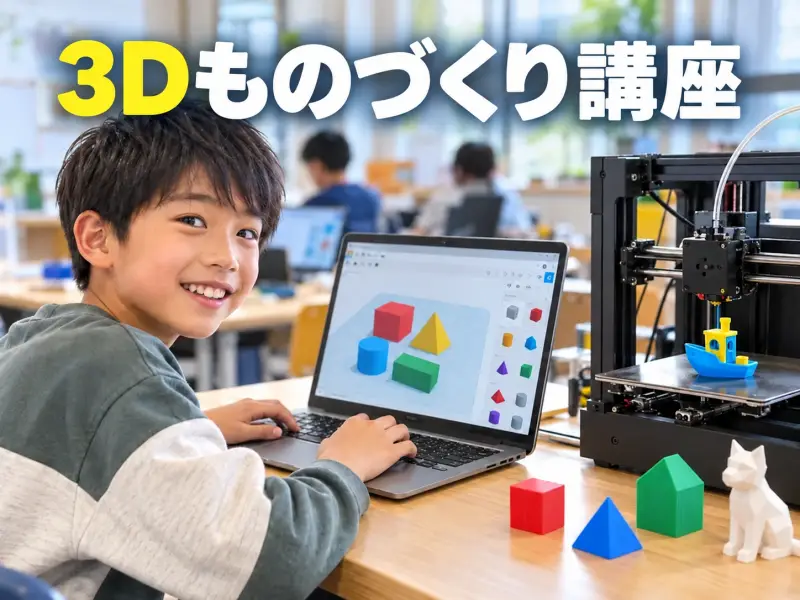
3Dモデリング講座は、パソコンで立体の作品をつくる小学生向けの講座です。
積み木のように形を組み合わせるTinkercadを使って作品をつくります。
作品の一部は3Dプリンターで出力し、本物の形として手に取れます。
京都の西院店・亀岡店・桂店の3教室で開講しています。
まずは60分の体験レッスンで「つくる楽しさ」を確かめてみてください。
3Dモデリング講座とは
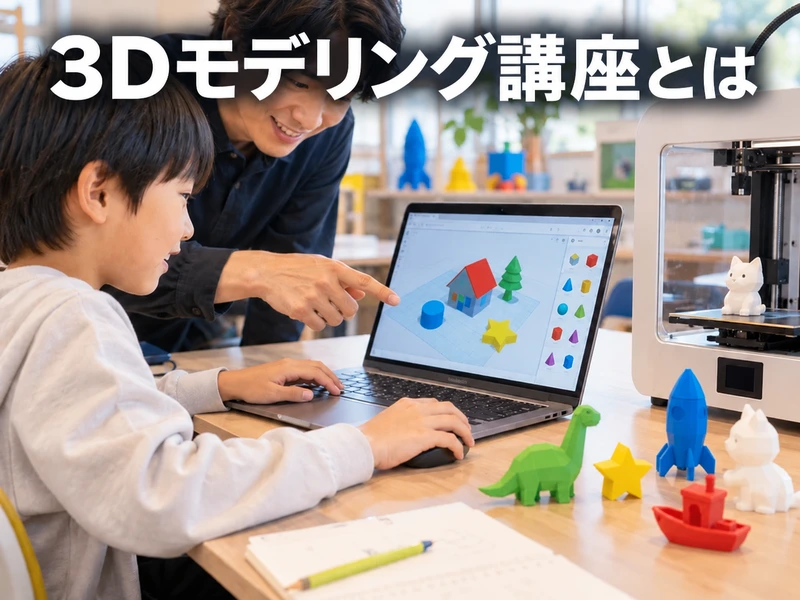
3Dモデリング講座の内容を、3つのポイントでご紹介します。
全体像がわかると、お子さまが楽しめそうかイメージしやすくなります。
講座の概要
3Dモデリング講座は、パソコンの中で立体の作品をつくる小学生向けの講座です。
3Dモデリングとは、画面の中で立体の形をデザインする作業のこと。
四角・円柱・球などの形を置き、大きさや向きを変えながら組み合わせていきます。
| 項目 | 内容 |
|---|---|
| 対象 | 小学2年生(9月以降)からの小学生 |
| ソフト | Tinkercad(ティンカーキャド) |
| 受講期間 | 1年間 |
| 3D出力 | 一部の作品を3Dプリンターで出力 |
| 開講教室 | 西院店・亀岡店・桂店 |
はじめはネームプレートのような作品から始め、家やロボット、動くおもちゃへと進みます。
1年かけて段階的にステップアップできる流れになっています。
デジタルでのものづくり全体についてはデジタルものづくりとは?身につく力4つと始め方でも紹介しています。
パソコンが初めてでも安心
パソコンにあまり触れたことがなくても、心配はいりません。
授業はマウスの基本操作から、一つずつ順番に進めていくからです。
Tinkercadは文字を打つ作業が少なく、形をドラッグして動かす操作が中心になります。
安心して始められる理由
- マウスの基本操作から順番に進める
- 講師がそばでサポートする
- 何度でもやり直せる
わからないところは講師がそばでサポートするので、ひとりで悩み続けることはありません。
つまずいても何度でもやり直せるのが、デジタルでのものづくりの良さです。
小さな「できた!」を積み重ねながら、自然とパソコンの操作に慣れていけるでしょう。
作品を3Dプリンターで実物に
講座でつくった作品の一部は、3Dプリンターで実物の立体として出力します。
3Dプリンターは、材料をうすく積み重ねて立体をつくる機械です。
画面の中の作品が手のひらにのる瞬間は、子どもたちにとって特別な体験になります。
3Dプリンターで形になるまでの流れ
- Tinkercadで形をデザインする
- できたデータを3Dプリンターに送る
- 材料が少しずつ積み重なって形ができる
- 完成した作品を手に取って確かめる
出力には時間がかかるため、すべてではなく一部の作品を出力しています。
後半には、出力したパーツを組み立てて動かす課題にも挑戦します。
「形にできる」という目標が、作品づくりへのやる気を高めてくれるはずです。
3Dモデリング講座の4つの魅力
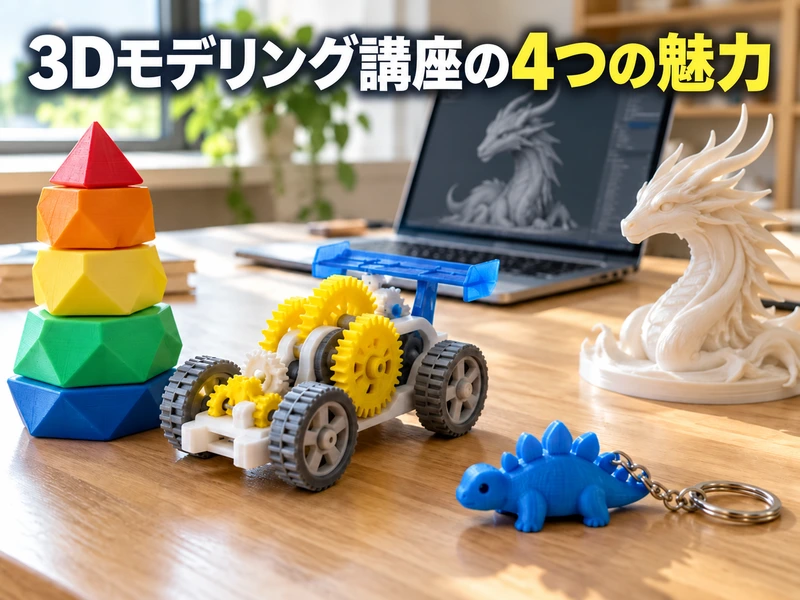
当教室の3Dモデリング講座ならではの魅力は、次の4つです。
どの魅力も、お子さまが「次もつくりたい」と思える工夫につながっています。
積み木感覚で始められる
Tinkercadは、画面に形を置いて組み合わせるだけで立体をつくれるソフトです。
積み木やブロックで遊ぶ感覚に近いので、遊び感覚で始められます。
たとえば円柱の真ん中に穴をあけるだけで、机で使えるペン立ての形ができあがります。
Tinkercadの特長
- ブラウザで動くのでインストール不要
- 形を置いて組み合わせるだけで立体になる
- 穴あけやグループ化もボタン一つ
Tinkercadはインターネットのブラウザで動くため、ソフトを入れる手間もかかりません。
穴あけやグループ化といった機能も、ボタン一つで使えます。
むずかしい準備なしに、教室に来たその日からすぐ作品づくりへ入れるのが魅力です。
動くおもちゃまでつくれる
講座では、形をつくるだけでなく動く作品にも挑戦します。
講座の中盤では、コマや輪ゴムカー、歯車を使った輪ゴムカーなどをつくります。
後半では、からくりおもちゃやハンドスピナー、マジックハンドにも取り組みます。
動く作品づくりで考えること
- 部品どうしのすき間の大きさ
- 回る部分の形と位置
- パーツを組み立てる順番
部品どうしのすき間が小さすぎると、引っかかってうまく回らないこともあります。
そんな時はサイズを少し変えて、動く仕組みを自分で確かめていきます。
自分の手で直した作品が実際に動いた瞬間の喜びは、見るだけの作品とは大きくちがうでしょう。
自分のアイデアを作品に加えられる
3Dモデリング講座は、課題の形をつくって終わりではありません。
課題を土台にしながら、自分なりの工夫を加えていけるのが3Dモデリングの楽しさです。
たとえば家の課題なら、窓の数や屋根の形を変えるだけでも印象がガラリと変わります。
工夫の例
- 窓の数や大きさを変える
- 屋根の形を変える
- 飾りや部品を付け足す
自分で考えた部分がある作品は、子どもにとって愛着のある宝物になります。
「ここは自分で考えたんだよ」と説明できる作品が増えていくのも楽しみの一つ。
考える力と表現する力を、一つひとつの作品づくりを通してのびのび育てていきます。
修了後はBlenderへステップアップ
3Dモデリング講座の受講期間は1年間です。
修了後は、Blenderを使った3DCG・アニメーションの講座へ進める予定です。
Blenderは、より細かな形づくりや、立体に動きをつける表現ができるソフトになります。
学びのステップ
- Tinkercadで立体づくりの基本を学ぶ
- 動く仕組みのある作品に挑戦する
- Blenderで3DCGやアニメーションへ進む(準備中)
Blenderの講座は現在準備中で、開講時期は決まり次第ご案内します。
先の目標が見えていると、子どもは長く続ける理由を持ちやすくなります。
1年間の学びが次のステップにつながるよう、段階を考えた講座づくりをしています。
3Dモデリング講座で身につく4つの力
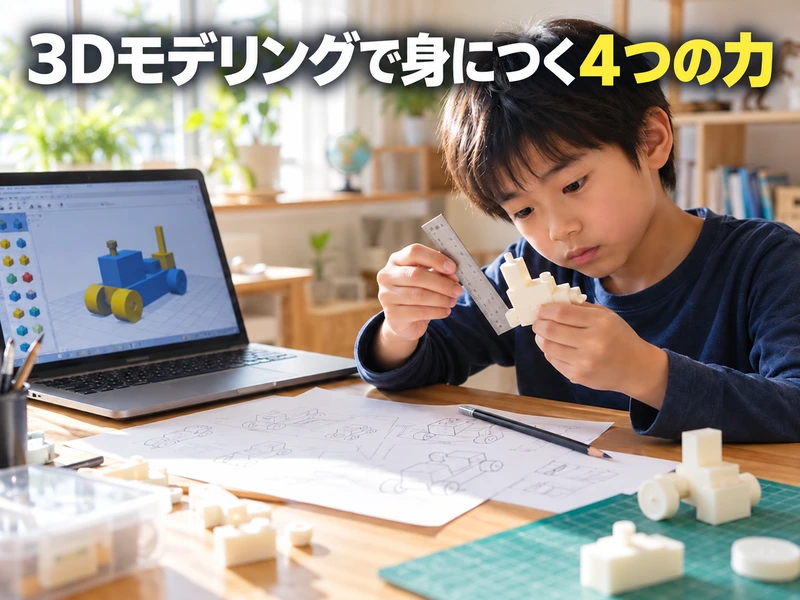
作品づくりの過程で、子どもたちにはさまざまな力が育っていきます。
伸び方には個人差がありますが、どの力も勉強や生活の中で生きてきます。
立体をイメージする力
3Dの作品は、正面から見ただけでは奥や裏側まで全体の形がわかりません。
そこで作品をくるくる回したり、上や横から確かめたりしながら少しずつ形を整えていきます。
このくり返しが、立体をイメージする力の土台になるのです。
立体をイメージする力が役立つ場面
- 算数の図形や展開図の問題
- 地図を見て道順を考える場面
- 部屋の家具の配置を考える場面
いろいろな方向から形を見るクセは、算数で図形の問題を考える時にも役立ちます。
頭の中で形をくるっと回すような感覚が、作品づくりを通して少しずつ育つでしょう。
ただし伸び方には個人差があるので、あせらずに長い目で見守ってあげてください。
アイデアを順序立てて形にする力
「お城をつくりたい」と思っても、いきなり完成形はつくれません。
まずはお城を、壁・塔・屋根・門といったパーツに分けて考えます。
次に、それぞれの大きさと位置を決めて組み立てていきます。
アイデアを形にする手順
- つくりたいものを決める
- 使う形をパーツに分けて考える
- 大きさと置く場所を決めて組み立てる
- 作品を回して全体を確かめる
大きな目標を小さな作業に分けて進める考え方は、プログラミングにも通じるもの。
講座が進むと、実物の長さを測るモデリングにも取り組みます。
ミリ単位の数字を使って形を決める経験は、算数の学びとも自然につながるでしょう。
考えて工夫する力
作品づくりでは、形がうまく重ならない、置きたい位置からずれるといった場面がたびたびあります。
そんな時は図形の大きさや角度を少しずつ変えながら、自分で解決策をさがします。
当教室の講師はすぐに答えを教えず、どこを直せばよいかをお子さまと一緒に考えます。
作品づくりで身につく流れ
- やってみる
- 確かめる
- 直す
「やってみる→確かめる→直す」をくり返す流れは、まさに試行錯誤そのものです。
デジタルならデータを何度でも直せるので、失敗をこわがらずに挑戦できます。
うまくいかない経験も、成長のチャンスとして前向きに受け止められる子に育っていくはずです。
おわりまでつくり上げる力
ひとつの作品を仕上げるには、細かな調整を何度もくり返す必要があります。
授業のたびに少しずつ形が見えてくるので、途中で投げ出しにくいのが3Dモデリングの良いところ。
3Dプリンターで出力すれば、完成した実物を手に取れます。
完成の喜びが次の作品につながる
- 3Dプリンターで実物を手に取れる
- 作品が形として残る
- 次の目標が自然に生まれる
完成した時の達成感が、「次はもっと大きな作品をつくりたい」という意欲を生みます。
作品が形として残るため、成長のふり返りがしやすいのも魅力です。
1年間で棚に作品がどんどん増えていく様子を、ぜひご家族で楽しんでください。
1年間のカリキュラム:基本から動く作品まで
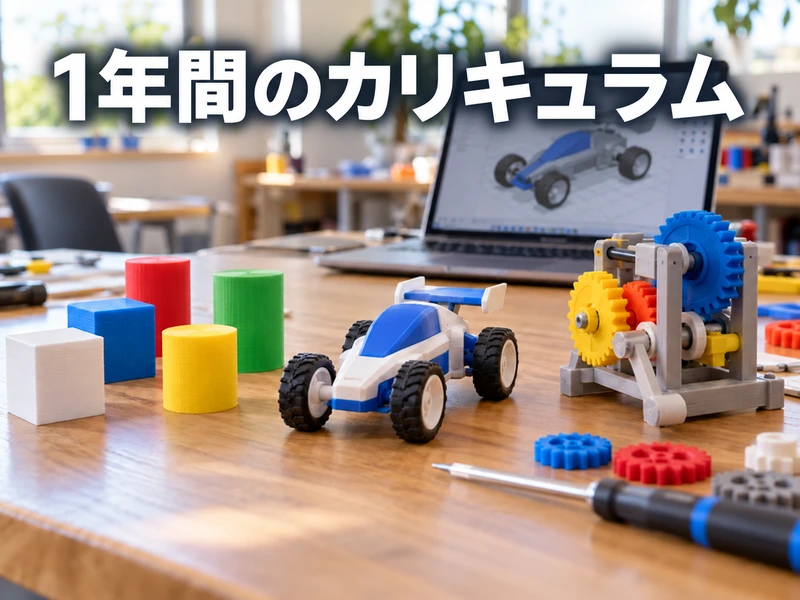
1年間でつくる作品を、3つの段階に分けてご紹介します。
段階ごとに、つくる作品と身につく操作を見ていきましょう。
前半:基本操作と図形の組み合わせ
講座のはじめは、ネームプレート・花・鳥・クリスマスツリーなどをつくります。
ここでは、図形の移動・回転・複製や位置合わせといった基本操作を学びます。
名前の入ったネームプレートは、はじめての作品として子どもたちが喜ぶ課題です。
はじめに学ぶ主な操作
- 図形を置いて動かす
- 大きさを変える
- 向きを変えて回転させる
- 複製して並べる
続いて、家・ロボット・ペンスタンド・お城など、図形を組み合わせる作品へ進みます。
グループ化や穴あけを使うと、つくれる形の幅がぐんと広がります。
小さな「できた」を一つずつ重ねながら、操作に自信をつけていく大切な段階です。
中盤:動く作品と大きな課題
中盤では、コマ・タコ・キリン・輪ゴムカー・歯車輪ゴムカーなどに取り組みます。
形をつくるだけでなく、実際に動かすことを考えた作品が増えていきます。
さらに、2階建ての家・公園・タワー・街づくりといった大きな課題にも挑戦します。
中盤の主な作品
- コマ・タコ・キリン
- 輪ゴムカー・歯車輪ゴムカー
- 2階建ての家・公園・タワー・街づくり
大きな課題では、これまでにつくった作品を組み合わせて一つの世界をつくります。
実物の大きさを測ったり、いろいろな方向から確かめたりして形の正確さも意識します。
作品のスケールが大きくなるほど、完成した時の達成感も大きくなるでしょう。
後半:動く仕組みの設計と組み立て
後半では、からくりおもちゃ・ハンドスピナー・マジックハンドなどを制作します。
部品の形だけでなく、動く仕組みまで考えながらつくるのが特徴です。
3Dプリンターで出力したパーツを組み立てて、実際に動かす体験も行います。
| 段階 | 主な作品 | 学ぶこと |
|---|---|---|
| はじめ | ネームプレート・花・家・ロボット・お城 | 移動・回転・複製・グループ化・穴あけ |
| 中盤 | コマ・輪ゴムカー・公園・タワー・街づくり | 動かす工夫・実物を測るモデリング |
| 後半 | からくりおもちゃ・ハンドスピナー・マジックハンド | 動く仕組みの設計・パーツの組み立て |
1年間を通して、操作だけでなく形の規則性を見つける力も育てていきます。
段階を追って進むので、低学年のお子さまでも無理なく取り組めます。
1年後には、「これ自分でつくったんだ」と話せる作品がたくさん並んでいるはずです。
こんなお子さまにおすすめ
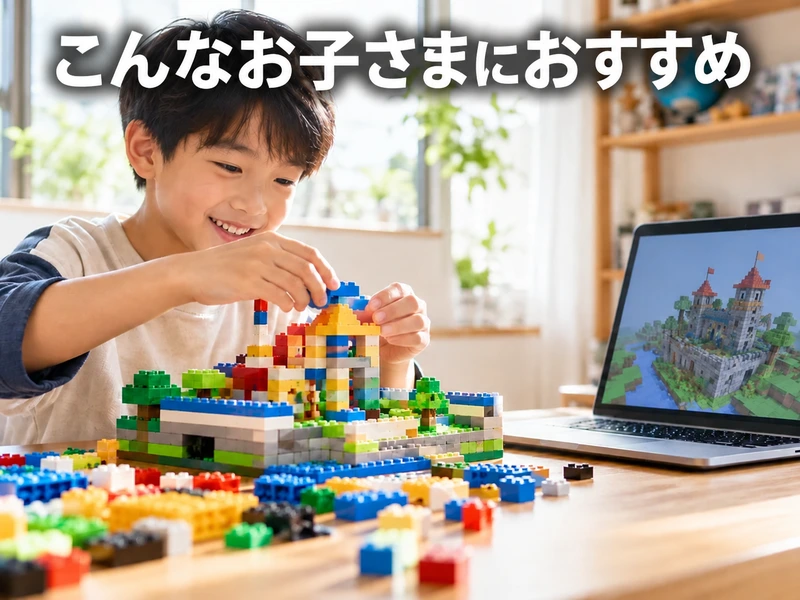
3Dモデリング講座は、次のようなお子さまにおすすめです。
ひとつでも当てはまれば、体験で相性を確かめてみる価値があります。
工作やブロック遊びが好きなお子さま
工作やブロック遊びが好きな子は、3Dモデリングとの相性がとても良いです。
形を組み合わせて何かをつくる楽しさは、紙や積み木でもデジタルでも同じだからです。
しかも3Dモデリングなら、手先の器用さに左右されにくいのが特徴。
こんなお子さまにぴったり
- 工作やものづくりが好き
- ブロックや立体を組み合わせる遊びが好き
- 絵を描いたり形を考えたりするのが好き
- 自分で考えたものを形にしてみたい
「切りすぎて失敗した」という悩みも、データならすぐに直せます。
不器用だからとあきらめていた子でも、アイデアの力で作品をつくれるのです。
ものづくりの「好き」を、さらに大きく伸ばせる講座といえるでしょう。
ゲームで建築するのが好きなお子さま
マイクラのようにブロックで建築するゲームが好きな子にも、3Dモデリングは向いています。
立体の世界で形を考える感覚は、ゲームでの建築とよく似ているからです。
ちがいは、つくった作品が現実の物として手元に残ること。
ゲームの建築との違い
- つくった作品が実物として手元に残る
- 実物の大きさを考えてつくる
- 形の正確さを意識してつくる
画面の中の建築を手で持てる本物の作品にできる体験は、新鮮な驚きになるでしょう。
当教室にはマインクラフトでプログラミングを学ぶコースもあり、興味に合わせて選べます。
「つくるのが好き」という気持ちを、新しい学びにつなげていけます。
パソコンに慣れてほしいお子さま
「そろそろパソコンに慣れてほしい」と考えている保護者の方にもおすすめです。
3Dモデリング講座では、マウス操作を自然とたくさん使います。
楽しい作品づくりを続けるうちに、パソコンの扱いに少しずつ慣れていくでしょう。
講座の中で使うパソコン操作
- クリックやドラッグなどのマウス操作
- 画面の視点を回して形を確かめる操作
- 数字を入れてサイズを決める操作
- コピーや複製などの基本操作
中学校の技術の授業でも、3Dプリンタが教材の整備指針に加えられています(熊本大学技術部の実践報告より)。
小学生のうちに基本操作に慣れておくと、授業でも自信を持って取り組めるはずです。
ほかの学びとの違いはプログラミングと3Dモデリングはどっちがいい?7つの違いで解説しています。
体験レッスンの流れ
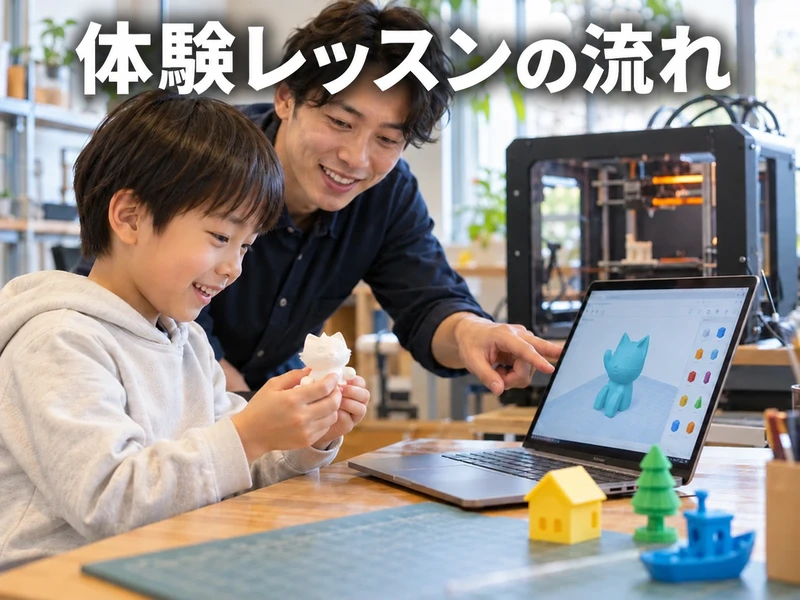
体験レッスンの内容と、申し込みから入会までの流れをご案内します。
流れを知っておくと、当日も安心して参加できますよ。
体験レッスンの内容
体験レッスンは60分で、Tinkercadを使った3Dモデリングに挑戦します。
四角や円柱などの立体を置いて、大きさを変えたり組み合わせたりする操作を体験します。
教室のパソコンを使うので、ご家庭でパソコンを用意する必要はありません。
体験レッスンの概要
- 時間:60分
- 内容:Tinkercadで3Dモデリング
- パソコン:教室のものを使用
- 持ち物:基本的になし
文字入力やプログラミングではなく、形を動かしてつくることが中心です。
体験の持ち物は基本的にありませんので、気軽に参加してください。
体験料や開催日は、各教室の予約ページでご確認いただけます。
申し込みから入会まで
申し込みから入会までは、次の4つのステップで進みます。
step
1希望の教室を選んで予約する
このページ下の予約ボタンから、西院・亀岡・桂のいずれかを選んで申し込みます。
step
2教室でTinkercadを体験する
講師がそばでサポートしながら、60分の3Dモデリングに取り組みます。
step
3講座の内容や通い方を確認する
体験のあとに、カリキュラムや授業日、通い方についてのご質問にお答えします。
step
4続けたい場合は入会の手続きへ
お子さまが「もっとつくりたい」「続けたい」と感じたら、入会の手続きへ進めます。
お子さまの反応を見ながら、ご家族で相談して決めてください。
体験で見ていただきたいポイント
体験レッスンの日は、ぜひお子さまの手の動かし方に注目してみてください。
自分からマウスを動かして形をいろいろ試していれば、講座と相性の良いサインです。
体験が終わったあとに「何をつくったの?」と聞いてみるのもおすすめ。
体験で見ておきたいポイント
- 自分からマウスを動かしているか
- 形を変えて試そうとしているか
- 講師の説明を聞いて手を動かせているか
- 楽しそうに作品の話をしてくれるか
目をかがやかせて自分の作品のことを説明してくれたら、講座との相性はばっちりといえます。
授業の進め方など気になることは、体験の時に講師へ直接質問してみてください。
開講教室と体験予約
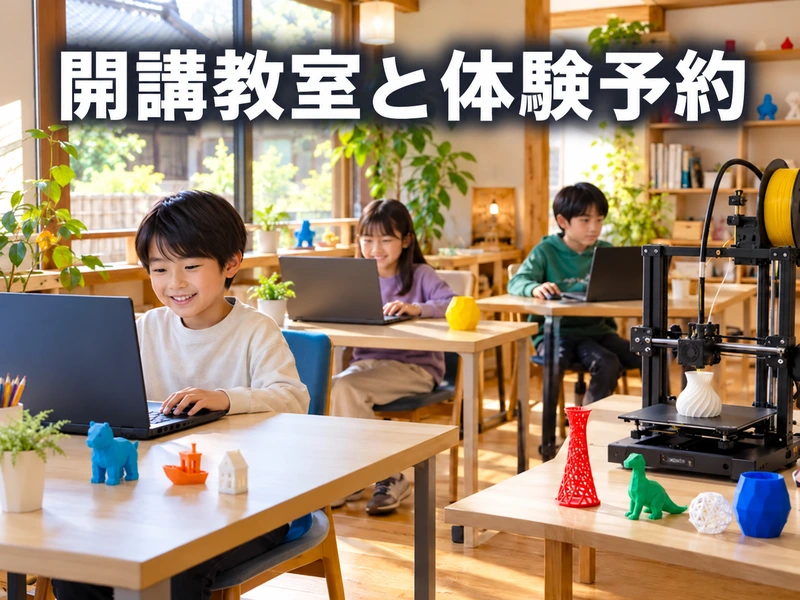
3Dモデリング講座は、京都の西院店・亀岡店・桂店の3教室で開講しています。
通いやすい教室の予約ボタンから、体験レッスンにお申し込みください。
西院店
西院店は、阪急西院駅から徒歩4分の場所にある教室です。
ライフプラザ西大路四条の地下会議室で、電車でも通いやすい立地になります。
教室に駐車場はないので、電車やバスなどでお越しください。
| 項目 | 内容 |
|---|---|
| 住所 | 京都市右京区西院平町25 ライフプラザ西大路四条 地下会議室 |
| アクセス | 阪急西院駅から徒歩4分 |
| 駐車場 | なし(体験で自転車の場合は近くの駐輪場を利用) |
授業料や授業日は、西院店の授業料とアクセスのページでご確認ください。
週末のお出かけついでにも、立ち寄りやすい場所にあります。
西院での体験は、下のボタンから予約できます。
亀岡店
亀岡店は、亀岡市余部町のガレリアかめおかにある教室です。
JR亀岡駅からは、バスで7分ほどの場所にあり、お買い物のついでにも立ち寄れます。
大型の駐車場と駐輪場があり、車での送り迎えにも便利です。
| 項目 | 内容 |
|---|---|
| 住所 | 京都府亀岡市余部町宝久保1-1 ガレリアかめおか |
| アクセス | JR亀岡駅からバスで7分 |
| 駐車場 | 大型駐車場・駐輪場あり |
混み合う日は駐車に時間がかかる場合もあるので、早めにお越しください。
授業料や授業日は、亀岡店の利用料金とアクセスのページで確認できます。
亀岡での体験は、下のボタンから予約できます。
桂店
桂店は、阪急桂駅の東口を出て徒歩4分の桂会館3階にある教室です。
駅から近いため、雨の日や電車での通学にも向いています。
駐輪場もあるので、近くにお住まいの方は自転車でも安心して通えます。
| 項目 | 内容 |
|---|---|
| 住所 | 京都府京都市西京区桂木ノ下町1-86 桂会館 3F |
| アクセス | 阪急桂駅東口から徒歩4分 |
| 駐輪場 | あり |
授業料や授業日は、桂店の授業料とアクセスのページでご確認ください。
西京区や右京区の南側にお住まいなら、学校帰りや週末にも通いやすい教室といえるでしょう。
桂での体験は、下のボタンから日程を選んで予約できます。
よくあるご質問
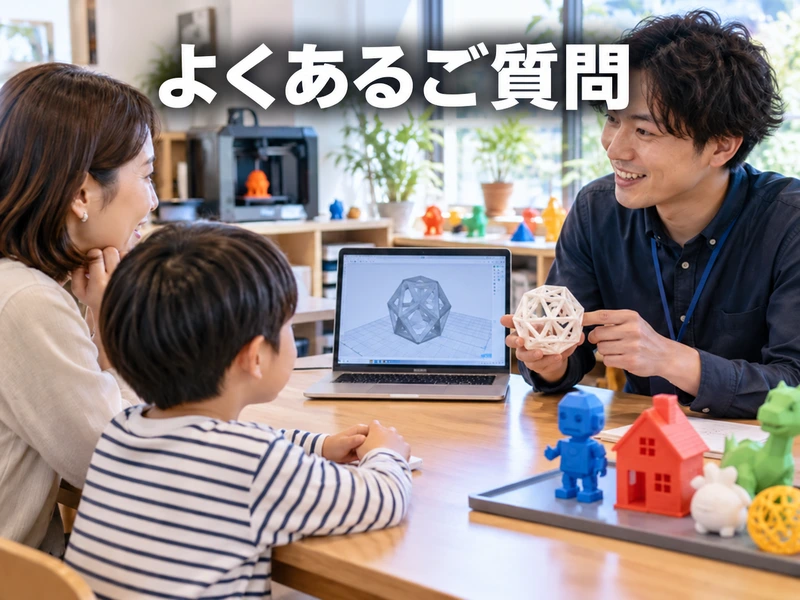
保護者の方からよくいただくご質問にお答えします。
何年生から受講できますか?
小学2年生の9月以降から受講できます。マウスで形を動かす操作が中心なので、低学年でも取り組めます。つくる作品は1年間のカリキュラムをご覧ください。
パソコンを使ったことがなくても大丈夫ですか?
はい、基本的なマウス操作から少しずつ進めます。講師がそばでサポートするので安心してください。くわしくはパソコンが初めての場合で解説しています。
つくった作品はすべて3Dプリンターで出力しますか?
出力には時間がかかるため、一部の作品を3Dプリンターで出力します。後半には、出力したパーツを組み立てて動かす課題もあります。流れは3Dプリンターで形にする方法で紹介しています。
受講期間と修了後の進み方を教えてください。
受講期間は1年間です。修了後はBlenderを使った3DCG・アニメーション講座へ進める予定で、現在準備中です。くわしくは1年間の先にある目標をご覧ください。
体験レッスンの時間と持ち物を教えてください。
体験は60分で、教室のパソコンを使います。持ち物は基本的にありません。予約方法は開講教室と体験予約をご覧ください。
3Dモデリング講座で「つくりたい」を本物の形に
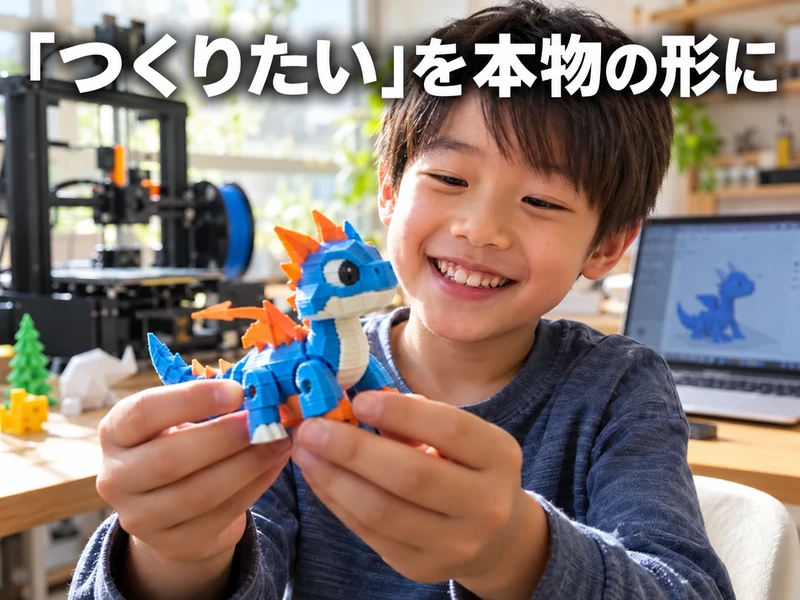
3Dモデリング講座は、Tinkercadで考えた形を3Dプリンターで実物にできる小学生向けの講座です。
積み木感覚で始められ、1年かけて動くおもちゃまでつくれるようになります。
講座のポイント
パソコンが初めてのお子さまも、基本の操作から安心して参加できます。
まずは60分の体験レッスンで、画面の形が動き出すワクワクを味わってください。
ソフトの特徴はTinkercadとは?できること3つと始め方でも紹介しています。