
この記事では、小学生の3Dモデリングについて解説します。
3Dモデリングとは、パソコンの中で立体の形を作る作業のことです。
形を組み合わせるタイプの道具を使えば、小学生でも十分に楽しめます。
京都でロボット・プログラミング教室を運営する、3Dものづくり講座の教室がまとめました。
小学生向けの「3Dものづくり講座」では、作った作品を3Dプリンターで形にできます。
パソコンに慣れていない子も、マウス操作から少しずつ進められますよ。
結論:3Dモデリングは小学生でも楽しく始められる
先に結論をお伝えすると、小学生の3Dモデリングは「家で試して合えば教室で続ける」流れがおすすめです。
順番に見ていきましょう。
3Dモデリングは何年生からできるの?
始める学年の目安
マウスで物をつかんで動かせるなら、低学年からでも3Dモデリングは始められます。
海外の子ども向け講座を見ても、8歳ごろからを対象にした例が多く見られるのです。
ただし作品づくりを1人でじっくり楽しめるのは、3〜4年生ごろからでしょう。
学年ごとの目安
- 1〜2年生:保護者と一緒に形を置いて遊ぶ
- 3〜4年生:お手本を見ながら1人で作品を作る
- 5〜6年生:長さを測って実物に近い形を作る
算数で直方体や見取図を習う4年生ごろと重なるため、学校の学びともつながりやすくなります。
「うちの子にはまだ早いかも」と迷うのは、とても自然なことです。
まずは一度触らせてみて、楽しそうかどうかを見るのが近道ですね。
家で始めるか教室で習うか迷ったら?
はじめの一歩は、家でTinkercadというソフトを触ってみるのが手軽です。
ただ家だけだと、操作でつまずいたときに手が止まる子も少なくありません。
力をしっかり伸ばしたいなら、課題の順番が組まれた教室で学ぶのが向いています。
| 項目 | 家で始める | 教室で習う |
|---|---|---|
| 費用 | ソフト代はかからない | 月謝がかかる |
| 進め方 | 自分のペース | 課題に沿って段階的 |
| 困ったとき | 親子で調べる | 先生にその場で聞ける |
| 3Dプリンター | 自分で用意が必要 | 教室の機材を使える場合あり |
「家で試してから教室へ」の順番なら、むだな出費も抑えやすいでしょう。
子どもの「やりたい」を大事にしたい気持ち、よくわかります。
京都の「3Dものづくり講座」なら、Tinkercadの基本から1年かけて段階的に学べるのが特長です。
パソコンをあまり使ったことがない子も、マウス操作から始めるので心配いりません。
小学生向けに知っておきたい3Dモデリングの基本
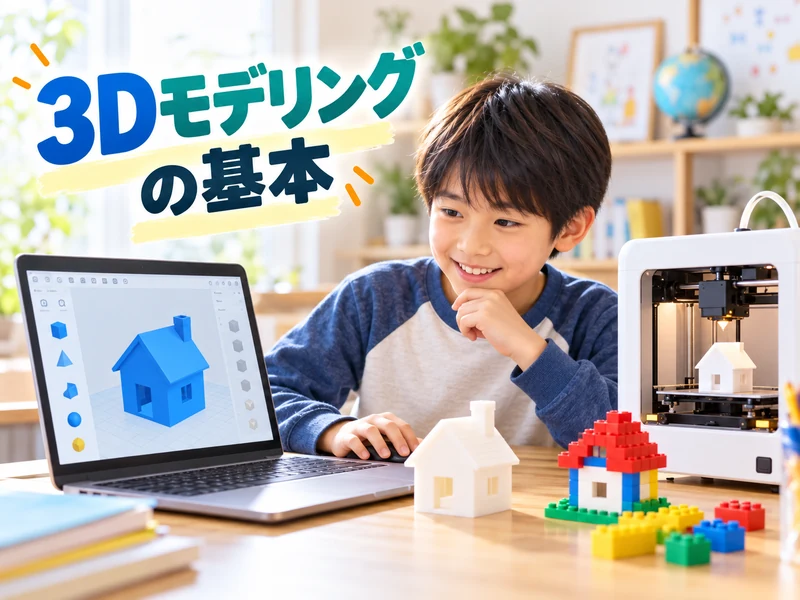
3Dモデリングをはじめて聞く保護者の方に向けて、基本を整理しました。
気になるところから読んでみてください。
そもそも3Dモデリングって何をするの?
3Dモデリングとは、パソコンの画面の中で立体の形を作る作業のことです。
子ども向けのソフトでは、四角や円柱などの形を組み合わせて作品を作っていきます。
形を動かす・大きさを変える・穴をあけるといった操作で、少しずつ作品を仕上げていくイメージです。
3Dモデリングで作れるものの例
- 名前入りのネームプレート
- 家やお城などの建物
- ペン立てや小物入れ
- 動くおもちゃの部品
粘土や積み木を画面の中で使う感覚に近いかもしれません。
「パソコンでものづくり」と聞くと、子どもには難しそうに感じますよね。
でも中身はブロック遊びの延長にある、楽しい作業といえるでしょう。
3Dプリンターとはどう違うの?
3Dモデリングは「設計図を作る作業」で、3Dプリンターは「それを実物にする機械」です。
モデリングで作ったデータを3Dプリンターに送ると、手に取れる形になります。
プリンターがなくても、モデリングだけで作品づくりは十分に楽しめるでしょう。
| 項目 | 3Dモデリング | 3Dプリンター |
|---|---|---|
| 役割 | 形のデータを作る | データを実物にする |
| 使うもの | パソコンとソフト | プリンター本体と材料 |
| 始めやすさ | 家ですぐ始められる | 置き場所や扱いに注意 |
画面の作品が実物になる体験は、子どもにとって大きな感動につながります。
「プリンターまで買わないといけないの」と思った方も、まずはモデリングだけで大丈夫です。
プリンターは、教室や地域の施設で使える場合もあります。
マイクラとは何が違うの?
マイクラが好きな子は、3Dモデリングにもなじみやすい傾向にあるでしょう。
どちらも立体の世界で物を作る点は同じだからです。
ただしマイクラはブロック単位で作り、3Dモデリングは長さを数字で決めるという違いがあります。
マイクラとのちがい
- マイクラ:同じ大きさのブロックを積んで作る
- 3Dモデリング:形の大きさを細かく決められる
- 3Dモデリング:作品を実物にすることもできる
そのぶん3Dモデリングでは、実際の大きさを意識する力がつくでしょう。
「ゲームばかりで心配」という気持ちも、ものづくりにつなげると見え方が変わるはず。
ゲームの中で学びたい子には、マインクラフトプログラミングの講座も向いています。
3Dモデリングで小学生に身につく4つの力
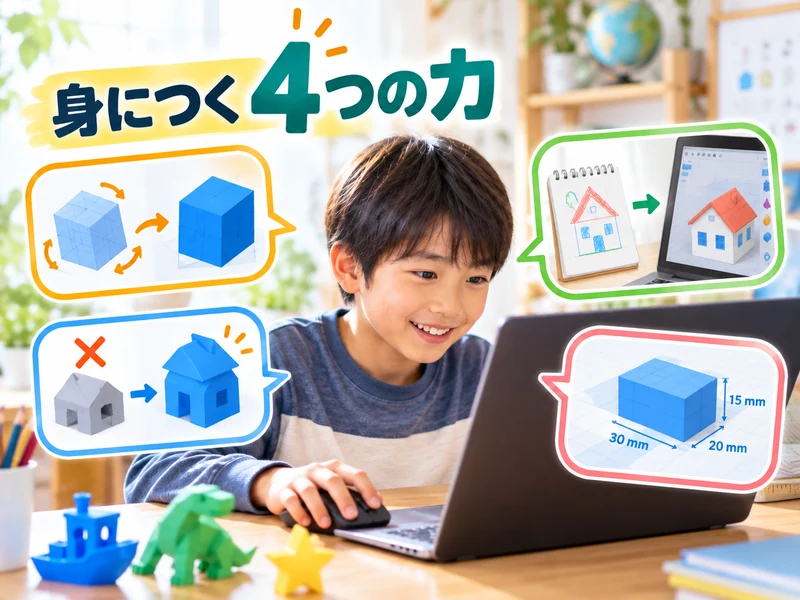
3Dモデリングは作って楽しいだけでなく、学校の勉強にもつながる力が育つのが魅力です。
ひとつずつ見ていきましょう。
立体を頭の中で回す力
3Dモデリングでは、作品をくるくる回しながら上や横から形を確かめるのが特徴です。
この作業をくり返すと、空間認識力と呼ばれる力が育っていきます。
小学校の算数でも、4年生で見取図や展開図を学ぶ決まりです。
算数で立体を学ぶ時期
- 3年生:球の形
- 4年生:直方体と立方体、見取図と展開図
- 5年生:角柱と円柱
大学の研究でも、立体の理解には実物をいろんな角度から見る経験が大切だと指摘されています。
展開図でつまずく子は多いので、今は苦手でも気にしなくて大丈夫です。
画面で立体を回す経験は、算数の図形問題を考えるときの大きな助けになるでしょう。
アイデアを形にする力
「こんなものを作りたい」という気持ちを、実際の形にする力も身につきます。
どの形を使い、どのくらいの大きさにするかを子ども自身で決めるからです。
たとえばペン立てなら、ペンの長さを考えて高さを決めるでしょう。
イメージを順序立てて形にする経験は、作文や自由研究にも生きてきます。
「うちの子は飽きっぽいから」という方こそ、作りたい物から始めてみてください。
好きな動物や乗り物の小物など、本人の「好き」が長く続けるための大事なきっかけになりますよ。
うまくいかないときに工夫する力
3Dモデリングでは「形がずれた」「穴があかない」といった失敗がよく起こります。
そのたびに大きさや角度を変えて、自分で直していくのが作業の中心です。
この試して直すくり返しは、プログラミングの考え方とも共通するでしょう。
よくある失敗と直し方
- 形が浮いている:高さの数字をそろえる
- 穴があかない:穴の形を重ねてからまとめる
- 形がゆがむ:数字でサイズを入れ直す
文部科学省の手引でも、意図した形に近づけるよう考えるプログラミング的思考が重視されています。
失敗してイライラする姿を見ると、つい手を出したくなりますよね。
でも自分で直せた経験こそ、子どもの自信につながるのです。
長さや大きさを数字で考える力
3Dモデリングでは、形の大きさをミリ単位の数字で決められます。
そのため、長さや大きさを数字でとらえる感覚が遊びながら自然と身につくのです。
たとえば2つの形をぴったり重ねるには、位置の数字をそろえなければなりません。
数字を使う場面の例
- 名札の文字を板のまん中にそろえる
- 鉛筆が入る穴の太さを決める
- 実物を定規で測って同じ大きさにする
講座によっては、実物を定規で測って同じ大きさで作る課題もあります。
算数が苦手な子でも、作品のための数字なら前向きに向き合えるかもしれません。
机の上の勉強とはちがう形で、数字に親しめるのが魅力です。
小学生の3Dモデリングにおすすめのソフト3つ
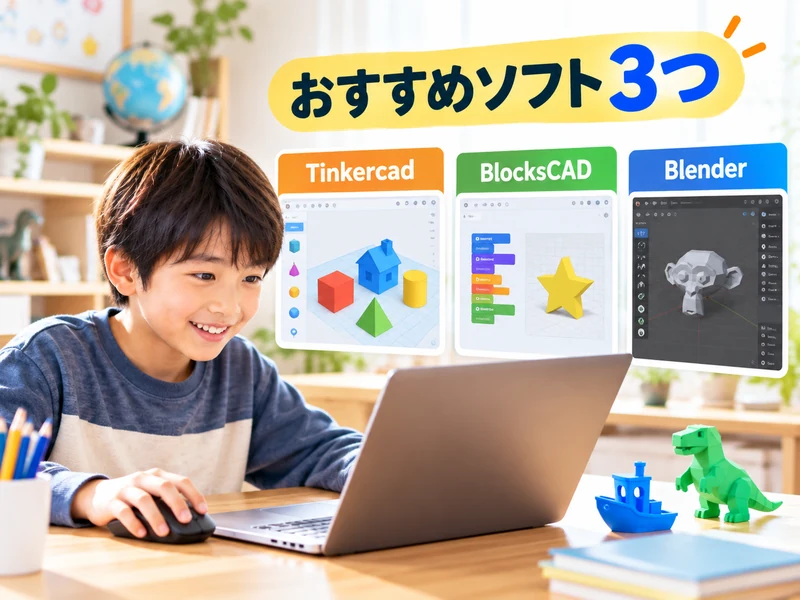
小学生でも使いやすい3Dモデリングのソフトを3つ紹介します。
まずは表で全体の違いをつかんでおきましょう。
| ソフト名 | 作り方 | 学年の目安 | 使う場所 |
|---|---|---|---|
| Tinkercad | 形を組み合わせる | 低〜中学年から | ブラウザ |
| BlocksCAD | ブロックをつなぐ | 中学年から | ブラウザ |
| Blender | 本格的な操作 | 高学年から | パソコンに入れる |
※学年は目安です。ソフトの仕様は変わることがあるため、使う前に公式サイトで確認してください。
Tinkercad:はじめての1本にちょうどいい
Tinkercadは、Autodesk社が提供するブラウザで使える3Dモデリングソフトです。
ソフトのインストール不要なので、家のパソコンですぐ始められるでしょう。
四角や円柱などの形をドラッグで置き、組み合わせて作品を作っていきます。
Tinkercadのポイント
- 形を組み合わせるだけで作品になる
- 3Dプリンター用のデータにできる
- 13歳未満は保護者や先生の許可のもとで使う
完成した作品は、3Dプリンター用のデータとして書き出すことも可能です。
はじめてのソフト選びは迷いますが、まずはこれ1本で十分ですよ。
京都の3Dものづくり講座でも、このTinkercadを使って授業を進めています。
BlocksCAD:プログラミングが好きな子向け
BlocksCADは、ブロックをつなぐプログラミングで立体を作るソフトです。
「円柱を3つ並べる」などの命令をつなげると、形が画面にあらわれます。
スクラッチを学校や家で使ったことがある子なら、考え方になじみやすいでしょう。
数字やくり返しを使うため、算数の考え方とも相性がよいソフトです。
「プログラミングと3Dのどちらにするか迷う」なら、両方を一度に体験できるのが大きな魅力ですね。
スクラッチから学びたい場合は、スクラッチプログラミングの講座も参考になります。
Blender:高学年からのステップアップ先
Blenderは、映像づくりの現場でも使われる本格的な3DCGソフトです。
形づくりだけでなく、色をつけたりアニメーションを作ったりもできます。
そのぶん操作が多いため、Tinkercadで基本を覚えてから進むのがよいでしょう。
Blenderに進む目安
- Tinkercadで形を自由に組み合わせられる
- 作った作品を動かしてみたい気持ちがある
- キーボードの操作に慣れてきた
いきなり難しいソフトから入ると、苦手意識が残りやすくなります。
「早く本格的なものを」と願う親心も、もちろん大切にしたいですね。
3Dものづくり講座でも、Tinkercad修了後にBlenderへ進む講座を準備中です。
小学生が家で3Dモデリングを始める5ステップ
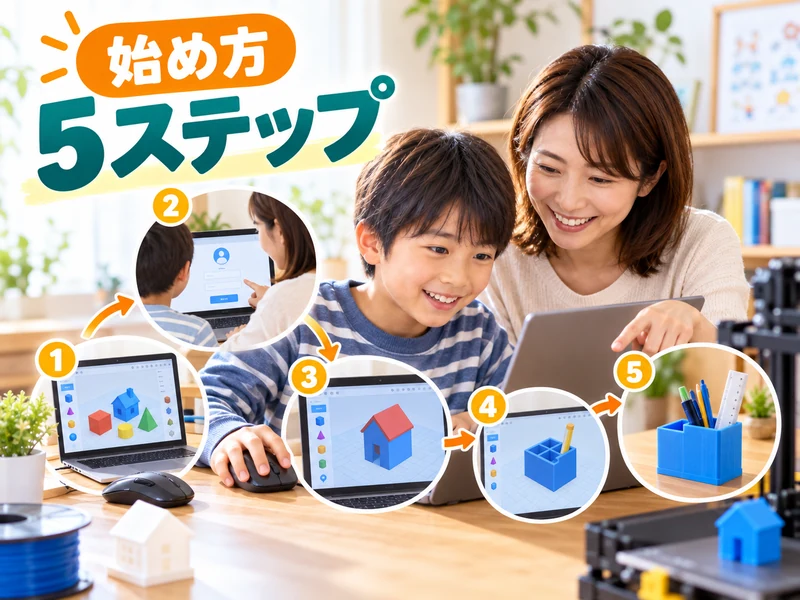
ここからは、家庭で3Dモデリングを始めるときの手順を紹介します。
この順番で進めれば、親子で迷わずに始められるでしょう。
ステップ1:パソコンとマウスを用意する
3Dモデリングは、パソコンとマウスがあれば始められます。
タッチパッドでも操作できますが、小学生にはマウスのほうが扱いやすいでしょう。
Tinkercadはブラウザで動くので、高性能なパソコンでなくても大丈夫です。
用意したいもの
- ブラウザが使えるパソコン
- ホイール付きのマウス
- インターネットにつながる環境
- 作りたい物をメモするノート
学校のタブレット端末は、学校のルールで使えるアプリが決まっていることがあります。
「専用のパソコンを買わないと」と身構えなくても大丈夫ですよ。
まずは家にあるパソコンで、気軽に試してみてください。
ステップ2:保護者と一緒にアカウントを作る
Tinkercadを使うには、アカウントの作成が必要です。
13歳未満の子どもは、保護者の同意のもとで使う仕組みになっています。
そのため、はじめの登録は保護者が一緒に進めましょう。
画面の案内に沿って、親子でひとつずつ進めれば問題ありません。
作品はインターネット上に保存されるため、公開の設定も一緒に確かめておくと心強いですね。
ネットのサービスに子どもを登録するのは、少し不安になるものです。
親子で決めたいルールの例
- 使う時間を決めておく
- 作品を公開するときは親に相談する
- パスワードは親子で管理する
はじめに親子でルールを決めておけば、子どもも迷わずに使えるでしょう。
ステップ3:練習課題で基本操作をおぼえる
アカウントができたら、まずはTinkercadの練習課題に取り組みます。
形を置く・動かす・回すといった操作を、課題に沿って順番に覚えられるでしょう。
とくに大事なのは、視点を回す操作に慣れることです。
はじめに覚えたい操作
- 形を作業面に置く
- 形を動かしたり回したりする
- 形の大きさを変える
- 視点を回して横から見る
- 複数の形をひとつにまとめる
1回15〜20分ほどの短い時間で区切ると、子どもの集中が続きやすくなります。
はじめは思うように動かせなくて当たり前なので、焦らなくて大丈夫です。
少しずつ「できた」を増やすことが、続けるコツでしょう。
ステップ4:身近な小物を作ってみる
基本操作に慣れたら、身近な小物づくりに挑戦してみましょう。
ネームプレートやペン立てなど、形が単純で使い道がある物がおすすめです。
作った物を実際に使えると、子どものやる気がぐんと上がります。
| 作品の例 | 主に使う操作 | 難しさ |
|---|---|---|
| ネームプレート | 文字と板を重ねる | ★ |
| ペン立て | 形に穴をあける | ★★ |
| 小さな家 | 形を組み合わせる | ★★ |
| 動くおもちゃ | 部品を分けて作る | ★★★ |
完成した作品を画面の写真で残しておくと、成長の記録として楽しめるでしょう。
子どもが作った物を家族でほめると、次の作品へのやる気につながるはずです。
作りたい物が見つからないときは、家の中の物を観察してみるのも一つの方法でしょう。
ステップ5:3Dプリンターで形にする
作品ができたら、3Dプリンターで実物にする体験にも挑戦してみましょう。
家庭用の3Dプリンターもありますが、置き場所や扱い方に注意が必要です。
まずは教室や地域の施設で出力できるか調べてみましょう。
3Dプリンターを使うときの注意
- 出力中の先端は熱くなるので触らない
- 作品によっては長い時間がかかる
- 大人が付き添って使う
画面で作った形が手に取れる瞬間は、子どもにとって忘れられない体験になります。
「プリンターまでは家で用意できない」という家庭も多いので、無理はしなくて大丈夫です。
3Dものづくり講座のように、教室で出力できる場所を使うのも一つの方法でしょう。
小学生が3Dモデリングでつまずきやすい3つのポイント
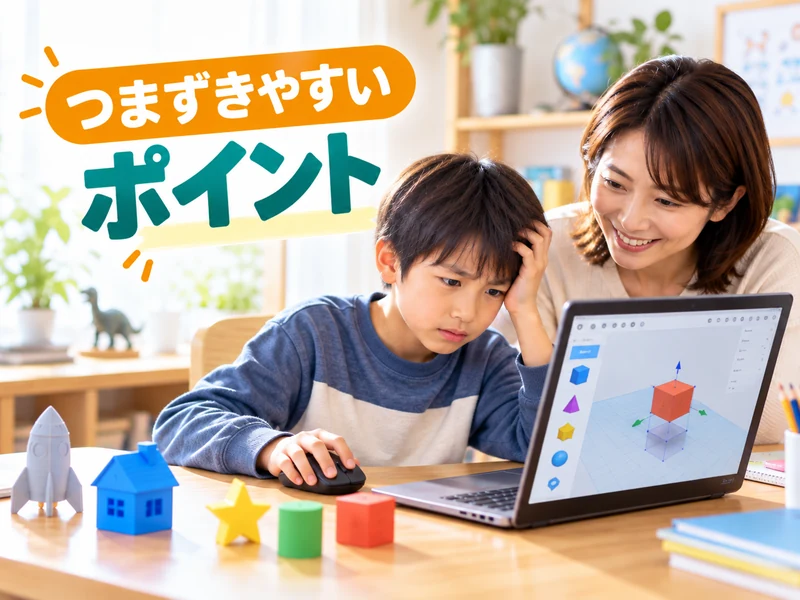
家で3Dモデリングを始めると、多くの子が同じところでつまずきます。
前もって知っておけば、親子であわてずに対応できるはずです。
マウス操作で疲れてしまうのはなぜ?
3Dモデリングでは、形を動かすたびにマウス操作をくり返します。
とくに手が小さい低学年の子は、大人用のマウスだと疲れやすいかもしれません。
子どもの手に合う小さめのマウスを選ぶと、操作がぐっと楽になるでしょう。
疲れるのは向き不向きではなく、操作に慣れていないだけのことがほとんどです。
1回10分ほどの短い時間で区切りながら続ければ、少しずつ手が慣れてくるでしょう。
子どもの「疲れた」を聞くと、続けさせてよいのか心配になる気持ちもよくわかります。
思った位置に置けなくてイライラするときは?
画面は平らなので、立体の前後の位置がつかみにくいのがつまずきの原因です。
正面から見てぴったり合っていても、横から見ると前後にずれていることがよくあります。
そんなときは、視点を上・横・正面と切りかえて確かめるのがコツでしょう。
位置合わせのコツ
- 視点を横や上に切りかえて確かめる
- 位置を数字で入力する
- 形をそろえる機能を使う
Tinkercadには形をそろえる整列の機能があるので、覚えておくと便利です。
イライラして投げ出しそうな姿を見ると、親もつらいですよね。
一度コツをつかめば、位置合わせはぐっと楽になり作品づくりも進みます。
何を作ればいいか分からなくなったら?
基本操作を覚えたあとに多いのが、「次に何を作ればいいか分からない」という悩みです。
家庭だけで続けると、お題を考えるのが親の負担になりがちでしょう。
作品の難しさを少しずつ上げていく流れを作ることが、続けるうえで大切になります。
作品のテーマの決め方
- 家にある物をまねして作る
- 季節の行事に合わせて作る
- 家族へのプレゼントを作る
それでも続けるのが難しいときは、教室の力を借りるのも一つの手です。
親が毎回お題を考えるのは、正直なところ大変ですよね。
「3Dものづくり講座」では、ネームプレートから動くおもちゃまで順番に挑戦します。
体験レッスンは各店舗で受け付けているので、まずは雰囲気を見るだけでも大丈夫です。
3Dモデリングを教室で習うメリットと選び方
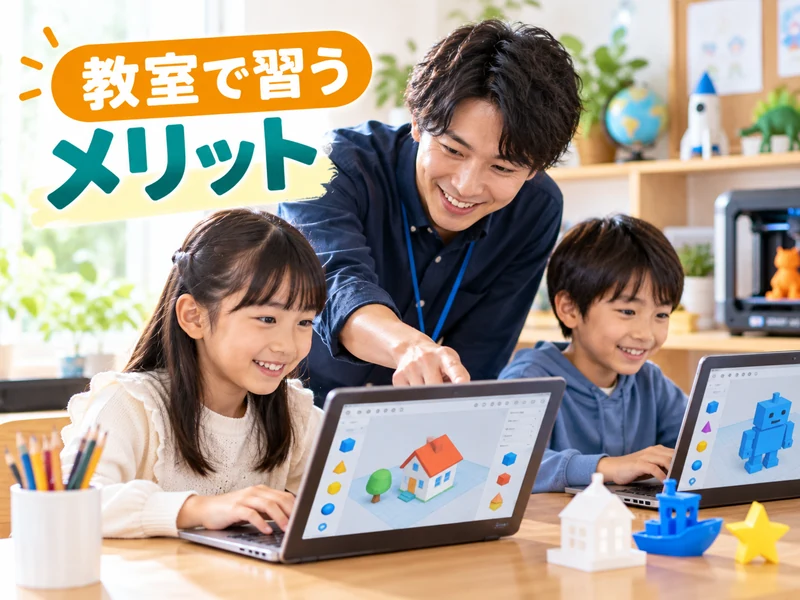
家で試して「もっとやりたい」となったら、教室で習うのも選択肢になります。
教室選びの参考にしてください。
教室で習うと何がちがうの?
教室で習う大きな良さは、課題の順番が組まれていることです。
簡単な作品から少しずつ難しくなるので、つまずかずに無理なく力を伸ばせます。
さらに教室の3Dプリンターで、作品を実物にできる場合もあるでしょう。
教室で習うメリット
- 先生にその場で質問できる
- 作品の難しさを段階的に上げられる
- 3Dプリンターを使える場合がある
- 同じ興味を持つ仲間ができる
同じ教室で学ぶ友だちの作品を見ることも、よい刺激になるでしょう。
「習い事をこれ以上増やして大丈夫かな」と悩む方も多いはずです。
家庭のペースに合う通い方を選べば、無理なく続けやすくなります。
教室選びで見ておきたいポイントは?
教室選びの視点
3Dモデリングの教室を選ぶときは、使うソフトと学ぶ期間をまず確かめましょう。
小学生なら、Tinkercadのような扱いやすいソフトから始める教室が向いています。
作った作品を3Dプリンターで出力できるかも、大事なポイントです。
教室選びのチェックリスト
- 小学生向けのソフトを使っているか
- 作品の難しさが段階的に上がるか
- 3Dプリンターで出力できるか
- 修了後のステップアップ先があるか
- 体験レッスンがあるか
体験レッスンで子どもが楽しそうかを見ることが、何よりの判断材料になります。
教室ごとに特徴がちがうので、迷ってしまうのも無理はありません。
習い事選びの不安は、プログラミングスクール「やめとけ」の真相と選び方も参考になります。
京都で小学生が3Dモデリングを学べる「3Dものづくり講座」
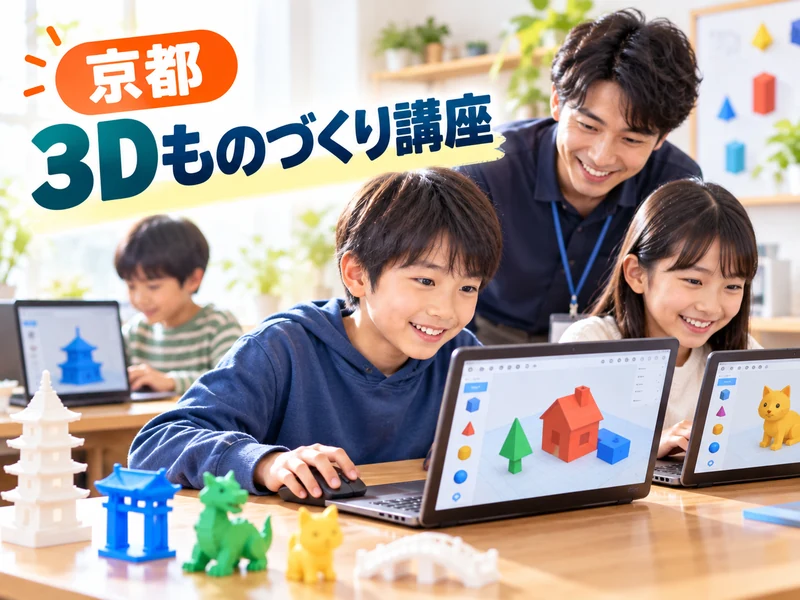
京都で3Dモデリングを習わせたい方には、レオロボット教室の「3Dものづくり講座」がおすすめです。
講座の特徴を見ていきましょう。
3Dものづくり講座ではどんな作品を作るの?
3Dものづくり講座は、Tinkercadで3Dモデリングの基本を学ぶ小学生向けの講座です。
受講期間は1年間で、マウス操作から少しずつ作品づくりへ進みます。
作った作品の一部は、3Dプリンターで実物として出力するのも楽しみの一つです。
| 段階 | 作品の例 |
|---|---|
| 基本操作 | ネームプレート・花・鳥・クリスマスツリー |
| 組み合わせ | 家・ロボット・ペンスタンド・お城 |
| 動く作品 | コマ・キリン・輪ゴムカー・歯車輪ゴムカー |
| 大きな課題 | 2階建ての家・公園・タワー・街づくり |
| 仕組みづくり | からくりおもちゃ・ハンドスピナー・マジックハンド |
後半では、出力した部品を組み立てて実際に動かす体験も行います。
「パソコンをあまり使ったことがない」という子でも、基本操作から始めるので大丈夫です。
Tinkercad修了後は、Blenderを使った講座へのステップアップも予定されています。
どこで通えるの?体験はできる?
体験レッスン受付中
3Dものづくり講座は、京都の3つの店舗で開講中です。
授業料や授業日は、それぞれの店舗ページで確認できます。
| 店舗 | 場所の目安 |
|---|---|
| 西院店 | 阪急西院駅から徒歩4分 |
| 亀岡店 | ガレリアかめおかの施設内 |
| 桂店 | 桂駅東口から徒歩4分の桂会館 |
体験レッスンも各店舗で受け付けているので、まずは体験から気軽に参加してみてください。
いきなり入会を決めるのは勇気がいるため、体験で子どもの反応を見るのがおすすめです。
ほかのコースも見たい方は、Robloxプログラミングの講座もチェックしてみてください。
長い休みだけ学びたい場合は、春休みや夏休みの短期講座も用意されています。
よくある質問:小学生の3Dモデリング
3Dモデリングは何歳から始められますか?
マウスで形を動かせれば、低学年からでも始められます。1人でじっくり作品を作れるのは3〜4年生ごろが目安です。何年生からできるかの解説も見てみてください。
家に3Dプリンターがなくても大丈夫ですか?
はい、3Dモデリング自体はパソコンだけで楽しめます。実物にしたいときは、教室や地域の施設を調べてみましょう。3Dプリンターとのちがいで詳しく解説しています。
小学生におすすめの3Dモデリングソフトはどれですか?
はじめての1本ならTinkercadが向いています。ブラウザで使え、形を組み合わせるだけで作品が作れます。おすすめのソフト3つで違いを紹介しています。
親がパソコンに詳しくなくても教えられますか?
Tinkercadの練習課題を使えば、親子で一緒に基本操作を覚えられます。つまずいたときは教室に頼るのも一つの方法です。家で始める5ステップを参考にしてください。
3Dものづくり講座はパソコン未経験でも参加できますか?
はい、基本的なマウス操作から少しずつ進めていきます。Tinkercadを初めて使う子が前提の授業内容です。講座で作る作品で詳しく紹介しています。
まとめ:小学生の3Dモデリングはまず触ってみることから
3Dモデリングは、小学生でも形を組み合わせる感覚で楽しく始められる学びといえるでしょう。
まずは家でTinkercadを触り、楽しそうなら教室で続ける流れがおすすめです。
記事のポイント
画面で作った形が手に取れる体験は、子どもの作りたい気持ちを大きく育ててくれます。
京都でしっかり学ばせたいなら、3Dものづくり講座の体験レッスンから始めてみてください。
ネームプレートから動くおもちゃまで、1年かけて段階的に作品づくりを楽しめます。
お子さまの「作ってみたい」を、ぜひ形にしてあげてください。