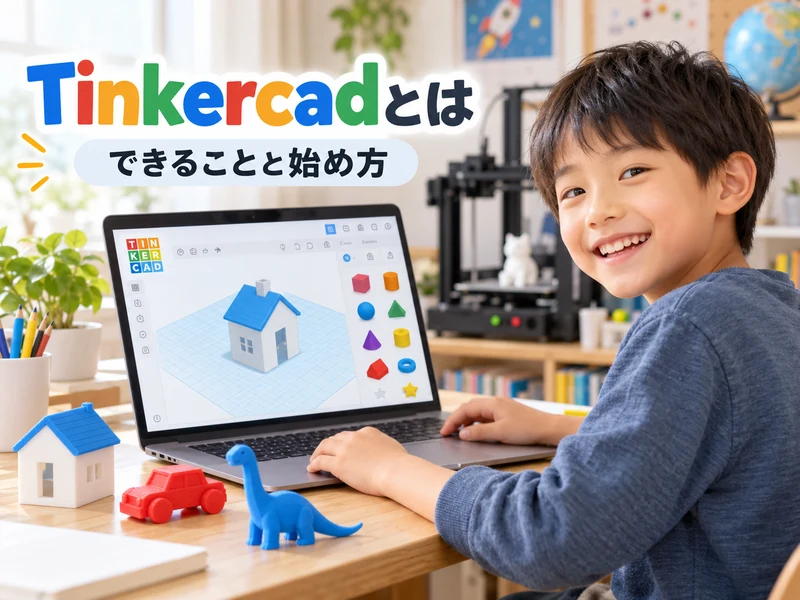

この記事では、Tinkercad(ティンカーキャド)とは何かについて解説します。
Tinkercadは、ブラウザだけで立体の作品をつくれる3Dモデリングツールです。
四角や円柱を積み木のように組み合わせて形にするため、小学生でもはじめやすいのが特徴ですよ。
京都で小学生向けの3Dものづくり講座を開いている教室の目線で、家庭で迷いやすい点もまとめました。
読み終わるころには、お子さんにTinkercadをどう始めさせるかがはっきり見えてくるはずです。
教室でじっくり学ばせたい方は、Tinkercadで作品づくりを段階的に進める3Dものづくり講座ものぞいてみてください。
Tinkercadとは子どもでも使える3Dモデリングツール
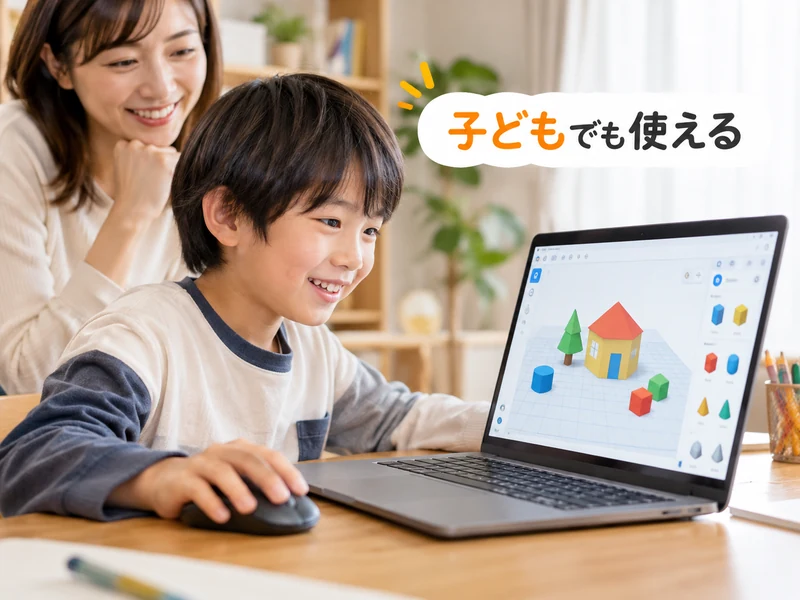
まずは、Tinkercadがどんなツールなのかを結論からお伝えします。
3つの疑問に答えながら、全体像をつかんでいきましょう。
Tinkercadってひと言でいうと何?
Tinkercadとは、パソコンの中で立体をつくれる3Dモデリングのツールです。
箱や筒、球といった形を置いて、のばしたり重ねたりしながら作品を組み立てます。
粘土やブロックで遊ぶ感覚に近く、専門の知識がなくても操作できるのが強みですね。
| 項目 | 内容 |
|---|---|
| 提供元 | オートデスク社 |
| 使う場所 | Webブラウザ(iPadはアプリもあり) |
| 料金 | かからない |
| 主な機能 | 3Dデザイン・電子回路・コードブロック |
| 書き出し | STL・OBJ・SVGなど |
「3Dって難しそう」と感じる方こそ、積み木感覚で触れられる点を知っておくと安心です。
つまり、Tinkercadは立体づくりの入り口にぴったりの道具といえます。
誰がつくっているの?信用できるツール?
Tinkercadを提供しているのは、設計ソフトで知られる米国のオートデスク社です。
もともとは別の会社が始めたサービスで、のちにオートデスク社が買収して運営を引きつぎました。
同じ会社は、プロ向けの設計ソフト「Fusion」なども手がけています。
アプリの紹介ページでは、広告がなくkidSAFE認証を受けていると案内されています。
子どもに使わせるツールとして、運営元がはっきりしている点は心強いですよね。
はじめての3Dツールとして、安心して試せる環境が整っていると考えてよいでしょう。
結局、子どもに使わせてもいいの?
結論として、Tinkercadは小学生の入門に向いた3Dツールです。
理由は、形を置く・動かす・組み合わせるという3つの操作が中心だからです。
マウス操作に慣れていれば、低学年のうちから簡単な作品に挑戦できるでしょう。
こんな子に向いています
- 工作やブロック遊びが好き
- 絵をかいたり形を考えたりするのが好き
- パソコンで何かをつくってみたい
ただし、ひとりで続けると「次に何をつくればいい?」と手が止まりがちです。
課題の順番が決まった環境で学ぶと、少しずつ難しい作品へ進めます。
京都の西院・桂・亀岡で開いている3Dものづくり講座なら、Tinkercadを1年かけて段階的に学べます。
Tinkercadでできること3つ:3D・電子回路・コードブロック
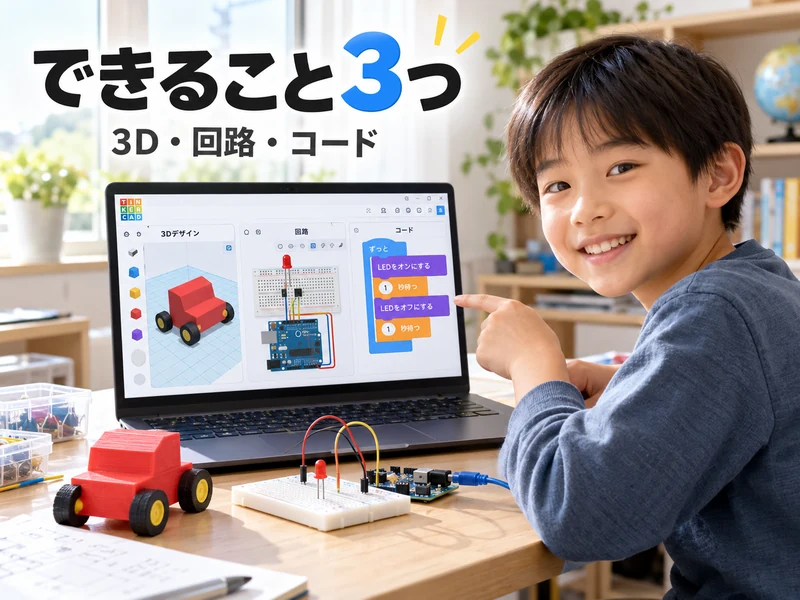
Tinkercadには、立体づくり以外にも楽しめる機能がそろっています。
3つの機能と、作品の使いみちを順番に見ていきましょう。
3Dデザインってどんなことができるの?
Tinkercadの中心となる機能が、立体の作品をつくる3Dデザインです。
画面の右側にある図形を作業面に置き、大きさや向きを変えて組み立てていきます。
図形を「穴」に切り替えると、別の形をくりぬく作業もできますよ。
名前を入れたプレートや小物入れなど、身近な小物から始めやすいのが魅力です。
図形を組み合わせるほど形が複雑になり、家やロボットのような作品にも広げられます。
まずはこの3Dデザインだけ覚えれば、Tinkercadの楽しさを十分に味わえるでしょう。
電子回路のシミュレーションって何?
Tinkercadには、電子回路を画面上で組み立てるCircuitsという機能もあります。
LEDや電池などの部品を並べて配線をつなぐと、回路の動きを確かめられます。
アプリの紹介では、Arduinoやmicro:bitといったマイコンにも対応していると説明されています。
Circuitsでできることの例
- LEDを光らせる回路をつくる
- 部品の配線を画面の上で試す
- マイコンのプログラムを動かしてみる
本物の部品を用意しなくても、回路の仕組みを画面上で学べます。
配線をまちがえても部品が壊れないので、何度でも気軽にやり直せますね。
電子工作に興味が出てきたお子さんには、次のステップとしてうれしい機能です。
コードブロックでプログラミングもできるの?
Codeblocksは、ブロックを並べて3Dの形をつくるプログラミング機能です。
「形を出す」「横に動かす」「くり返す」といった命令を組み合わせて立体を生み出します。
ブロックを並べる方式なので、キーボードで文字を打つ作業は少なめです。
3Dとプログラミングを同時に体験できるのは、Tinkercadの面白いところです。
スクラッチに慣れたお子さんなら、すんなり入れる場合も多いでしょう。
ブロック型のプログラミングから学びたい場合は、スクラッチプログラミングのコースもあわせてチェックしてみてください。
つくった作品はどうやって使えるの?
Tinkercadでつくった作品は、STLやOBJなどの形式で書き出せます。
STLは3Dプリンターでよく使われる形式なので、作品を実物の立体にできます。
iPadアプリでは、AR機能で作品を部屋の中に映し出すことも可能です。
| 形式 | 主な使いみち |
|---|---|
| STL | 3Dプリンターで印刷する |
| OBJ | ほかの3Dソフトで使う |
| SVG | 平面の図として書き出す |
| USDZ | ARで表示する(iPad) |
画面でつくった形を手に取れると、子どもの「またつくりたい」という気持ちがぐっと高まります。
家に3Dプリンターがなくても、データをつくる経験そのものに十分な価値がありますよ。
Tinkercadの特徴:初心者が始めやすい4つの理由
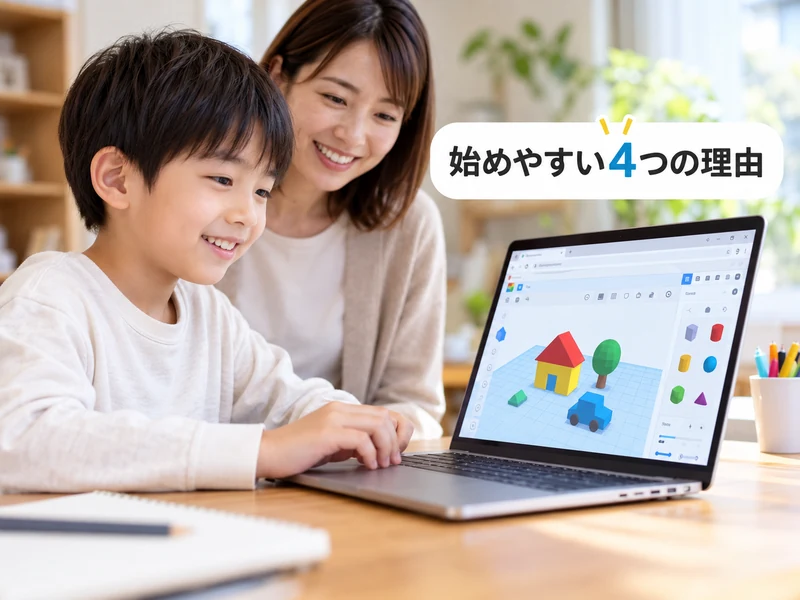
Tinkercadが初心者向けといわれるのには、はっきりした理由があります。
家庭で始める前に、4つの特徴を押さえておきましょう。
ソフトのインストールは必要?
Tinkercadは、インストール不要で使えるWebブラウザ型のツールです。
パソコンにソフトを入れる手間がなく、ネットにつながればすぐに作業を始められます。
データはインターネット上に保存されるため、別のパソコンから続きを開くこともできます。
専用ソフトのように大がかりな準備がいらない点は、家庭にとってうれしい点です。
「とりあえず触らせてみたい」というときにも、気軽に試せますね。
まずはアカウントをつくって、どんな画面か眺めてみるだけでも十分ですよ。
操作はむずかしくない?
Tinkercadの操作は、図形をドラッグして置くことから始まります。
置いた図形は、まわりの小さな四角をつまむと大きさを変えられます。
矢印を動かせば回転もできるので、覚える操作はそれほど多くありません。
まず覚えたい基本の操作
- 図形を作業面に置く
- 大きさや向きを変える
- 図形をグループにまとめる
- 穴の図形でくりぬく
4つの操作を覚えるだけで、多くの作品をつくれるのがTinkercadの魅力です。
「マウスをうまく動かせるかな」と心配な方も、まずは親子で一緒に触ってみると安心ですよ。
何回か触るうちに、子どもは驚くほど早くコツをつかんでいきます。
パソコンがなくてもiPadで使える?
Tinkercadは、パソコンのブラウザに加えてiPadアプリでも使えます。
アプリの説明では、ブラウザ版と同じく3Dデザインやコードブロックを利用できると案内されています。
指やApple Pencilで操作できるので、マウスが苦手な子にも向いています。
一方で、細かい調整はマウス操作の方が楽な場面もあります。
「うちにはiPadしかない」というご家庭でも、気軽に始められます。
家にある機器で始めて、慣れてきたら両方を使い分けましょう。
子どもに使わせても安心?
Tinkercadのアプリ紹介では、広告なしだと明記されています。
さらに、子ども向けサービスの認証であるkidSAFEを取得していると案内されています。
広告から知らないページへ飛んでしまう心配が少ないのは、親としてうれしい点ですね。
ただし、作品の公開や共有の設定は、保護者の確認のもとで決めておくと安心です。
使い方のルールを親子で話し合ってから始めると、トラブルを減らせます。
はじめのうちは、大人がそばで画面を一緒に見守りながら使わせてあげてください。
Tinkercadの注意点:始める前に知っておきたい4つのこと
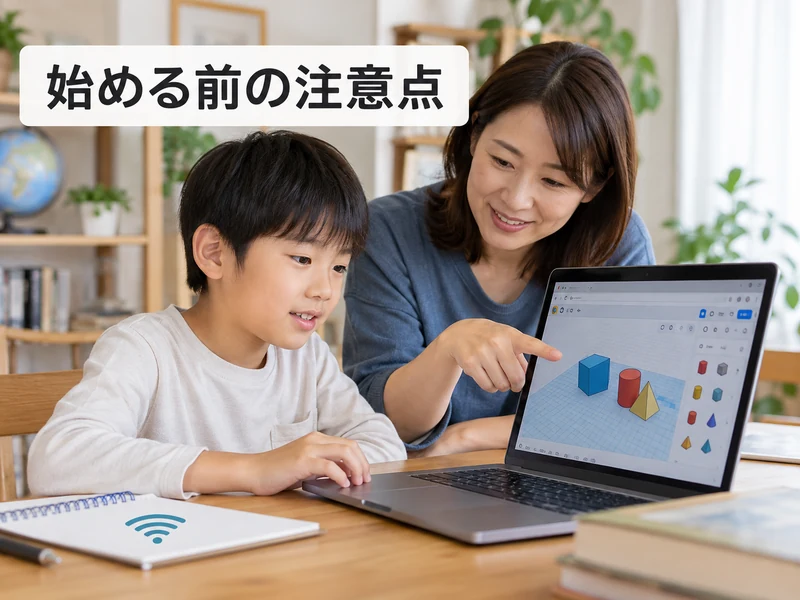
便利なTinkercadにも、事前に知っておきたい点がいくつかあります。
あとで困らないように、ひとつずつ確認していきましょう。
インターネットがないと使えない?
Tinkercadはオンラインで動くツールなので、ネット環境が欠かせません。
通信が不安定だと、作業の保存や読み込みに時間がかかる場合があります。
外出先や移動中に使うより、家の安定したWi-Fiのもとで落ち着いて使うのが向いています。
作業前に通信の状態を確かめておくだけで、ストレスなく進められます。
Wi-Fiのルーターに近い部屋で作業するだけでも、通信の安定感が変わる場合がありますよ。
小さな準備ですが、作品づくりに夢中な子どもの集中を保つためには大切なポイントです。
子どもだけでアカウントをつくれる?
Tinkercadでは、13歳未満の子どもが自分でアカウントをつくる場合、保護者の同意が必要です。
これは、米国の子どものプライバシーを守るルールに沿った仕組みです。
学校や教室では、先生がつくったクラスにコードとニックネームで参加する方法もあります。
子どもが使い始める主な方法
- 保護者の同意を得て子どものアカウントをつくる
- 先生が用意したクラスにコードで参加する
- 保護者と一緒に操作しながら使う
登録の画面でつまずくご家庭もあるので、はじめは大人が一緒に進めましょう。
「子どもが自分で登録できなかった」と焦らなくても大丈夫ですよ。
先に登録方法を決めておけば、当日はすぐに作品づくりへ入れます。
本格的な3DCGもつくれる?
Tinkercadは図形を組み合わせる仕組みのため、なめらかな曲面の表現は得意ではありません。
人の顔や動物の毛並みのような、こまかい形をつくるには工夫が必要です。
作品に動きをつけるアニメーション機能もないため、映像づくりには別のソフトを使います。
その次のステップとしてよく選ばれるのが、Blenderという3DCGソフトです。
いきなり高度なソフトから入ると、操作の多さに戸惑うお子さんも少なくありません。
まずTinkercadで立体の考え方を身につけると、次のソフトにもスムーズに進めます。
独学だと続かないって本当?
Tinkercadは自由度が高いぶん、独学だと「何をつくるか」で迷いやすいツールです。
操作を覚えたあと、作品の難しさをどう上げればいいか分からず止まるケースもあります。
動画を見ながら進めても、つまずいた点をその場で聞けないのが悩みどころですね。
家庭で続けるなら、つくる順番をあらかじめ決めておくのがコツです。
道すじが用意された講座を利用するのも、続けるためのひとつの方法といえます。
習い事選びで迷う方は、プログラミングスクールは「やめとけ」は本当?も参考になります。
Tinkercadの始め方:はじめての作品までの流れ
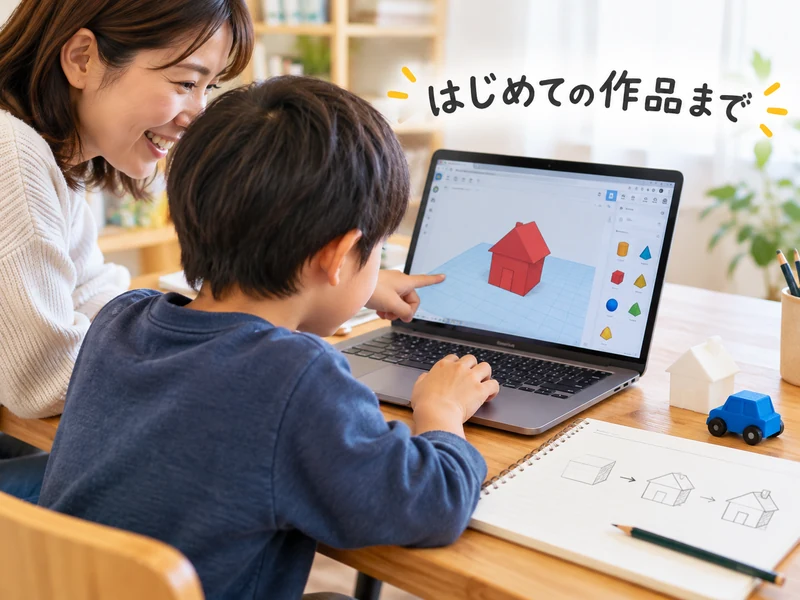
ここからは、家庭でTinkercadを始める流れを紹介します。
この流れに沿えば、今日からでも作品づくりを始められます。
始めるのに何を用意すればいい?
Tinkercadを始めるのに必要なものは、端末とネット環境の2つだけです。
パソコンならブラウザで、iPadならアプリで使えます。
パソコンで作業するなら、マウスを用意しておくと細かい操作がぐっと楽になります。
| 用意するもの | ポイント |
|---|---|
| パソコンかiPad | ブラウザかアプリで利用する |
| マウス | 拡大や回転がしやすくなる |
| ネット環境 | 安定したWi-Fiがあると安心 |
| アカウント | 13歳未満は保護者の同意が必要 |
特別なソフトや道具を買いそろえる必要はありません。
「準備が大変そう」と思っていた方も、これなら今日から試せそうですよね。
はじめての作品はどうつくる?
はじめての作品は、自分の名前を入れたネームプレートがおすすめです。
四角い板と文字の図形を組み合わせるだけで、すぐに形になります。
step
1Tinkercadにログインする
公式サイトを開き、用意したアカウントでログインします。
step
2新しい3Dデザインをつくる
作成ボタンから3Dデザインを選ぶと、まっさらな作業面が表示されます。
step
3四角い図形で板をつくる
四角形を作業面に置き、うすく横長にのばして土台にします。
step
4文字の図形で名前をのせる
文字の図形に名前を入力し、板の上に重ねればネームプレートの完成です。
完成したら作品を回転させて、いろいろな角度から眺めてみましょう。
「自分の名前が立体になった!」という感動が、次の作品への原動力になりますよ。
親はどうサポートすればいい?
親のサポートで大切なのは、見守る姿勢です。
形がうまく合わないときこそ、子どもが自分の頭で考えて工夫する絶好のチャンスになります。
「どこから見たら分かりやすい?」と問いかけると、子どもは自分で角度を変えて確かめ始めます。
完成した作品は、家族でほめ合う時間をつくると次の作品への意欲につながります。
「できた!」という小さな成功体験を積み重ねることが、長く続けるための大事なコツです。
親子でお互いの作品を見せ合う時間も、楽しく続けるための原動力になるでしょう。
Tinkercadで子どもに身につく3つの力
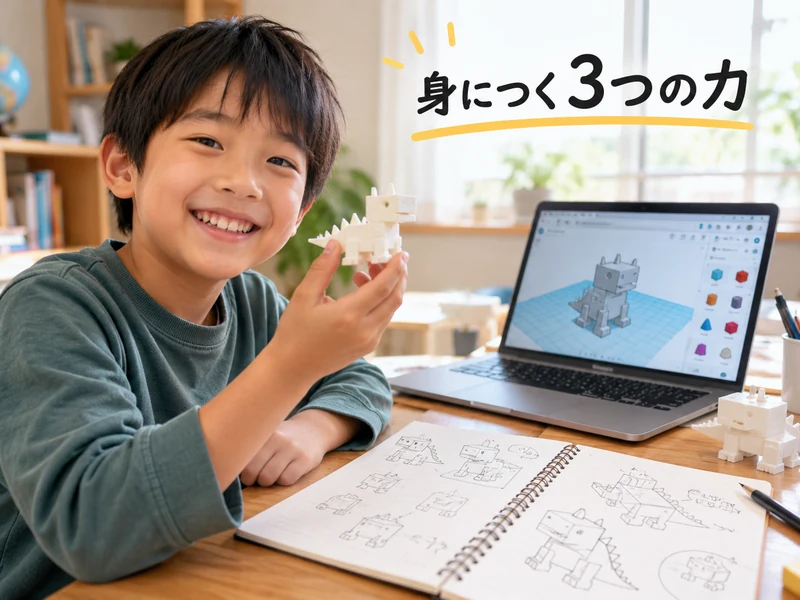
Tinkercadは、遊び感覚のなかでいろいろな力を育ててくれます。
どんな力が育つのか、具体的に見ていきましょう。
立体をイメージする力は本当につく?
Tinkercadで作品をつくると、立体のイメージを頭の中で組み立てる練習になります。
正面だけでは分からない形も、上や横から見て確かめる必要があるからです。
何度も視点を切り替えるうちに、見えない側の形を想像するクセがついていきます。
手で触れる積み木と違い、視点の切り替えを何度でも試せるのが画面ならではの良さです。
「うちの子は図形が苦手で…」と悩む親御さんは多いものです。
こうした経験が、図形への苦手意識を減らす第一歩になるかもしれません。
考えて工夫する力はどう育つ?
Tinkercadでは、思ったとおりの形にならない場面が何度も出てきます。
そのたびにサイズを変えたり、別の図形を組み合わせたりして解決策を探します。
この「試す→直す」のくり返しこそ、ものづくりで育つ大切な力です。
ものづくりで育つ力
- 形の組み合わせを考える力
- うまくいかない原因を探す力
- 作品を仕上げきる力
失敗をくり返しながら完成させた作品は、子どもにとって大きな自信になります。
途中で投げ出しそうになる姿を見ると、親としてはハラハラしますよね。
それでも「自分でできた」という経験は、勉強やほかの習い事にも良い影響を与えるでしょう。
学校のプログラミング教育ともつながる?
国の小学校プログラミング教育の手引では、論理的に考える力を育てる考え方が示されています。
Tinkercadのコードブロックは、その論理的な考え方を立体づくりで体験できる機能です。
3Dデザインでも、「どの順番で組み立てるか」を考える場面がたくさんあります。
図工のものづくりと、算数の図形の考え方が自然に結びつくのも魅力です。
好きな作品をつくりながら学べるので、勉強として構えずに取り組めますね。
学校の授業で習う内容を、家や教室でさらに深める機会にもなります。
Tinkercadを教室で学ぶなら3Dものづくり講座
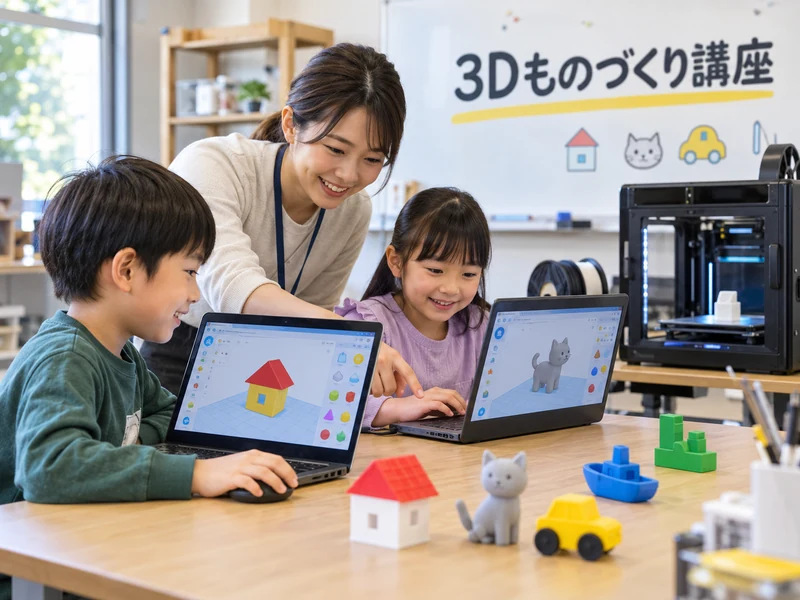
家庭だけでは続けにくいと感じたら、教室で学ぶ方法もあります。
京都スタディルームレオロボット教室の3Dものづくり講座を例に紹介します。
講座ではどんな作品をつくるの?
3Dものづくり講座では、Tinkercadを使って1年間作品づくりに取り組みます。
はじめはネームプレートや花、鳥など、基本操作を覚えられる作品からスタートします。
慣れてくると、家やロボット、お城など、図形を組み合わせた作品へ進みます。
| 段階 | 作品の例 |
|---|---|
| はじめ | ネームプレート・花・鳥 |
| 慣れてきたら | 家・ロボット・ペンスタンド・お城 |
| 動く作品 | コマ・輪ゴムカー・歯車輪ゴムカー |
| 大きな課題 | 2階建ての家・公園・街づくり |
| 仕上げ | からくりおもちゃ・ハンドスピナー |
後半では、3Dプリンターで出力したパーツを組み立て、動く仕組みまで考えます。
段階を追って課題が用意されているので、「次は何をつくろう」と迷わずに進めますよ。
家で独学するのと何が違う?
講座と独学の大きな違いは、課題の道すじと相談できる相手があることです。
講座では、図形の移動や回転、グループ化、穴あけなどを作品づくりの中で段階的に学びます。
形がうまく合わないときも、その場でヒントをもらいながら自分で直す力をつけられます。
| 項目 | 家で独学 | 3Dものづくり講座 |
|---|---|---|
| 課題 | 自分で探す | 段階ごとに用意 |
| 質問 | 動画や本で調べる | その場で聞ける |
| 3Dプリンター | 自分で用意する | 出力を体験できる |
「家だと続かなかった」というお子さんほど、教室の環境でぐんと伸びることもあります。
家庭での自主練と組み合わせれば、学んだ操作をしっかり定着させられるでしょう。
Tinkercadの次は何を学べる?
3Dものづくり講座では、Tinkercadの修了後にBlenderへ進む講座を予定しています。
Blenderでは、より自由な3Dモデリングに加えて、作品に動きをつけるアニメーションにも挑戦できます。
現在は準備中のため、開講時期や内容は決まり次第案内される予定です。
先の学びまで見通せると、長く続ける目標を持ちやすくなります。
ゲームづくりにも興味があるなら、マインクラフトプログラミングのコースと組み合わせる選択肢もあります。
子どもの「好き」に合わせて道を選べるのは、うれしいポイントですね。
どこの教室で受けられる?
体験レッスンは各教室で受付
3Dものづくり講座は、京都の西院・桂・亀岡の3教室で開講しています。
授業料や授業時間は、各教室のページで確認できます。
体験レッスンも各教室で受け付けているので、まずは教室の雰囲気を見てみてください。
| 教室 | アクセス |
|---|---|
| 西院店 | 阪急西院駅から徒歩4分 |
| 桂店 | 桂駅東口から徒歩4分(桂会館) |
| 亀岡店 | ガレリアかめおかの施設を利用 |
パソコンに触れたことがなくても、基本のマウス操作から少しずつ進めるので心配はいりません。
「うちの子に合うかな」と迷っているなら、一度体験してから決めると安心ですよ。
3Dものづくり講座では、作品の一部を3Dプリンターで出力して持ち帰る楽しさも味わえます。
Tinkercadについてよくある質問

Tinkercadは本当にお金がかからないの?
はい、Tinkercadは料金がかからないツールとして提供されています。アカウントをつくれば、3Dデザインや電子回路などの機能を使えます。詳しくはTinkercadの概要で紹介しています。
Tinkercadは何歳から使える?
マウス操作ができれば、小学生から簡単な作品に挑戦できます。13歳未満がアカウントをつくる場合は保護者の同意が必要です。詳しくはアカウントの注意点をご覧ください。
TinkercadはiPadでも使える?
はい、iPad向けのアプリが用意されています。指やApple Pencilで操作でき、AR表示も楽しめます。詳しくはiPadで使う方法で解説しています。
3Dプリンターがなくても楽しめる?
はい、画面上で作品をつくるだけでも十分に楽しめます。データはSTLなどで書き出せるので、あとから印刷することもできます。詳しくは作品の使いみちをご覧ください。
Tinkercadは独学と教室、どちらで学ぶのがいい?
気軽に触ってみたいなら、まずは家庭で試すのがおすすめです。続けて力をつけたいなら、課題が段階的に用意された教室が向いています。詳しくは独学との違いで比べています。
まとめ:Tinkercadとは子どもの「つくりたい」を形にする入り口
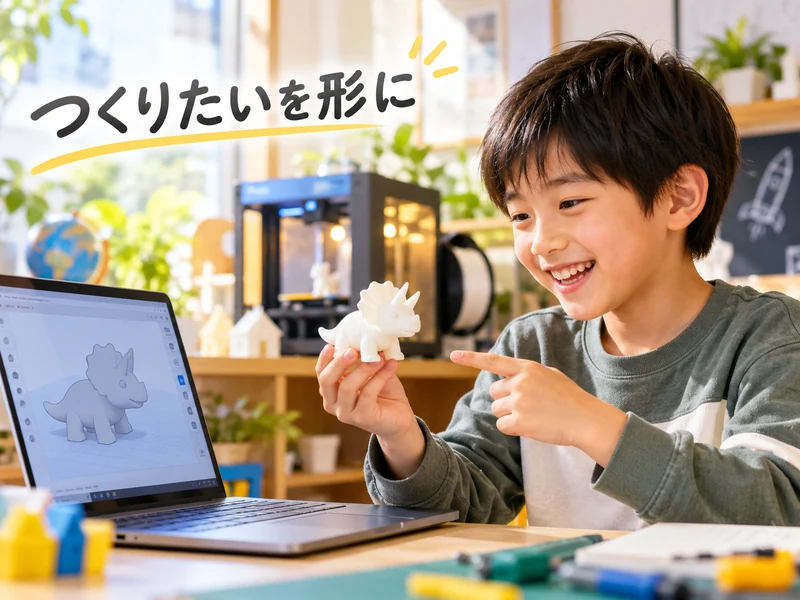
Tinkercadとは、オートデスク社が提供する、ブラウザで使える3Dモデリングの入門ツールです。
図形を組み合わせるだけで立体がつくれるので、小学生でもはじめの一歩を踏み出しやすいですよ。
記事のポイント
家庭で触ってみて「もっとつくりたい」と感じたら、教室で学ぶことも考えてみてください。
3Dものづくり講座なら、Tinkercadの基本から動く作品づくりまで、1年かけて段階的に学べます。
西院・桂・亀岡の各教室で体験できるので、お子さんの目がかがやく瞬間をぜひ見届けてください。