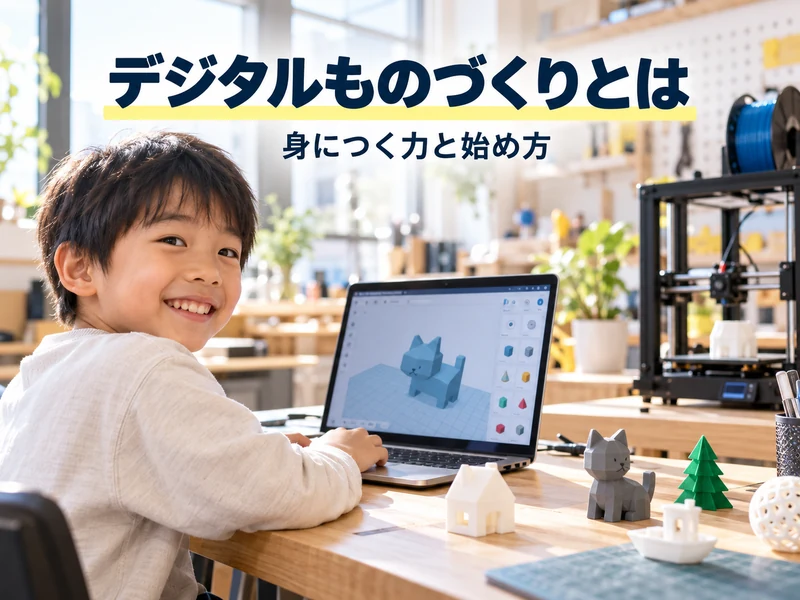

この記事では、デジタルものづくりの意味と始め方をやさしく解説します。
デジタルものづくりとは、パソコンで設計した形を機械で作り出すものづくりのことです。
今では中学校の授業にも3Dプリンターが使われ、子どもにも身近な学びになりました。
この記事でわかること
京都でプログラミング教室を運営し、小学生に3Dモデリングを教えている立場からお伝えします。
読み終えるころには、お子さんに合うはじめの一歩が見えるでしょう。
実際に体験したい方は、Tinkercadと3Dプリンターを使う「3Dものづくり講座」もご覧ください。
デジタルものづくりとは:パソコンで設計して機械で形にするものづくり
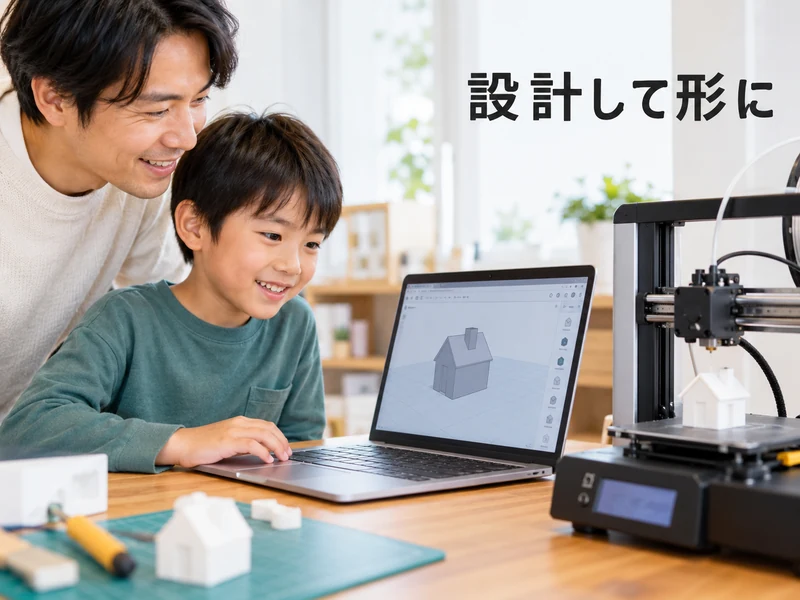
まずは結論として、デジタルものづくりの意味と流れを3つのポイントで整理します。
全体像をつかめば、この先の話もスムーズに理解できるはず。
デジタルものづくりの意味をひとことで知りたい
デジタルものづくりとは、デジタルデータをもとに物を作る方法を指します。
総務省の白書でも、データをもとに創造物を作る技術として紹介されていました。
専門的には「デジタルファブリケーション」とも呼ばれる方法です。
たとえば、パソコンの中で設計図を立体で作ります。
そのデータを3Dプリンターなどの機械に送ると、本物の形になって出てくるのです。
紙に印刷するプリンターの立体版と考えると、イメージしやすいかも。
ひとことで言うと
- パソコンで形を考えて設計する
- できたデータを機械に送る
- 機械が本物の立体を作り出す
つまり「考える」はパソコン、「作る」は機械が受け持つものづくりといえます。
設計から完成までの流れがどうなっているか知りたい
デジタルものづくりは、3つの段階で進むのが基本です。
奈良高専の公開講座でも、CADで考えをデータにしてから機械で作る流れが紹介されていました。
CADとは、コンピューターを使って設計するソフトのことです。
| 段階 | やること | 使うもの |
|---|---|---|
| 1.設計 | 作りたい形を立体で考える | 設計ソフト |
| 2.データ化 | 機械が読める形式で保存する | パソコン |
| 3.出力 | 機械で実物の形にする | 3Dプリンターなど |
この流れのなかで、子どもがとくに頭を使うのは設計の段階でしょう。
どの形を組み合わせるかを考えるだけでも、立体のとらえ方が身につきます。
完成品を手に取る感動は、画面の中だけでは味わえない体験です。
小学生でもデジタルものづくりができるのか気になる
結論から言うと、小学生でも十分に取り組めます。
四角や円柱などの形を組み合わせるだけで、立体を作れるソフトがあるからです。
代表的なのが、オートデスク社の「Tinkercad(ティンカーキャド)」というソフトになります。
実際に当教室でも、パソコン初心者の小学生が基本操作から取り組んでいますよ。
はじめはネームプレートのような作品から入り、少しずつ家やロボットへ進みます。
「自分にもできた」という手ごたえが、次の作品への意欲を生むのでしょう。
当教室の3Dものづくり講座
当教室の「3Dものづくり講座」では、Tinkercadで設計した作品の一部を3Dプリンターで出力します。
画面の中の形が実物になる体験を、西院・桂・亀岡の各教室でぜひ味わってください。
デジタルものづくりと従来の工作の違い3つ
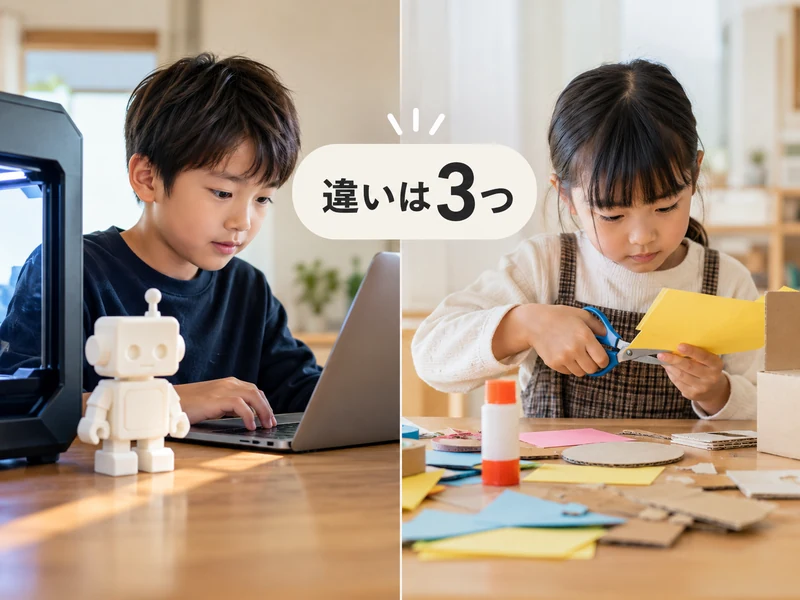
ここでは、はさみや木材を使う工作とデジタルものづくりの違いを3つ紹介します。
どちらが良い悪いではなく、得意分野がちがうと考えてみましょう。
失敗したら作り直しになるのが心配
デジタルものづくりなら、何度でも修正できるので心配はいりません。
形がデータとして残っているため、気になる部分だけを数字や操作で直せるからです。
木を切りすぎた時のように、材料を一から買い直して作る必要もないでしょう。
たとえばペン立ての穴が小さすぎても、穴の大きさの数字を変えるだけで直せます。
やり直しが手軽だと、子どもは失敗をこわがらずに何度でも挑戦できるでしょう。
「試して直す」を気軽にくり返せる点が、デジタルならではの良さです。
同じものをもう一度作れるのか知りたい
データを保存しておけば、同じ形を何回でも同じ品質で作り出せます。
手作りの工作では、まったく同じものを2つ作るのは難しいですよね。
デジタルなら、保存したデータが設計図の代わりを務めるのです。
データで残すと便利なこと
- 家族や友だちの分も同じ形で作れる
- こわれた部品を作り直せる
- 前の作品を改良して新しい作品にできる
- 作品をデータで残して成長をふり返れる
とくに前の作品を改良できる点は、学びの面でも大きな意味があります。
前回の作品を土台にすれば、少しずつ難しい形にも挑戦できるからです。
自分の作品が増えていく楽しさも、習い事を続ける力になります。
手先が不器用でもきれいに作れるのか不安
デジタルものづくりは、手先の器用さに左右されにくいのが特徴です。
形を作る作業は機械が受け持つため、線のゆがみが出にくくなります。
総務省の白書でも、これまで作りにくかった物が作れる点がメリットとして紹介されていました。
| くらべる点 | 従来の工作 | デジタル |
|---|---|---|
| やり直し | 材料から作り直す | データを直すだけ |
| 同じ物 | 作るのがむずかしい | 何回でも作れる |
| 仕上がり | 手先の器用さで変わる | 機械が形を作る |
| 手ざわり | 材料にじかにふれる | 出力後にふれる |
手作業がにがてな子でも、アイデアさえあれば作品を作れます。
反対に、材料にじかにふれる体験は従来の工作のほうが豊富です。
両方を経験させてあげると、ものづくりの世界がより広がるでしょう。
デジタルものづくりで使う道具とソフト3つ
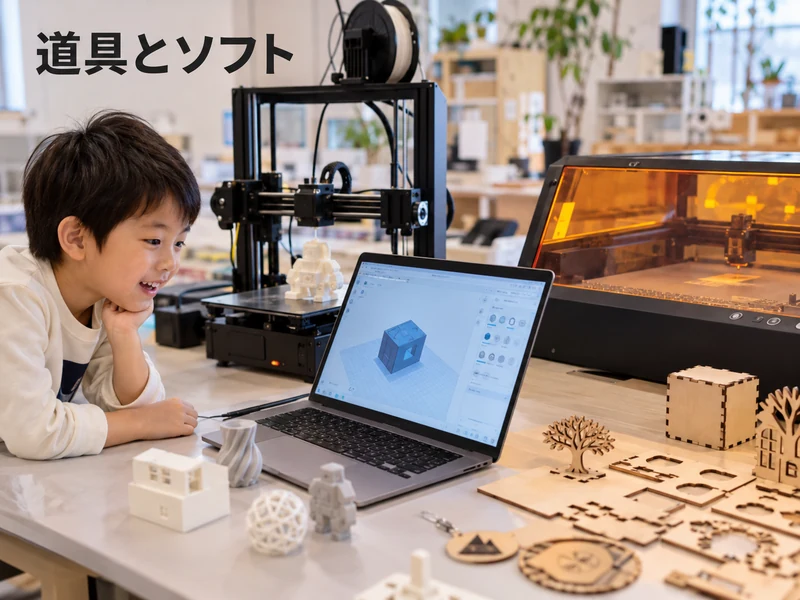
ここからは、デジタルものづくりでよく使う道具とソフトを紹介します。
名前だけでも知っておくと、教室選びや体験の時に役立ちますよ。
3Dプリンターがどんな機械なのか知りたい
3Dプリンターは、立体のデータをもとに本物の形を作り出す機械のこと。
うすい層を少しずつ積み重ねて、下から上へと形を作る仕組みです。
この作り方は「積層造形」と呼ばれ、埼玉大学の研究資料でも説明されています。
子ども向けの教室でよく使われるのは、樹脂を熱でとかして積み上げるタイプです。
小さな作品でも、出力にはある程度の時間がかかります。
完成を待つ時間も、ワクワクを育てる大切な時間になるでしょう。
使うときの注意
- ノズルは高温になるので大人の見守りのもとで使う
レーザーカッターは何に使うのか気になる
レーザーカッターは、板を切ったり表面に模様をほったりする機械です。
木の板やアクリル板を、データどおりの形にきれいに切り出せます。
3Dプリンターが「積み上げる」のに対し、こちらは「けずる・切る」が役わりですね。
デジタルものづくりの主な道具
- 3Dプリンター:立体を積み上げて作る
- レーザーカッター:板を切ったりほったりする
- 3Dスキャナー:実物の形を読み取ってデータにする
レーザーカッターは大型のものが多く、家庭向けの機械とは言えません。
そのため、子どもが体験するなら教室や工房を利用するのが一般的です。
まずは3Dプリンターから始めて、興味が広がったら挑戦する流れが自然でしょう。
設計ソフトは子どもには難しそうで不安
子どもの入り口には、Tinkercadのような初心者向けソフトがあります。
Tinkercadはブラウザで動くため、ソフトを入れる手間がかかりません。
四角・円柱・球などの形をならべて、くっつけたり穴をあけたりして形を作ります。
熊本大学の実践報告でも、Tinkercadがデジタルものづくりの入り口として使われていました。
作った形は3Dプリンター用のデータとして書き出せます。
慣れてきたら、より自由に形を作れるBlenderなどへ進む道もありますよ。
デジタルものづくりが使われている3つの場面
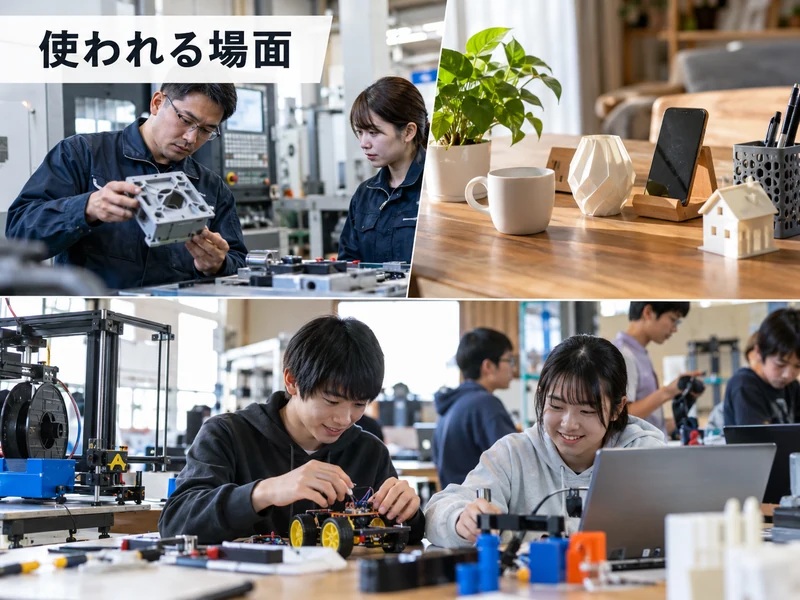
デジタルものづくりは、すでに社会のさまざまな場面で使われています。
身近な例を知ると、子どもに学ばせる意味もぐっと具体的になるはずです。
仕事の現場でどう使われているか知りたい
工場などの仕事の現場では、試作品づくりでよく使われています。
新しい製品を量産する前に、形や大きさを実物で確かめるためです。
総務省の資料でも、製造業の試作の工程で活用が広がっていると紹介されていました。
福岡県の工業技術センターでも、企業向けにデジタルものづくりのセミナーを開いています。
そこでは、データと加工技術を組み合わせた付加価値の高いものづくりがテーマです。
つまり、子どもの学びは将来の仕事の世界とも地続きといえます。
暮らしの中でどんなものが作れるのか気になる
暮らしの中でも、自分だけの道具を作れるのが大きな利点です。
手持ちの文房具に合わせたペン立てや、引き出しに入る小物入れなどが代表的な例でしょう。
お店では売っていない、ぴったりサイズのものを作れるのが魅力ですね。
暮らしで作れるものの例
- 名前入りのネームプレートやキーホルダー
- 机の上で使うペン立てや小物入れ
- こわれたおもちゃの部品の作り直し
子どもにとっては、生活の困りごとを自分で解決する経験にもなります。
「こんな道具があったら便利」と考えるクセも、自然と身につくでしょう。
家族や友だちへのプレゼントを作るのも、子どもが夢中になるテーマのひとつです。
学校の授業でも習うのか知りたい
中学校の技術の授業でも、3D-CADや3Dプリンターの活用が示されました。
東京学芸大学の報告書では、中学校の指導要領の解説にも登場すると紹介されています。
学校で使う教材の指針にも、3Dプリンターが加えられました。
一方で、同じ報告書では授業での活用例はまだ少ないとも指摘されています。
ソフトの操作に慣れるまで時間がかかることや、出力の時間が長いことが理由です。
だからこそ、小学生のうちに習い事でじっくり経験する価値は大きいでしょう。
子どもがデジタルものづくりで身につく4つの力
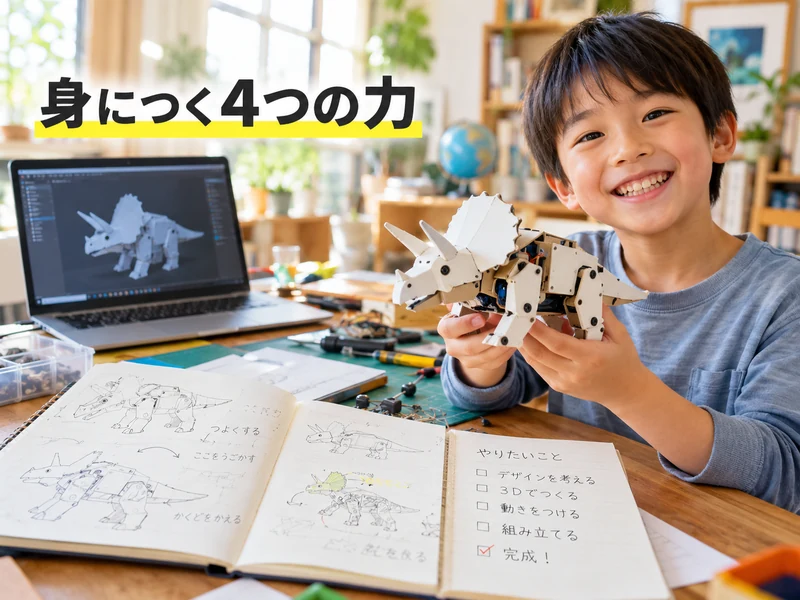
デジタルものづくりでは、作品を作る過程でさまざまな力が育ちます。
どれも勉強や生活の中で生きてくる、大切な力ばかりです。
頭の中で形を思い浮かべられるようになりたい
デジタルものづくりでは、立体をイメージする力が育ちます。
3Dの作品は、正面から見るだけでは全体の形が見えません。
作品をくるくる回したり上や横から見たりしながら、少しずつ形を確かめます。
いろいろな方向から形を見るクセは、空間をとらえる力の土台です。
頭の中で立体を回す感覚が、作品づくりを通じて自然と身につきます。
ただし伸び方には個人差があるので、焦らず長い目で見守りましょう。
立体をイメージする力が役立つ場面
- 算数の図形や展開図の問題
- 地図を見て道順を考える場面
- 部屋の家具の配置を考える場面
思いついたアイデアを形にしてみたい
デジタルものづくりは、アイデアを形にする力を育ててくれます。
「こんなものを作りたい」と思っても、そのままでは作品になりません。
どの形をどのくらいの大きさで使うか、置く場所とあわせて考える必要があります。
アイデアを形にする手順
- 作りたいものを紙に描いてみる
- 使う形をパーツに分けて考える
- 大きさと置く場所を決めて組み立てる
- 完成したら回して全体を確かめる
この流れをくり返すうちに、考えを整理する習慣が育つのです。
大きな目標を小さな作業に分ける考え方は、プログラミングにも通じます。
頭の中のアイデアが本物の作品になる喜びは、次の挑戦への原動力になるでしょう。
うまくいかない時に自分で工夫できるようになってほしい
作品づくりでは、試して直す力が自然と身につきます。
形がうまく合わない、思った位置に置けないといった場面は珍しくありません。
そんな時、子どもは大きさや角度を変えながら自分なりの解決策をさがします。
この「やってみる→確かめる→直す」の流れは、試行錯誤そのものです。
デジタルならやり直しが手軽なので、失敗をおそれず何度も挑戦できます。
うまくいかない経験も、成長のチャンスとして前向きに受け止められる子に育つでしょう。
作品をおわりまで仕上げる経験をさせたい
ひとつの作品を完成させる経験は、やりぬく力を育てる貴重な機会になります。
作品を仕上げるには、細かな調整を何度もくり返す必要があるからです。
少しずつ形になる過程を楽しめると、途中で投げ出す心配もぐっと減ります。
3Dプリンターで出力すると、完成した実物を手に取れるのが魅力の一つ。
この達成感が「次はもっと大きな作品を作りたい」という前向きな意欲を生むのです。
完成品が目に見える形で残るので、成長をふり返りやすいのも良い点でしょう。
デジタルものづくりの始め方3ステップ
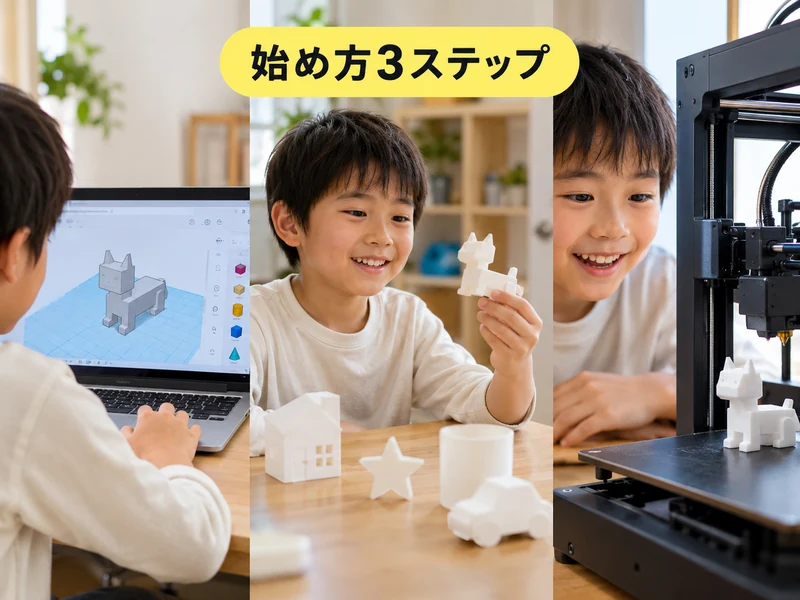
ここでは、子どもがデジタルものづくりを始める流れを3ステップで紹介します。
いきなり高価な機械を買う必要はないので、気軽に読み進めてください。
まずは家で気軽に試してみたい
step
1Tinkercadで形を作ってみる
家で試すなら、まずはTinkercadを開いてみましょう。
パソコンとインターネットがあれば、ブラウザからすぐに使い始められます。
アカウントの作成やログインは、保護者の方が一緒に行うとスムーズでしょう。
はじめは四角や円柱をならべて、マウス操作に慣れるだけでも十分です。
形を動かしたり大きさを変えたりする操作は、遊び感覚でどんどん覚えられます。
5〜10分ほど触らせて、楽しそうな様子かをそばで見守ってください。
何を作ればいいのか迷ってしまう
step
2作りたいものを1つ決める
迷った時は、身近なものをテーマにするのがコツです。
自分の名前のプレートや好きな動物の形は、はじめてでも取り組みやすいテーマといえます。
作りたいものが決まると、操作を覚える意欲もぐんと高まるでしょう。
はじめての作品におすすめのテーマ
- 名前入りのネームプレート
- 花や鳥などのかんたんな形
- 四角と三角を組み合わせた家
- 好きな乗り物のシンプルな形
はじめから複雑な作品をめざすと、途中でつまずく原因になります。
小さな作品を完成させる経験を、いくつも積み重ねるのが上達への近道です。
完成した作品を家族でほめると、次の作品へのやる気も高まりますよ。
3Dプリンターで出力するところまで体験したい
step
3教室で3Dプリンターまで体験する
出力まで体験したいなら、3Dプリンターがある教室を利用するのが近道です。
家庭で3Dプリンターを買うと、置き場所や温度の管理など気をつける点が多くなります。
教室なら設備が整っているので、機械の準備に悩む必要もありません。
先生がいれば、つまずいた時にすぐ相談できるのも大きなメリットでしょう。
体験レッスンで子どもの反応を確かめてから、入会を決めるのが賢い進め方です。
教室選びで後悔しないためのポイントは、次の章でくわしく紹介しますね。
デジタルものづくり教室を選ぶ3つのチェックポイント
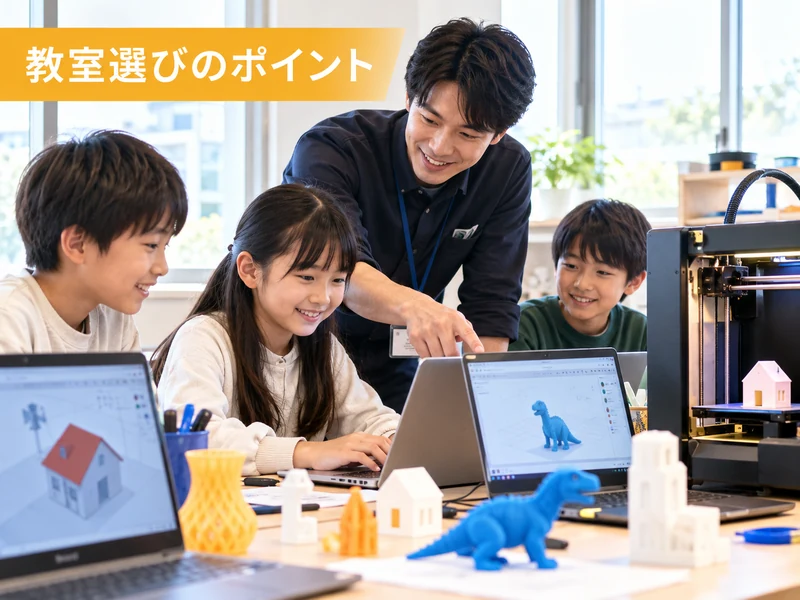
教室に通う場合は、次のポイントを体験の時にチェックしましょう。
教室選びの考え方は「プログラミングスクールは「やめとけ」は本当?後悔しにくい選び方」も参考になります。
自分で設計する時間がしっかりあるか確かめたい
教室選びでは、自分で設計する時間があるかを確かめてください。
デジタルものづくりの学びの中心は、形を考えて組み立てる過程にあるからです。
用意されたデータを出力するだけの授業では、考える力が育ちにくいはず。
体験で見ておきたいこと
- 子どもが自分でマウスを動かしているか
- 作品に自分なりの工夫を加えられるか
- 先生が答えを教えすぎていないか
- 完成した作品を説明する時間があるか
体験の時は、子どもが自分で手を動かす場面が多いかを見てあげましょう。
終わったあとに「何を作ったの?」と聞くのもおすすめ。
目をかがやかせて説明してくれたら、その教室との相性は良いといえます。
作った作品を実物にできるか知りたい
次に確かめたいのが、3Dプリンターで出力できる環境の有無です。
画面の中だけで終わると、デジタルものづくりの魅力を十分には味わえません。
自分で作ったものを手に取る体験が、子どものやる気を大きく育ててくれます。
ただし、出力には時間がかかるため出力のルールは各教室で異なるもの。
すべての作品を出力するのか、一部の作品なのかを事前に聞いておくと迷わずにすみます。
動くおもちゃなど、出力したパーツを組み立てる課題の有無も見ておきましょう。
学んだ先のステップがあるか気になる
長く通うなら、次のステップが用意されているかも大切なポイント。
基本を覚えたあとに次の目標がないと、子どもの意欲は下がりがちです。
カリキュラムに段階があるかを、体験の時に確認しましょう。
また、ほかの学びと組み合わせられるかも見ておくと選択肢が広がります。
たとえば、ロボットやプログラミングと組み合わせると作れるものの幅がぐんと増えるのです。
「ロボットプログラミング」や「スクラッチプログラミング」と並行して学ぶ子もいますよ。
京都で通えるデジタルものづくりの講座を知りたい
京都で教室をお探しなら、当教室の3Dものづくり講座もご検討ください。
Tinkercadを使い、基本の操作から1年かけて少しずつ複雑な作品へ進みます。
完成した作品の一部は、3Dプリンターで実物として出力するカリキュラムです。
| 項目 | 内容 |
|---|---|
| 対象 | 小学生 |
| 使うソフト | Tinkercad |
| 受講期間 | 1年間 |
| 作品の例 | ネームプレート・家・ロボット・輪ゴムカー・ハンドスピナーなど |
| 3D出力 | 一部の作品を出力 |
| 開講店舗 | 西院店・亀岡店・桂店 |
後半には、からくりおもちゃやマジックハンドなど動く仕組みのある作品にも挑戦します。
修了後は、Blenderを使った3DCGやアニメーションの講座へ進む予定です。
授業料や体験の予約は、西院店の店舗情報(授業料・アクセス)など各店舗のページから行えます。
体験レッスン受付中
パソコンに慣れていない小学生でも、3Dものづくり講座ならマウス操作から学べるのが特長です。
デジタルものづくりのよくある質問
保護者の方からよく寄せられる質問を、5つ紹介します。
デジタルものづくりとデジタルファブリケーションは同じ意味ですか?
ほぼ同じ意味で使われています。どちらもデジタルデータをもとに物を作る方法を指します。くわしくはデジタルものづくりの意味をご覧ください。
何歳くらいから始められますか?
マウス操作ができれば、小学生から取り組めます。Tinkercadは形を組み合わせるだけで立体を作れます。理由は小学生でもできるのかで解説しています。
家に3Dプリンターがなくても始められますか?
はい、設計だけならパソコンがあれば始められます。出力まで体験したい場合は教室の利用がおすすめです。流れは始め方3ステップにまとめています。
プログラミングとは何がちがいますか?
プログラミングは動きの命令を作り、デジタルものづくりは形を作る学びです。ただし考えを整理する点は共通しています。身につく力は4つの力で紹介しています。
教室を選ぶ時に何を見ればいいですか?
自分で設計する時間があるかと、作品を出力できるかが大切です。先の学びにつながるかも確かめましょう。くわしくは教室を選ぶチェックポイントをご覧ください。
まとめ:デジタルものづくりとは「作りたい」を形にする新しい学び
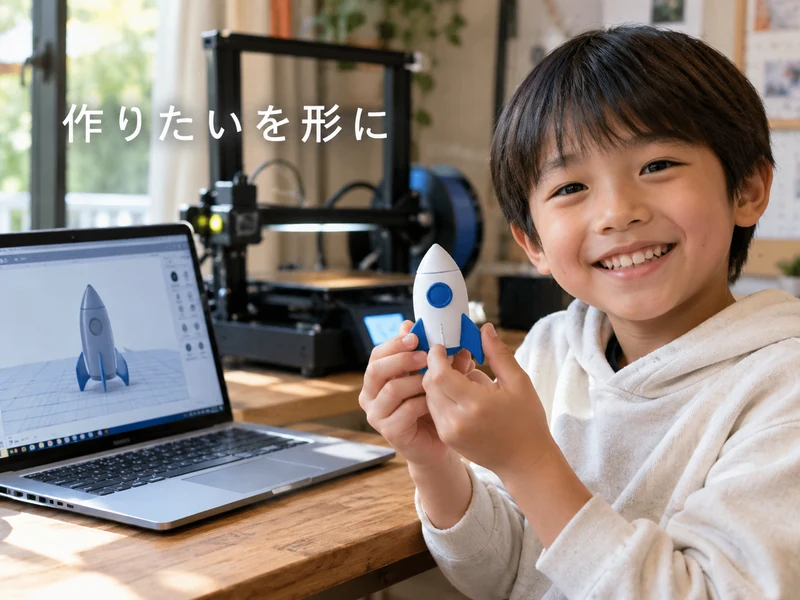
デジタルものづくりとは、パソコンで設計した形を機械で作り出すものづくりです。
何度でも直せて、手先の器用さに左右されにくいのが大きな特徴といえます。
記事のポイント
子どもの「作りたい」という気持ちは、ものづくりの原点です。
その気持ちを形にできる環境があれば、学びはどんどん広がっていきます。
当教室の3Dものづくり講座では、西院・桂・亀岡の3教室で体験レッスンを受付中です。
長期休みだけ学びたい方は「春休みや夏休みに通いたい短期のプログラミング教室」もご覧ください。