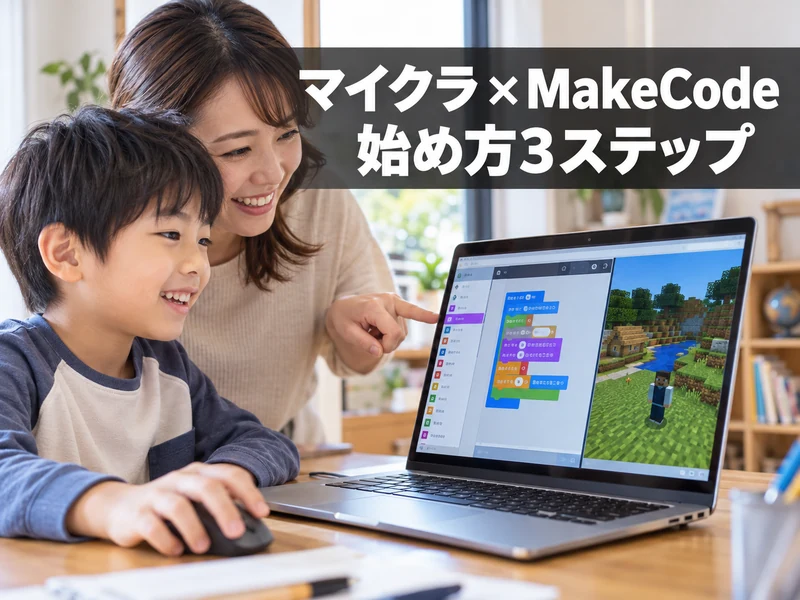

この記事では、マイクラのプログラミングツール「MakeCode」について解説します。
MakeCodeは、ブロックを並べるだけでマイクラの世界を動かせる無料のツールです。
ただし今は、使える場所が教育版マイクラにほぼ限られている点に注意しましょう。
この記事は、京都でマイクラのプログラミングを教える教室の講師がまとめました。
読み終えるころには、お子さんに合った始め方がはっきり見えてきますよ。
結論:マイクラのプログラミングはMakeCodeで体験して教室で深めよう
はじめに、この記事の結論を3つにまとめます。
順番に見ていきましょう。
MakeCodeは今どのマイクラで使えるの?
今のMakeCodeは、教育版マイクラで使うツールと考えてください。
以前は統合版でも専用アプリでつなげましたが、そのアプリはサポート終了となりました。
公式のMakeCodeチームも、教育版に組み込まれた機能でのプログラミングをすすめています。
残念ながら、ふだん遊んでいる統合版やJava版では公式には使えません。
家のマイクラでそのまま試せると思っていた方は、ここで迷いやすいです。
くわしい違いはMakeCodeが使えるマイクラの版で紹介します。
本格的に学び続けるならどうすればいい?
長く続けて力をつけたいなら、マイクラッチを使う教室がおすすめです。
マイクラッチとは、デジタネが作ったマイクラ用のプログラミング教材のこと。
解説動画とカリキュラムがセットなので、次に何を作ればよいか迷いません。
マイクラッチをすすめる理由
- スクラッチに近い画面で操作できる
- 作品ごとに解説動画がついている
- 段階的なカリキュラムで進められる
- 教室なら講師に質問しながら進められる
MakeCodeは「まず触ってみる」には向いていますが、家で続けるには工夫がいります。
学ぶ順番が決まった教材があると、子どもは次の目標を立てやすくなるのです。
まずは何から始めればいいの?
はじめの一歩は、体験版レッスンや教室の体験授業で十分でしょう。
いきなりライセンスを買う前に、子どもが本当に楽しめるかを確かめられるからです。
たとえば教育版マイクラには、誰でも試せる無料の体験版が用意されています。

子どもから「もっと作りたい」という声が出たら、それが次のステップへ進む合図です。
当教室では、デジタネのマイクラッチを使った授業を体験授業で実際に試せます。
体験の日は、保護者の方も一緒にようすを見ていただけますよ。
マイクラのプログラミングツールMakeCodeとは:できること3つ
ここでは、MakeCodeでできることを3つ紹介します。
どれも、子どもがプログラミングの基本にふれられる仕組みです。
ブロックを並べるだけでプログラムが作れるの?
MakeCodeは、命令のブロックをつなげてプログラムを作るツールです。
開発したのはマイクロソフトで、ツールそのものは無料で使えます。
文字を打ちこむ必要がないので、キーボードが苦手な子でも大丈夫でしょう。
ブロックの名前が読めれば、小学校の低学年からでも挑戦できるでしょう。
文部科学省のポータルでも、MakeCodeは低学年から使えるツールとして紹介されています。
作ったプログラムはすぐにマイクラの中で動くので、結果が目で見てわかるのも魅力です。
エージェントってどんな役割なの?
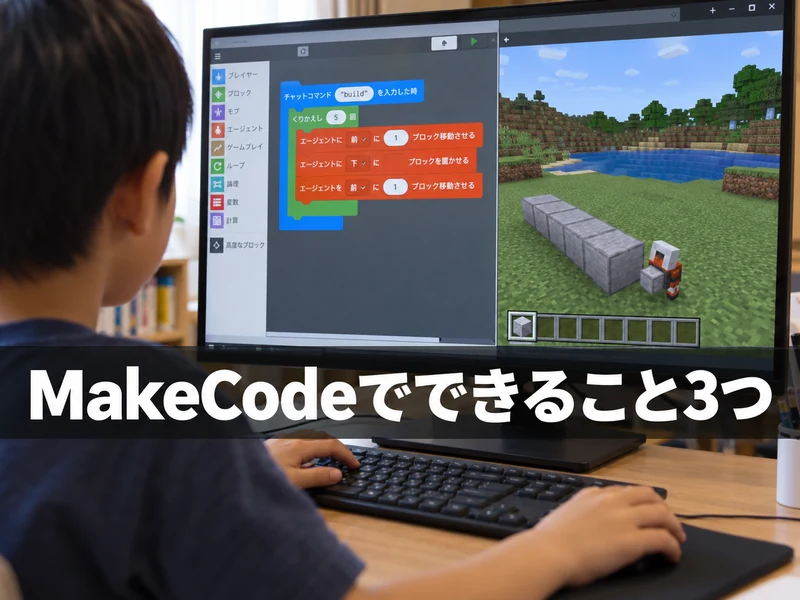
MakeCodeでは、エージェントというロボットに命令を出して動かします。
「前に進む」「ブロックを置く」といった命令で、エージェントが代わりに作業してくれるのです。
手作業だと時間のかかる建物も、命令を組めば短い時間で建てられます。
エージェントにできることの例
- 前後左右に動く
- ブロックを置いたりこわしたりする
- 同じ作業を何回もくり返す
- まわりのブロックを調べる
思いどおりに動かないときは、命令の順番や向きを見直します。
この「直してまた試す」くり返しが、プログラミングの大切な練習になるのです。
JavaScriptやPythonにも切り替えられるって本当?
MakeCodeは、ブロックと文字のコードを切り替えて見られます。
並べたブロックが、JavaScriptやPythonではどう書かれるかを確かめられる仕組みです。
マイクロソフトも、教育版マイクラでPythonを学ぶ教材を公開しています。
いきなり文字だけの画面にすると、子どもは手が止まりやすいものです。
ブロックから入って文字へ進めるので、ステップアップの道すじを作りやすくなります。
中学や高校で学ぶプログラミングへの、ゆるやかな橋渡しにもなるでしょう。
MakeCodeが使えるマイクラの版:統合版・Java版との違い
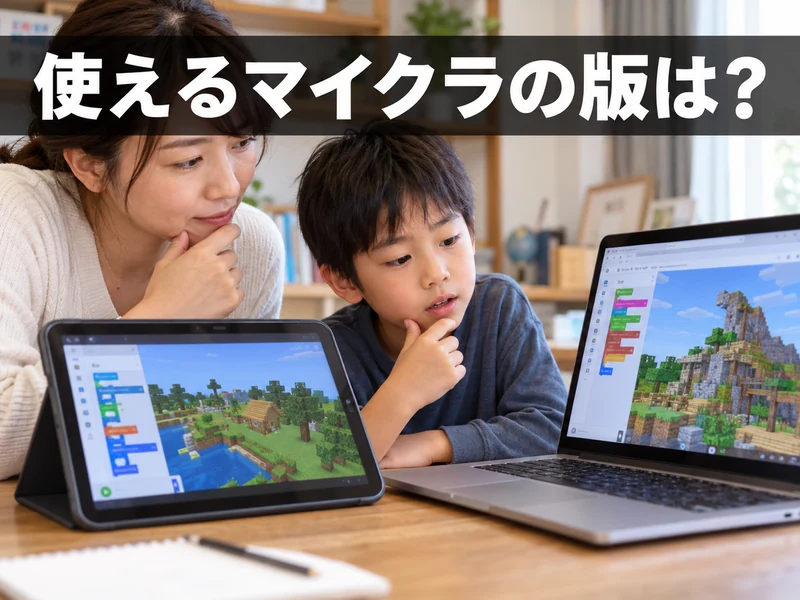
MakeCodeが使えるかどうかは、マイクラの種類で決まります。
お家のマイクラがどれに当たるか、確かめながら読んでください。
教育版マイクラならすぐに使えるの?
教育版マイクラには、Code Builderという専用の機能が組みこまれています。
ゲーム中にキーボードのCキーを押すと、プログラミングの画面が開く仕組みです。
そこでMakeCodeを選べば、別のアプリを入れなくてもすぐに始められます。
もとは学校向けですが、今は家庭や教室向けの購入方法もきちんと用意されています。
WindowsやMacのほか、iPadやChromebookなどいろいろな機器で動くのも特長です。
家庭で使うときの手続きは、後半のライセンスの注意点でくわしく説明します。
統合版のCode Connectionはもう使えないの?
統合版とMakeCodeをつないでいたCode Connectionは、公式のサポートが終わりました。
このアプリは、Microsoft Storeからも取り下げられています。
昔の解説記事には「統合版でも使える」とあり、混乱しやすいポイントです。
統合版で試すときの注意
- 古い手順どおりに進めてもつながらないことがある
- 非公式のツールでつなぐ方法は公式サポートの対象外
- 統合版ではコマンドを使った仕組みづくりなら楽しめる
準備したのに動かない事態を防ぐため、先に版を確かめておきましょう。
統合版しかない家庭は、教育版の体験版から試すのが近道です。
ゲーム機のマイクラについては、スイッチでマイクラのプログラミングを学べるかも参考にしてください。
Java版のマイクラでMakeCodeは使えるの?
Java版のマイクラでは、MakeCodeを使うことはできません。
MakeCodeは、教育版マイクラに合わせて作られたツールだからです。
Java版でプログラミングを学ぶなら、マイクラッチのような別の教材を使います。
| マイクラの版 | MakeCode | ポイント |
|---|---|---|
| 教育版 | 使える | Cキーですぐに開ける |
| 統合版 | 公式には使えない | 接続アプリのサポートが終了 |
| Java版 | 使えない | マイクラッチなど別の教材で学ぶ |
当教室で使うマイクラッチも、このJava版のマイクラで作品を動かしています。
版ごとの学び方は、マイクラのプログラミングで使う言語の選び方でも紹介しているので参考にしてください。
マイクラでMakeCodeを始める3ステップ
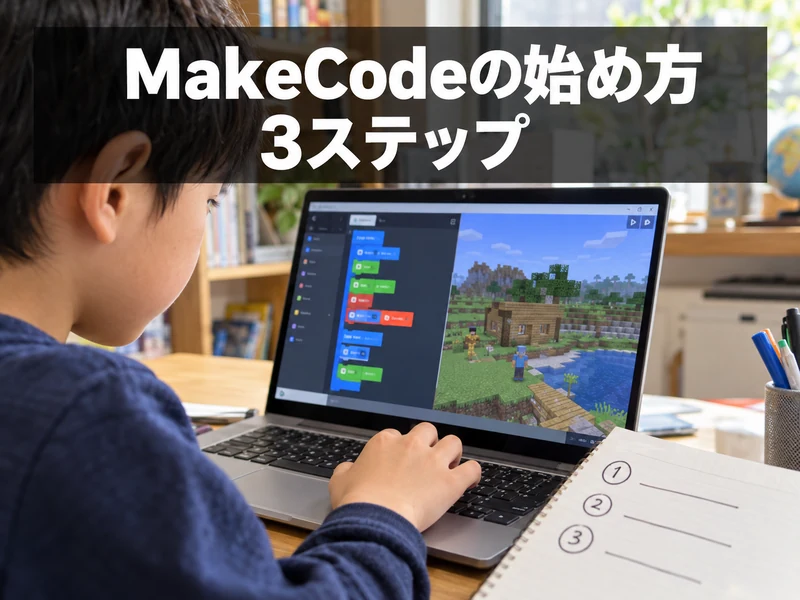
ここからは、教育版マイクラでMakeCodeを動かすまでの流れを紹介します。
手順そのものはシンプルなので、親子で一緒に進めてみてください。
ステップ1:教育版マイクラを用意してサインインしよう
まず、公式サイトから教育版マイクラをダウンロードします。
インストールまでは無料なので、パソコンやタブレットに入れておきましょう。
起動したら、ライセンスのあるアカウントでサインインします。
その場合は、アカウントなしで遊べる体験版レッスンから始められます。
Hour of Codeのレッスンは、プログラミングの入口にぴったりの内容です。
無料のレッスンは、マインクラフトのプログラミングを無料で学ぶ方法でまとめています。
ステップ2:チートをオンにしたワールドを作ろう
次に、「遊ぶ」から新しいワールドを作りましょう。
設定の画面では、ほかの項目はそのままで「チート」だけをオンにします。
チートがオフのままだと、MakeCodeの命令がうまく動きません。
ワールド作りのコツ
- チートをオンにしておく
- クリエイティブモードにすると作業しやすい
- 平らな地形だとエージェントの動きが見やすい
- ゲームモードはあとから変えることもできる
クリエイティブモードなら空を飛べて、ダメージも受けないので作業に集中できます。
このひと手間で、あとのプログラミングがスムーズに進むはずです。
ステップ3:CキーでMakeCodeを開いて動かそう
ワールドに入ったら、キーボードのCキーを押します。
Code Builderの画面が開いたら、一覧からMakeCodeを選んでください。
「新しいプロジェクト」を選ぶと、ブロックを並べる画面が出てきます。
ブロックを並べたら、緑の実行ボタンを押してゲームの画面にもどります。
エージェントが命令どおりに動けば、はじめての作品の完成です。
チュートリアルも用意されているので、慣れてきたら順番に挑戦してみましょう。
家庭でMakeCodeを使うときの注意点3つ
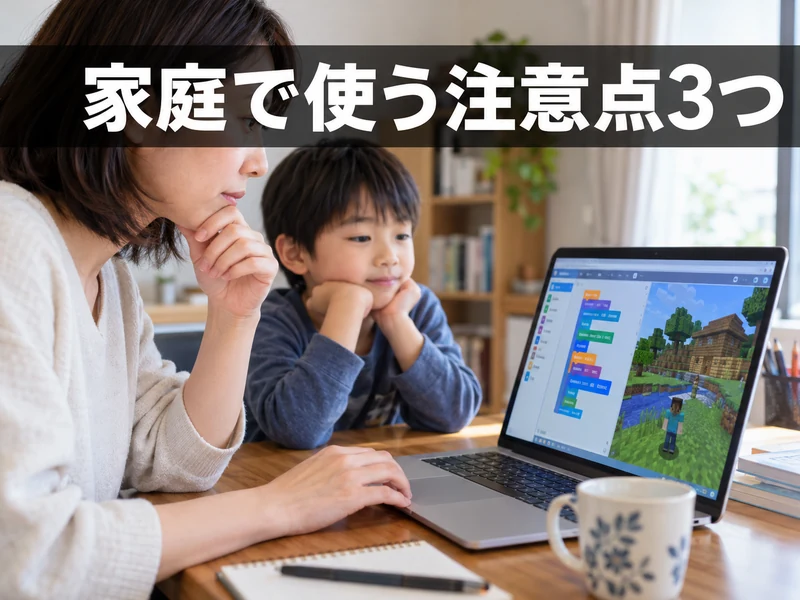
MakeCodeは魅力の多いツールですが、家庭で使うときには気をつけたい点もあります。
始める前に知っておくと、つまずきを減らせます。
家庭向けのライセンスは手続きが大変って本当?
家庭で教育版マイクラを使うときは、商用ライセンスの購入が必要になるでしょう。
ただし、ふつうのゲームを買うときとは手順が大きく違います。
Microsoft 365の管理用アカウントや、組織の作成が必要になるからです。
公式のサポートページでも、仕事向けの仕組みなので戸惑いやすいと説明されています。
手続きに自信がないなら、教室で学ぶという選び方もおすすめです。
料金は変わることがあるため、購入前に公式サイトで確かめておきましょう。
パソコンやタブレットは何を用意すればいい?
教育版マイクラは、WindowsやMacのパソコンで使えるソフトです。
iPadやChromebook、Androidのタブレットにも対応しています。
ただ、ブロックを細かく動かすMakeCodeではマウスがあると便利です。
用意しておきたいもの
- 教育版マイクラが動くパソコンやタブレット
- ブロックを動かしやすいマウス
- サインインに使うインターネット環境
- タブレットなら画面の大きいもの
パソコン選びに迷ったら、マインクラフトのPCスペックの選び方も参考にしてください。
手持ちの機器で動くかを確かめてから買い足すと、むだな出費を防げます。
不明な点があれば、体験授業のときに講師へ聞いてみてください。
親が教えられなくても子どもだけで進められる?
チュートリアルを使えば、子どもだけでも少しずつ進めることはできます。
ただ、うまく動かない場面では原因を見つけられずに作業が止まりがちです。
説明の一部が英語で出てくると、そこで手が止まってしまう子もいます。
そんなときは「どこで止まったかな?」と一緒に画面を見てあげるだけでも十分です。
それでも続けるのが難しいなら、講師のサポートがある教室を検討してみましょう。
次の章では、教室で使われている教材のマイクラッチをくわしく紹介します。
マイクラのプログラミングを続けるならデジタネのマイクラッチがおすすめ
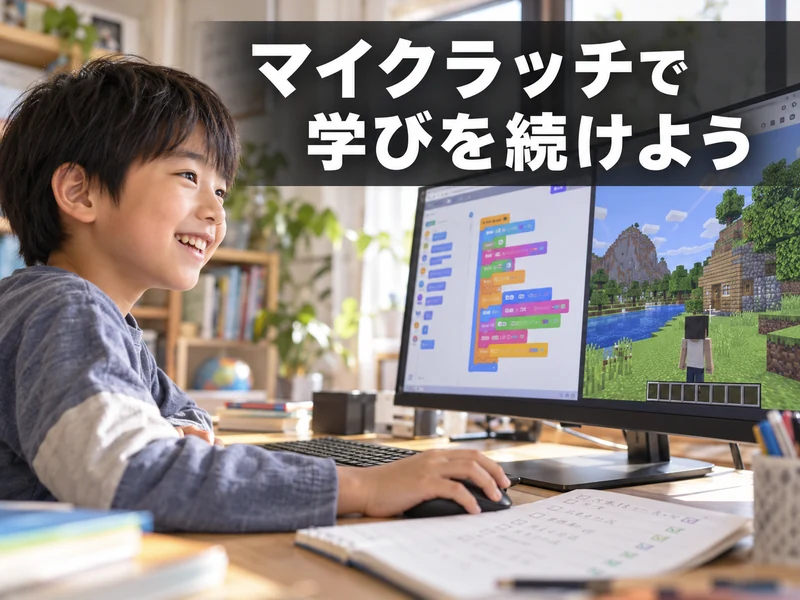
ここでは、マイクラッチをおすすめする理由を3つ紹介します。
MakeCodeとの違いも、あわせて確かめてみてください。
マイクラッチとMakeCodeは何が違うの?
マイクラッチは、デジタネが開発したマイクラ用の教材です。
ブロックを並べて命令を作るところは、MakeCodeとよく似ていますね。
ただし動かすマイクラの版が違い、マイクラッチはJava版を使います。
| 項目 | MakeCode | マイクラッチ |
|---|---|---|
| 提供元 | マイクロソフト | デジタネ |
| 使う版 | 教育版マイクラ | Java版マイクラ |
| 画面 | MakeCode独自のブロック画面 | スクラッチに近い画面 |
| 学び方 | チュートリアルが中心 | 解説動画とカリキュラム |
| 使える人 | 教育版のライセンスがある人 | デジタネのコースの受講生 |
マイクラッチのくわしい仕組みは、マイクラッチはデジタネが提供するプログラミング学習ツールで紹介しています。
動画とカリキュラムで迷わず進められるの?
マイクラッチの大きな強みは、カリキュラムがしっかり用意されていることです。
作品ごとに解説動画があり、新しい命令を少しずつ覚えられる順番になっています。
自由度の高いMakeCodeだと、次に何を作ればいいのか迷う子も少なくありません。
たとえば消える足場のアトラクションや、迷路のようなダンジョンを作っていきます。
作品が完成するたびに、できた実感を積み重ねられるのも魅力です。
目標が明確なので、習い事として長く続けやすくなります。
スクラッチに近い画面だと何がいいの?
マイクラッチは、スクラッチによく似た画面で命令を組み立てます。
スクラッチは、学校の授業でふれることもあるプログラミングソフトです。
そのため、学校で覚えた操作をそのまま活かしやすくなります。
スクラッチに近い画面のよいところ
- 学校の学びとつながりやすい
- ブロックの色や形で命令の種類がわかる
- スクラッチでのゲーム作りにも応用できる
文部科学省は、小学校のプログラミング教育で「プログラミング的思考」を育むことを目標にしています。
マイクラッチなら、好きなマイクラを題材にこの考え方を遊びの感覚で練習できるでしょう。
京都でマイクラのプログラミングを学ぶならスタディルームレオロボット教室
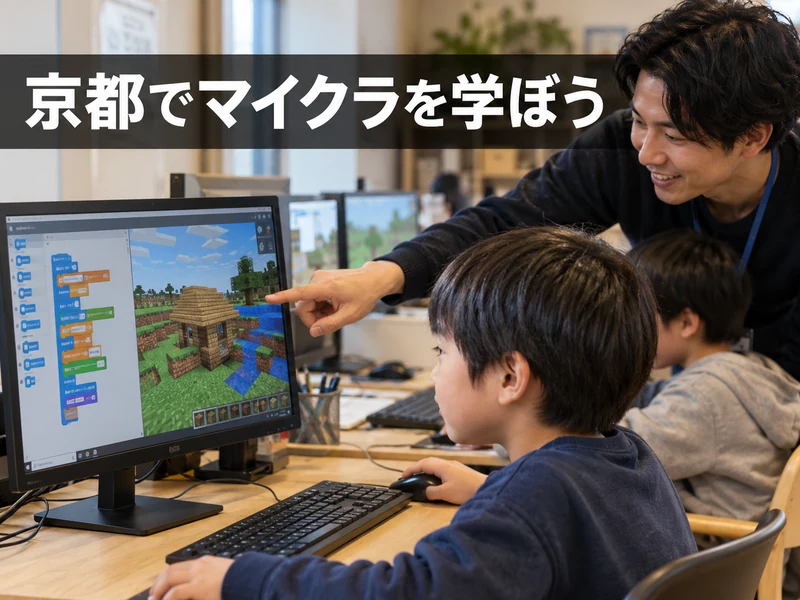
当教室では、デジタネのマイクラッチを使ったマインクラフトプログラミングコースを開いています。
お子さんに合うかどうか、体験授業で確かめてみてください。
どんなコースがあるの?
当教室には、学年に合わせた2つのコースがあります。
低学年向けのマイクラッチJRコースは、横と縦の2つだけで場所を考えるやさしい内容です。
マイクラッチコースでは、3次元の座標を使って本格的に学びます。
| コース | 対象の目安 | 授業 |
|---|---|---|
| マイクラッチJR | 小学1年生(9月以降)から | 90分×月2回 |
| マイクラッチ | 小学4年生から中学生 | 90分×月2回 |
どの作品でも完成後にアレンジに取り組み、自分で考える時間を大切にしています。
修了したあとは、Robloxのコースへステップアップする道もありますよ。
西院・桂・亀岡のどこで通えるの?
教室は京都市の西院と桂、亀岡市の3か所にあります。
| 教室 | 授業の曜日 | 会場 |
|---|---|---|
| 西院店 | 土曜日の午後 | ライフプラザ西大路四条 |
| 桂店 | 土曜日の午前 | 桂会館 |
| 亀岡店 | 日曜日の午前 | ガレリアかめおか |
西院店は阪急の西院駅から、桂店は桂駅東口からそれぞれ徒歩4分です。
亀岡店には大きな駐車場があるので、車での送迎もしやすいでしょう。
授業の時間は、マインクラフトプログラミングコースの開講教室のページで確かめられます。
施設の都合で日にちが変わることもあるので、予定表もあわせて見ておいてください。
家にマイクラやパソコンがなくても大丈夫?
授業で使うパソコンは教室で用意するので、家での準備はいりません。
家にマイクラがなくても、教室ですぐに授業を受けられるので心配いりません。
パソコンが初めての低学年には、タイピングの練習も取り入れています。
体験授業では、マイクラッチで命令が動く楽しさを味わえます。
体験の流れは、マインクラフトプログラミングコースのページでも確かめられますよ。
通いやすい教室のボタンから、体験を申し込んでみてください。
マイクラのプログラミングとMakeCodeのよくある質問
ここでは、保護者の方からよく聞かれる質問をまとめました。
MakeCodeは無料で使えますか?
MakeCodeそのものは無料のツールです。ただし、マイクラで動かすには教育版マイクラのライセンスが必要です。家庭での手続きはライセンスの注意点で解説しています。
統合版やスイッチのマイクラでMakeCodeは使えますか?
統合版とつなぐアプリはサポートが終わったため、公式には使えません。MakeCodeを使えるのは教育版マイクラです。くわしくは統合版のCode Connectionをご覧ください。
何歳からMakeCodeに取り組めますか?
ブロックの名前が読めれば、小学校低学年から挑戦できます。はじめは親子で一緒に進めるとスムーズです。仕組みはブロックでプログラムを作る方法で紹介しています。
MakeCodeとマイクラッチはどちらがいいですか?
気軽に体験するならMakeCode、続けて学ぶならマイクラッチがおすすめです。使うマイクラの版や学び方が違います。違いはマイクラッチとMakeCodeの違いで表にまとめています。
家にパソコンがなくても教室に通えますか?
はい、当教室では授業で使うパソコンを用意しています。家にマイクラがなくても受講できます。くわしくは教室での準備についてをご覧ください。
まとめ:マイクラのプログラミングはMakeCodeで体験してマイクラッチで続けよう
マイクラのプログラミングは、MakeCodeを使うとブロックで手軽に体験できます。
ただし今は教育版マイクラが前提なので、家庭で続けるには準備が必要です。
記事のポイント
続けて学ぶなら、動画とカリキュラムがそろったマイクラッチが心強い味方になります。
当教室では、西院・桂・亀岡の3教室でマイクラッチの体験授業を受けられますよ。
気になった方は、下のボタンからコースの内容を確かめてみてください。