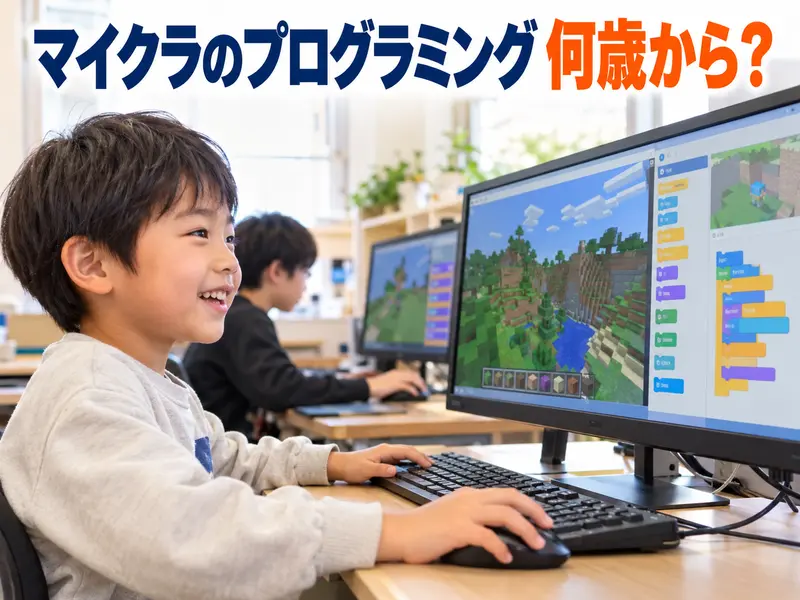

この記事では、マイクラのプログラミングは何歳から始められるのかについて解説します。
結論から言うと、小学1年生ごろから始められる教材がある、というのが答えです。
ひらがなが読めてマウスを動かせれば、ブロック型の教材で十分に楽しめます。
京都のスタディルームレオロボット教室では、マイクラッチを使った授業を行っています。
小学1年生から通えるコースもあるので、お子さまに合うかを体験で確かめてみてください。
結論:マイクラのプログラミングは小学1年生ごろから始められる
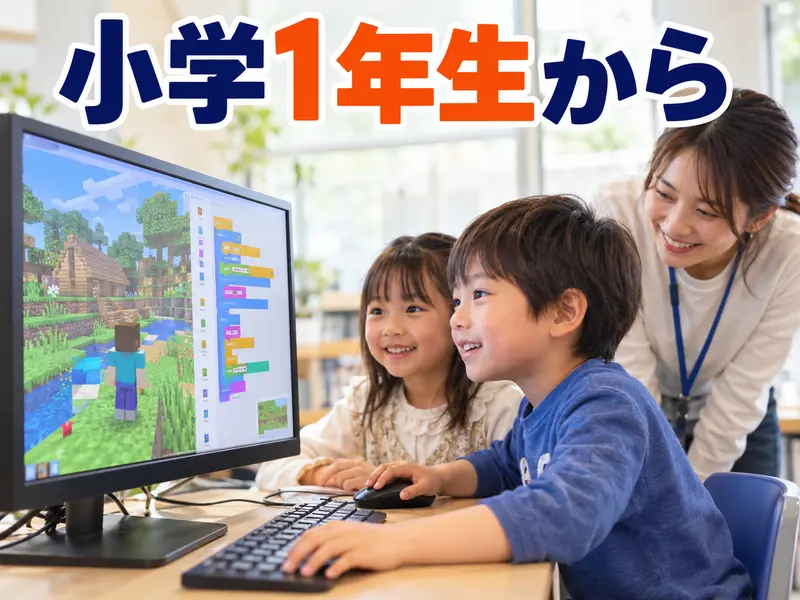
はじめに、何歳から始められるかの答えを3つにまとめます。
気になるところから読み進めてみてください。
何歳から始めるのがいいの?
始めどきの目安
マイクラのプログラミングは、小学1年生ごろが始めどきの目安になります。
ブロックを組み合わせる教材なら、文字をたくさん打たなくても命令を作れるからです。
たとえばデジタネのマイクラッチJrコースは、対象を小学1年生〜4年生としています。
そう心配になるのは自然なことですよね。
低学年向けの教材は、座標を「よこ」と「たて」だけで考えるなど、やさしく作られています。
年齢の数字よりも、やってみたい気持ちのほうが、続けるうえでは大切です。
始めどきのポイント
- 小学1年生ごろからブロック型の教材を使える
- 低学年向けはやさしい内容から始まる
- 年齢より本人のやる気が大事
小学校高学年からでは遅いの?
高学年や中学生から始めても、遅すぎることはありません。
学年が上がるほど理解が早く、低学年より短い期間で多くの命令を覚えられるからです。
デジタネのマイクラッチコースは、中学3年生までを対象に含めています。
ほかの子と比べて焦る気持ちも、よくわかりますよね。
ただプログラミングは、始めた時期より「どれだけ自分で考えたか」で力の差がつきます。
高学年なら、座標や変数といった少し難しい考え方にも早い段階から挑戦できるでしょう。

高学年から始めるよさ
- 説明を理解するスピードが速い
- タイピングにすぐ慣れやすい
- 変数など難しい内容にも進みやすい
うちの子に合うかはどうやって確かめるの?
合うかどうかは、体験授業で確かめるのがわかりやすいでしょう。
実際に手を動かしてもらうと、楽しめるかどうかがその場で見えてくるからです。
体験では、パソコンの操作や集中できる時間など、家では見えない様子もわかります。
体験で見ておきたいこと
- 楽しそうに手を動かしているか
- 講師の話を聞きながら進められるか
- 帰り道に作品の話をしているか
スタディルームレオロボット教室では、西院・桂・亀岡の3教室で体験授業を行っています。
パソコンが初めての子でも、講師がマウスの持ち方から一緒に進めるので大丈夫です。
教室のパソコンを使うので、家で準備するものはありません。
まずはマインクラフトプログラミングコースのページで、授業の流れを見てみてください。
マイクラのプログラミングを何歳から始めるか決める4つの目安
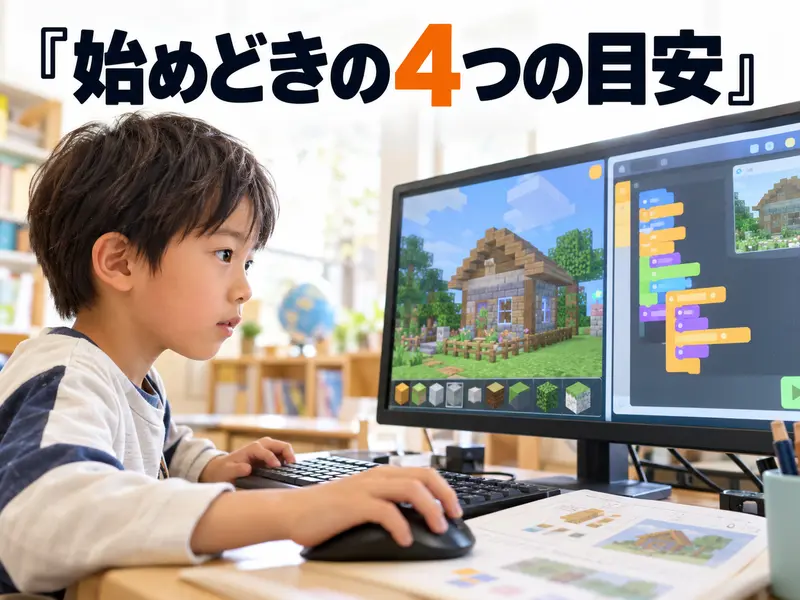
年齢だけで決めにくいときは、次の4つの目安で考えてみましょう。
すべてそろっていなくても、2つ当てはまれば始めてみる価値があります。
ひらがなを読めるようになった?
1つ目の目安として、ひらがなを読めるかを見てみましょう。
ブロック型の教材では、命令がひらがなや簡単な言葉で書かれているからです。
「すすむ」「おく」などの言葉を読めれば、自分で命令を選べるようになります。
低学年向けの教材なら、ひらがなが読めれば進められる内容が中心です。
わからない言葉が出てきても、解説動画を見ながら意味を確かめられます。
読む力は授業の中でも伸びていくので、完全に読めなくても心配しすぎなくて大丈夫です。
読む力のチェック
- 絵本をひとりで読める
- ゲーム画面の文字を読もうとする
- 短い説明を聞いて理解できる
マウスでブロックを動かせる?
2つ目の目安として、マウスの操作ができるかを確かめましょう。
ブロック型のプログラミングは、マウスでブロックをつかんでつなげる作業が中心だからです。
「クリック」と「ドラッグ」ができれば、命令を組み立てられます。
タブレットに慣れた子は、はじめはマウスに戸惑うことがよくあります。
ただ多くの子は、数回の授業でマウスの動かし方に慣れていくものです。
キーボードのタイピングは、始めた時点でできなくてもかまいません。
操作のチェック
- 画面の好きな場所をクリックできる
- ものをつかんで動かすドラッグができる
- タイピングは後から練習すれば十分
スタディルームレオロボット教室では、低学年のお子さまにタイピング練習も取り入れています。
30分ほど座って集中できる?
3つ目の目安として、座って集中する時間にも目を向けてみましょう。
1つの作品を作るには、動画を見て命令を組み、動かして直すまで少し時間がかかるからです。
30分ほど集中できれば、途中に休けいをはさみながら授業についていけます。
好きなことに長く取り組めるのは、とてもよいサインです。
マイクラが好きな子は、プログラミングの時間も夢中で過ごせることが多いでしょう。
反対に集中が短い子でも、動画と作業をこまめに切りかえると取り組みやすくなります。
集中力のチェック
- ブロック遊びやパズルを長く続けられる
- 話を聞いてから手を動かせる
- うまくいかなくてもすぐにやめない
「こんなものを作りたい」が言える?
4つ目の目安は、作りたいものを言葉にできるかどうかにあります。
作りたいものがはっきりしている子ほど、命令を覚える理由が生まれるからです。
「大きなお城を一気に建てたい」という気持ちが、プログラミングを学ぶきっかけになります。
マイクラには決まったゴールがなく、子どもは自分で目標を決めて遊んでいます。
この自分で目標を立てる経験は、プログラミングの学びと相性がよいものです。
家で遊んでいるときに、何を作っているのか聞いてみてください。
こんな言葉が出たら始めどき
- 「もっと早く建物を作りたい」
- 「自分でゲームを作ってみたい」
- 「どうやって動いているの?」
学年別:マイクラのプログラミングの始め方
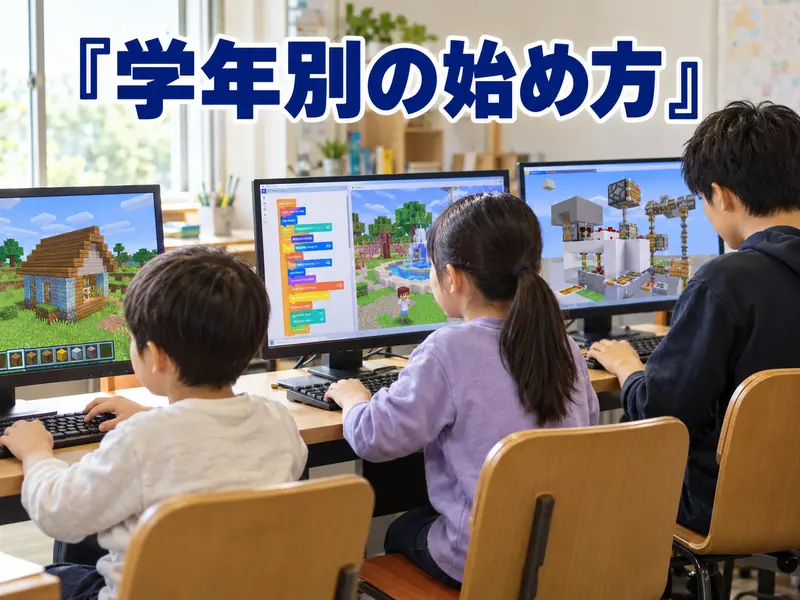
ここからは、学年ごとに合った始め方を紹介します。
はじめに、全体の流れを表で確認しておきましょう。
| 学年 | できること | 始め方の例 |
|---|---|---|
| 年長〜小1 | マウス操作・ブロック遊び | 体験授業や親子で操作に慣れる |
| 小2〜小3 | ブロック型でプログラミング | マイクラッチJR |
| 小4以上 | 3次元の座標や変数 | マイクラッチ通常コース |
| 中学生 | テキスト言語への挑戦 | マイクラ後にRobloxなど |
年長〜小学1年生は何から始めればいい?
年長〜小学1年生は、パソコン操作に慣れることから始めましょう。
この時期は、プログラミングの考え方より先に、マウスや画面に親しむ経験が役立つからです。
デジタネのマイクラッチJrコースは、小学1年生から受講できます。
教室によって受け入れる学年は違うので、まずは対象を確認しておきましょう。
スタディルームレオロボット教室のJRコースは、小学1年生の9月以降が目安です。
年長のうちは、家でマイクラの建築を楽しんだり、親子でマウスを使ったりする時間を作ってみてください。
年長〜小1でできる準備
- 親子でマウス操作に挑戦する
- マイクラで作ったものを説明してもらう
- 小学1年生の秋ごろに体験してみる
小学2〜3年生はどこまでできる?
小学2〜3年生は、ブロック型のプログラミングを本格的に楽しめる時期に入ります。
文字を読む力がつき、命令の順番を考えて組み立てられるようになるからです。
旗を立てたり、花を咲かせたりする作品を、自分で組んだ命令で完成させられます。
マイクラッチJRで基礎を学べば、順番・くり返し・条件の考え方が自然と身につきます。
マイクラ以外から入りたい子は、スクラッチで学ぶ方法も選べるでしょう。
くわしくはスクラッチプログラミングコースのページで紹介しています。
小2〜小3で身につくこと
- 命令を正しい順番に並べる力
- 同じ動きをくり返す考え方
- うまく動かない原因を探す力
小学4年生以上ならどんなことに挑戦できる?
小学4年生以上なら、3次元の座標を使った本格的な作品に挑戦できます。
算数で学ぶ内容が増え、「よこ・たて・高さ」の3つで場所を考えられるようになるからです。
階段やトラップのある迷路など、仕掛けの多い作品も作れるようになります。
はい、4年生からでも基礎から順番に学べるので心配はいりません。
スタディルームレオロボット教室のマイクラッチコースは、小学4年生〜中学生が目安です。
コースのゴールは、自分だけのダンジョンを作ることに置いています。
小4以上で挑戦できる作品の例
- かけあがる無限階段
- トラップが仕掛けられた迷路
- 自分だけのダンジョン
中学生から始めても楽しめる?
中学生から始めても、マイクラのプログラミングは十分に楽しめます。
理解が早いので、短い期間で変数や条件分岐まで進めるからです。
マイクラで基礎を固めたあとは、文字で書くテキスト言語へ進む道もあります。
月2回のペースの教室なら、部活や勉強と両立しやすいでしょう。
スタディルームレオロボット教室では、マイクラッチを修了した生徒向けにRobloxコースも用意しています。
Robloxではluaという言語を使い、3Dゲームづくりに挑戦するコースです。
中学生から始めるよさ
- 短い期間で基礎を身につけやすい
- テキスト言語へステップアップできる
- 部活と両立しやすいペースで学べる
内容はRobloxプログラミングコースのページで確認できます。
マイクラのプログラミング方法と対象年齢の目安
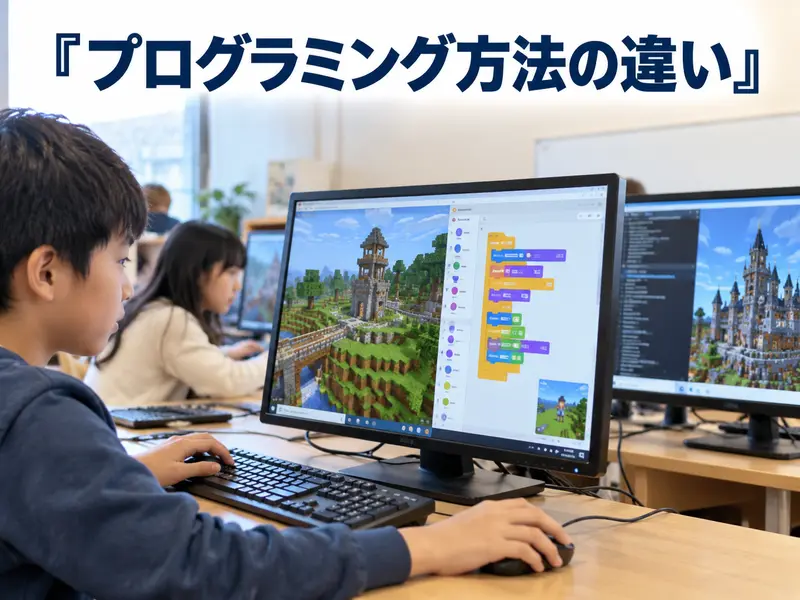
マイクラでプログラミングを学ぶ方法は、1つではありません。
方法ごとに、始めやすい年齢がちがいます。
| 方法 | 書き方 | 年齢の目安 |
|---|---|---|
| マイクラッチJr | ブロックを組む | 小学1年生〜 |
| マイクラッチ | ブロックを組む | 小学3年生〜 |
| MakeCode | ブロックや文字 | 小学校低学年〜 |
| コマンド・MOD | 文字で入力する | タイピングに慣れてから |
※マイクラッチの学年はデジタネのコース対象、MakeCodeは文部科学省の教材紹介ページの対象年代をもとにしています。
マイクラッチは何歳から使える教材?
マイクラッチは、小学1年生から使えるデジタネの教材です。
スクラッチに近い画面でブロックを組むと、その結果がパソコン版のマイクラに表れます。
低学年向けのJrコースと、本格的に学ぶ通常コースの2つが用意されているのも特長です。
どの課題にも解説動画がついていて、初めての子でも進めやすい作りです。
学校でスクラッチに触れたことがある子も、なじみやすいでしょう。
教材の詳しい中身は、マイクラッチはデジタネが提供するプログラミング学習ツールで紹介しています。
マイクラッチの特長
- 小学1年生から学べるコースがある
- 命令の結果がマイクラの中で見える
- どの課題にも解説動画がある
教育版マイクラのMakeCodeは何歳から?
MakeCodeは、小学校低学年から使える教材として紹介されています。
文部科学省の教材紹介ページでも、対象年代に低学年から高校生までが挙げられているからです。
MakeCodeはマイクロソフトが作ったもので、ブロックと文字の両方でプログラムを書けます。
学校によっては、授業で教育版マイクラを取り入れているところもあります。
ただ家で使うには、アカウントの準備などが必要になる点に注意しましょう。
低学年の子がひとりで始めるより、大人と一緒に取り組むほうがスムーズです。
MakeCodeの特長
- ブロックと文字の両方で書ける
- 学校の授業で使われることもある
- 家で使うには準備が必要な場合がある
コマンドやMODは何歳からが目安?
コマンドやMODは、タイピングに慣れてから挑戦するとスムーズでしょう。
どちらも命令を文字で正確に打ちこむ必要があり、1文字のまちがいで動かなくなるからです。
多くの子は小学3年生ごろの国語でローマ字を習うので、そのあとが一つの区切りになります。
動画を見てまねしたくなるのは、興味が出てきたしるしですね。
はじめはブロック型で考え方を学び、文字の入力は少しずつ増やしていくと無理がありません。
家で試す方法は、マイクラプログラミングやり方徹底ガイドで紹介しています。
文字で書く方法の注意点
- 1文字のまちがいで動かなくなる
- ローマ字入力ができると進めやすい
- MODの導入は大人と一緒に行う
子どもにはデジタネのマイクラッチがおすすめな4つの理由
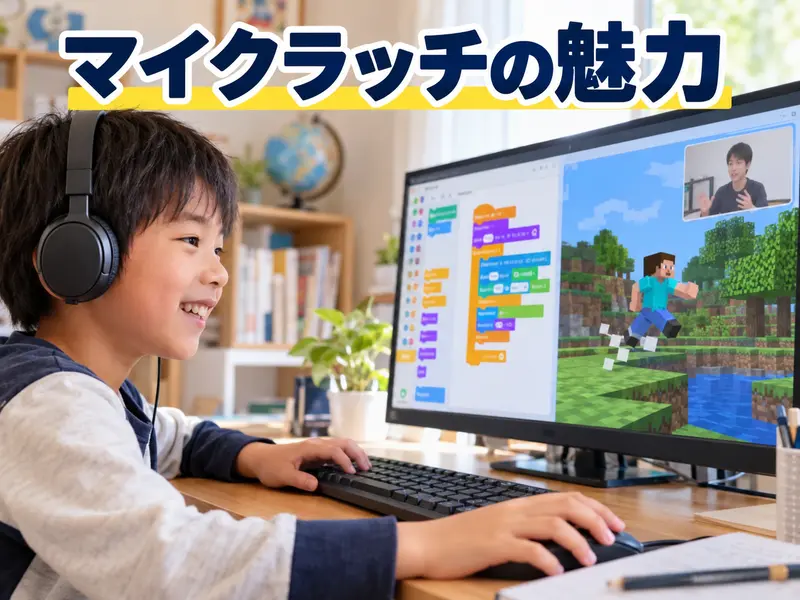
何歳から始めるにしても、教材選びは大切なポイントです。
ここでは、子どもにマイクラッチをおすすめする理由を紹介します。
スクラッチに近い画面で低学年もなじめる?
マイクラッチは、スクラッチに近い画面で操作できます。
スクラッチは小学校の授業でもよく使われるので、学校での学びとつながりやすいからです。
ブロックをつなげるだけで命令ができるので、文字入力が苦手な低学年でも取り組めます。
学校で触れたことがある子なら、教室の授業にもすぐになじめるでしょう。
反対に家で練習した内容が、学校の授業で自信につながることもあります。
家の学びと学校の学びが行き来できる点は、保護者にとってもうれしいところです。
画面がなじみやすい理由
- ブロックをつなぐだけで命令を作れる
- 学校のスクラッチと操作が似ている
- 文字入力が少なくても進められる
年齢に合わせてコースを選べるの?
マイクラッチには、年齢に合わせた2つのコースがあります。
低学年と高学年では理解できる内容がちがうので、段階を分けて学ぶほうが無理がないからです。
JRコースは「よこ」と「たて」の2つで場所を考え、通常コースでは「高さ」も加わります。
コースが続いているので、学年が上がっても同じ教材で学びを続けられます。
途中で教材が変わらないため、子どもが戸惑いにくいのもよいところです。
どちらから始めるか迷ったら、体験のときに講師へ相談してみてください。
2つのコースのちがい
- JRコースは低学年向けのやさしい内容
- 通常コースは3次元の座標で本格的に学ぶ
- JRから通常コースへそのまま進める
解説動画があるからつまずきにくい?
マイクラッチは、解説動画を見ながら進められるので、つまずきにくくなっています。
わからないところは動画を止めたり、もう一度見たりして自分のペースで確かめられるからです。
動画には、デジタネのオリジナルキャラクターも登場します。
たしかに、まねするだけでは考える場面が少なくなってしまいます。
そこで大切なのが、完成した作品を自分でアレンジする時間です。
動画で基本を学び、アレンジで考える流れにすると、学びがぐっと深まります。
動画教材のよいところ
- 止めたりくり返したりできる
- 自分のペースで進められる
- アレンジと組み合わせると考える力が育つ
作った作品を発表する場もあるの?
デジタネには、作品を発表できる場が用意されています。
作品を見せ合えるコミュニティや、プログラミングのコンテストがあるからです。
ほかの子の作品を見ると、新しいアイデアのヒントが見つかります。
誰かに見てもらう目標があると、作品づくりにもいっそう力が入ります。
作品のよさを人に伝える経験は、伝える力を育てることにもつながるでしょう。
何歳から始めても、発表の場があると学びを長く続けやすくなります。
発表の場で育つ力
- 作品のよさを伝える力
- ほかの作品から学ぶ力
- 次の目標に向かうやる気
スタディルームレオロボット教室は、このマイクラッチを使って授業を行っています。
低学年はJRコース、中学年からは通常コースと、学年に合わせて選べるのが特長です。
授業のくわしい内容は、マインクラフトプログラミングコースのページで確認できます。
何歳でも知っておきたいマイクラのプログラミングの注意点
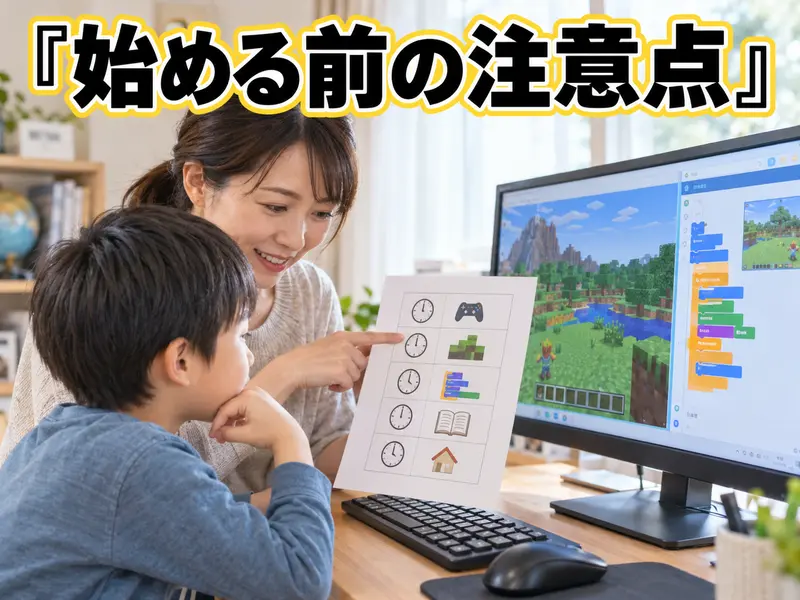
始める前に、保護者が知っておきたい注意点を3つまとめます。
事前に知っておくと、始めてから困ることが減ります。
ゲームの時間ばかり増えない?
プログラミングの時間は、遊ぶ時間とは分けて考えてみましょう。
同じマイクラでも、遊ぶときと作るときでは頭の使い方が大きくちがうからです。
なお、マイクラ自体はSwitch版などで全年齢対象の区分が表示されています。
その心配は、多くの保護者が感じるところでしょう。
家では「遊ぶ時間」と「作る時間」を家族で決めておくと、メリハリがつきます。
オンラインで知らない人と遊ぶ場面は年齢区分の外なので、設定も確認しておきましょう。
家で決めておきたいこと
- 遊ぶ時間と作る時間の長さ
- オンラインで遊ぶときのルール
- 作った作品を家族に見せる約束
家で始めるならパソコンは必要?
家でマイクラのプログラミングをするなら、パソコンが必要になるケースが多いでしょう。
マイクラッチやMakeCodeなど、主な教材はパソコン版のマイクラと組み合わせて使うからです。
パソコンを選ぶときは、マイクラが動く性能があるかを確かめておきましょう。
古いパソコンでは、動きが遅くなったり止まったりすることがあります。
必要な性能は、マインクラフトのPCスペックを解説!子供向けの選び方3ステップで確認してみてください。
教室に通う場合は、教室のパソコンを使えるので家での準備はいりません。
パソコンのチェック
- マイクラが動く性能があるか
- マウスをつなげられるか
- 教室に通うなら家の準備は不要
Switchのマイクラでもプログラミングできる?
Switchのマイクラでは、本格的なプログラミングはむずかしいと考えておきましょう。
ブロックを組む教材の多くは、パソコン版のマイクラと組み合わせて使う作りだからです。
ただSwitchでも、レッドストーン回路で仕掛けを作る遊びはできます。
Switchで仕掛けづくりを楽しむのは、プログラミングの入口としてよい経験になるでしょう。
くわしくはスイッチでマイクラのプログラミングを学ぶ事は可能なのか?で解説しています。
本格的に学びたくなったら、パソコンを使える教室で始める方法も検討してみてください。
Switchでできること
- レッドストーン回路で仕掛けを作る
- 建築で設計する力をきたえる
- 本格的に学ぶならパソコンを使う
京都でマイクラのプログラミングを学ぶならスタディルームレオロボット教室
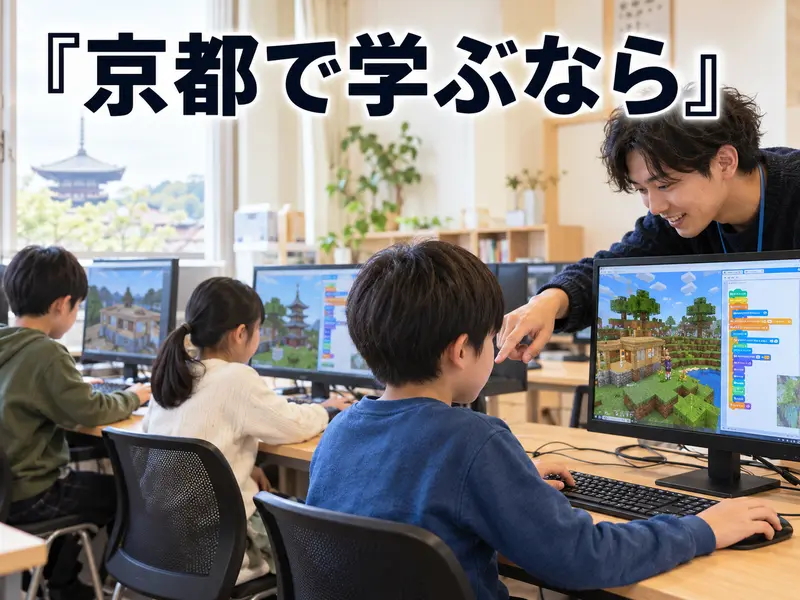
京都で何歳から通えるかを探している方に、当教室のコースを紹介します。
どのコースも、デジタネのマイクラッチを使って学びます。
小学1年生から通えるJRコースはどんな内容?
マイクラッチJRコースは、低学年向けにやさしく作られています。
場所を「よこ」と「たて」の2つだけで考えるので、低学年でも理解しやすいからです。
旗を作ったり、虹の橋をかけたりする作品を、自分で組んだ命令で完成させます。
| 項目 | JRコース |
|---|---|
| 対象の目安 | 小学1年生(9月以降)〜 |
| 授業 | 90分×月2回 |
| 修了後 | マイクラッチコースへ進む |
低学年のお子さまには、タイピング練習も取り入れています。
キーボードに早く慣れておくと、この先の学校の授業でも困りにくいでしょう。
動画のまねで終わらない授業って本当?
当教室では、どの作品でも完成後にアレンジの時間をとっています。
動画のとおりに作るだけでは、手順を覚えることが中心になってしまうからです。
たとえば足場が消える仕掛けを作ったら、消える順番や速さを自分で変えてみます。
授業の流れ
- 動画で作品と新しい命令を確認する
- 動画を見ながら作品を完成させる
- 自分のアイデアで作品をアレンジする
アレンジには正解がないので、同じ課題でも一人ひとりちがう作品が生まれます。
講師はすぐに答えを教えず、子どもが自分でたどり着けるようにヒントを出すのが基本です。
この考える時間こそが、当教室の授業で大切にしている部分になります。
西院・桂・亀岡のどこで体験できる?
3教室で体験受付中
マイクラのプログラミングは、西院・桂・亀岡の3教室で体験できます。
どの教室も週末に授業があるので、平日にほかの習い事がある子も通いやすいです。
通いやすい教室を選んで、表のリンクから体験を予約してください。
体験では、年齢に合わせたプログラミングに取り組みます。
長い休みだけ試したい方は、短期のプログラミング教室を利用する方法もおすすめです。
スタディルームレオロボット教室なら、教室のパソコンを使って手ぶらで体験できます。
マイクラのプログラミングは何歳から?よくある質問
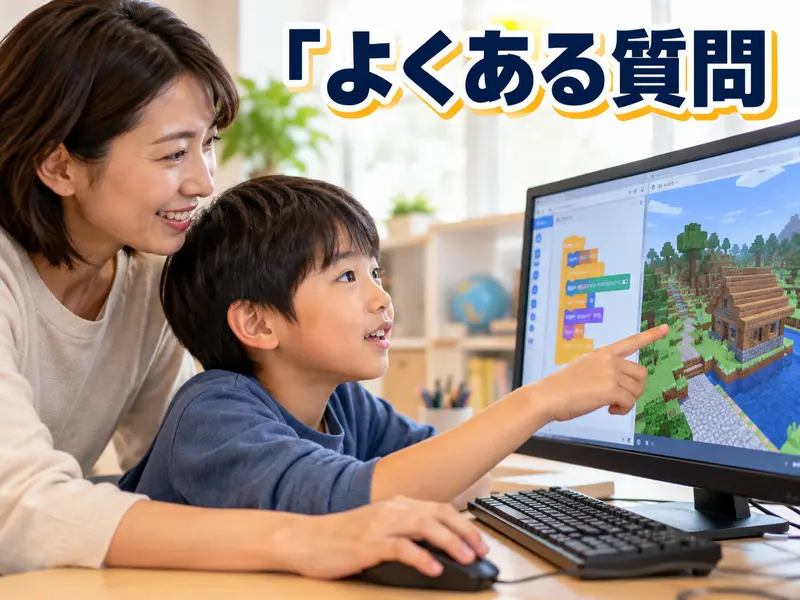
年長さんでもマイクラのプログラミングはできますか?
教室のコースは小学1年生からが多いため、年長さんはマウス操作に慣れる準備から始めるのがおすすめです。家でマイクラの建築を楽しむことも、よい準備になります。年長〜小学1年生の始め方をご覧ください。
タイピングができなくても始められますか?
はい、ブロック型の教材ならマウス操作が中心なので始められます。タイピングは授業の中で少しずつ練習できます。マウス操作の目安もあわせてご覧ください。
家にパソコンがなくても習えますか?
教室に通う場合は、教室のパソコンを使えるので家での準備はいりません。家で取り組む場合はパソコンが必要になることが多いです。パソコンについての説明をご覧ください。
Switchのマイクラでプログラミングは学べますか?
Switchではレッドストーン回路の仕掛けづくりは楽しめます。ブロック型の教材で本格的に学ぶなら、パソコン版を使うのが一般的です。Switchでできることで解説しています。
高学年や中学生から始めても遅くないですか?
遅くありません。学年が上がるほど理解が早く、短い期間で多くの命令を覚えられます。高学年から始めるよさをご覧ください。
まとめ:マイクラのプログラミングは「好き」が育った今が始めどき
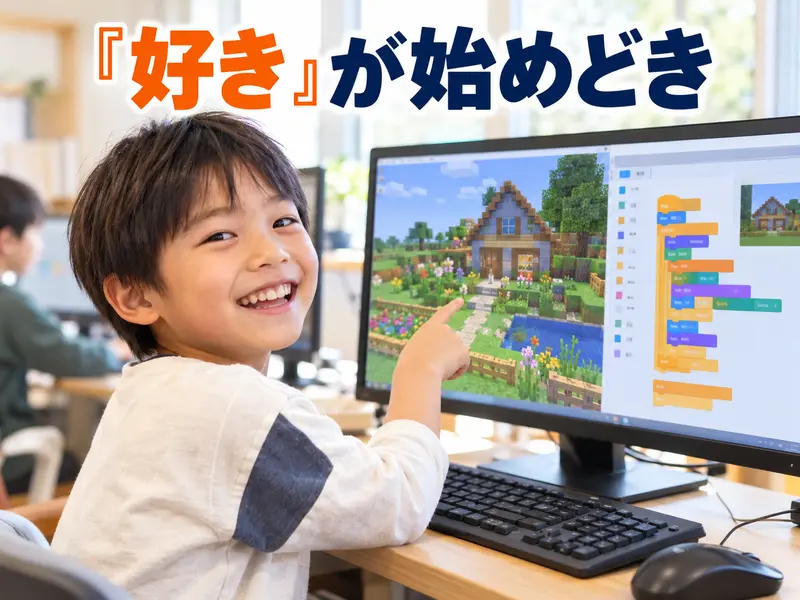
マイクラのプログラミングは、小学1年生ごろから始められます。
年齢の数字よりも、ひらがな・マウス・集中力・作りたい気持ちの4つの目安で判断してみてください。
マイクラッチなら、低学年はJRコース、中学年からは通常コースと段階的に学べます。
スタディルームレオロボット教室では、完成した作品をアレンジして考える力を育てているのが特長です。
3教室とも、パソコンが初めてのお子さまでも体験できます。
体験は3教室で受付中
通いやすい教室を選んで、マイクラ好きの「好き」を学びに変える一歩を踏み出してください。