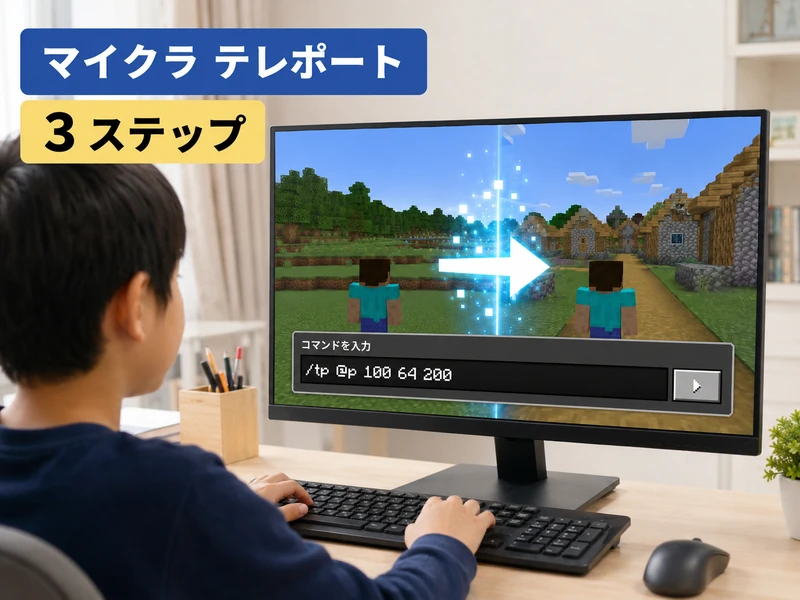

この記事では、マイクラのテレポート(tpコマンド)のやり方について解説します。
テレポートで使う命令は「/tp 誰を どこに」という形がもとになっています。
決めるのは「誰を動かすか」と「どこに動かすか」の2つだけなので、入力はとてもシンプルです。
座標と対象の指定さえわかれば、遠い場所まで一瞬で移動できて、自分だけの面白いゲームも作れるようになります。
実際に子どもとマイクラのコマンドで遊びながら教えてきた目線で、つまずきやすいところもまとめました。
はじめてコマンドにふれる子でも読み進められる順番にしているので、上から順番に試してみてくださいね。
マイクラのテレポートとは?まずは結論からやさしく解説
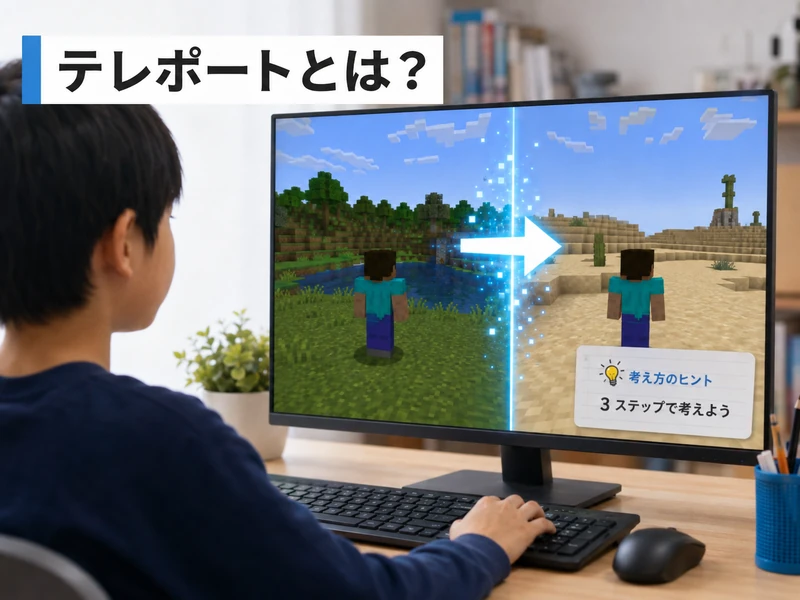
はじめに、テレポートで何ができるのかと、よく似た言葉のちがいを整理します。
順番に見ていきましょう。
テレポートって、そもそも何ができるの?
テレポートは、プレイヤーや動物を一瞬で別の場所へ動かす機能です。
広いワールドを歩いて移動すると、拠点や村まで時間がかかってしまいます。
「いちいち歩くのがめんどうだな…」と感じたことは、きっとあなたにもあるはずです。
テレポートを使えば、遠くの建築拠点や村へすぐに移動できます。
マルチプレイで迷子になった友達を呼び寄せたり、牧場にウシを集めたりすることも可能です。
動かせるのは自分だけでなく、ほかのプレイヤーや生き物も対象にできます。
つまりテレポートは、移動の手間を大きく減らせるべんりな機能なのです。
覚えてしまえば、毎日のマイクラがもっと快適になります。
「tp」と「teleport」は同じもの?
テレポートのコマンドには「/tp」と「/teleport」の2つの書き方があります。
この2つは、はたらきがまったく同じコマンドです。
ちがいは文字の長さだけで、「/tp」のほうが短くて入力しやすくなっています。
「どっちを使えばいいの…」と迷ってしまう子も多いですが、心配はいりません。
長い「teleport」を覚える必要はなく、短い「tp」だけ使えば大丈夫です。
この記事でも、入力がラクな「/tp」を使って説明していきます。
名前がちがっても中身は同じなので、好きなほうを選んで問題ありません。
まずは打ちやすい「tp」に慣れていくのがおすすめです。
テレポートでプログラミングの考え方が身につく
テレポートは、プログラミングの考え方を学ぶ入り口になります。
なぜなら、コマンドは「命令を順番どおりに正しく書く」という作業だからです。
「誰を」「どこに」という言葉を正しい順番でならべないと、ねらいどおりに動きません。
これは、パソコンのプログラムを書くときとまったく同じ考え方です。
はじめは順番をまちがえても、何度も直していくうちに自然とコツがつかめてきます。
遊びながら命令を組み立てる力が身につくのは、マイクラの大きな魅力です。
テレポートは、その第一歩にぴったりの題材だと思います。
マイクラでテレポートを使う前の準備(チートと座標)
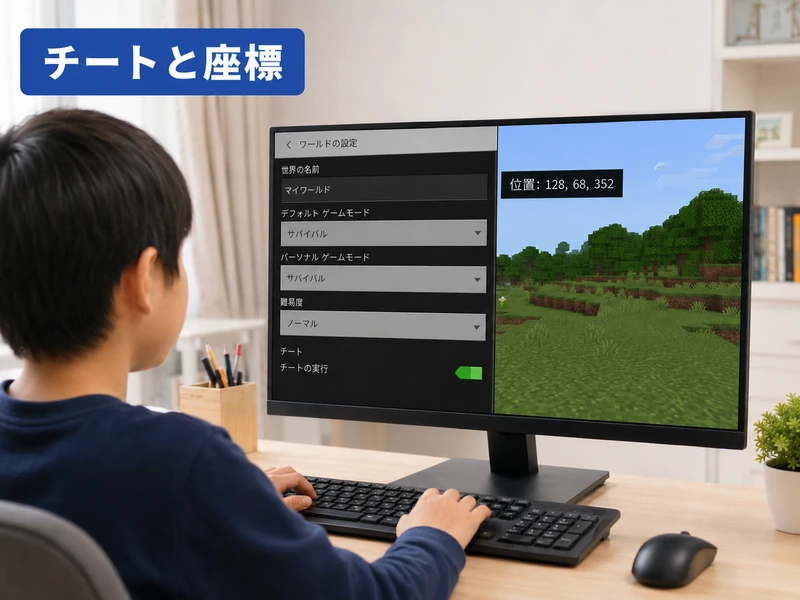
テレポートを使うには、先に2つの設定をすませておく必要があります。
むずかしくないので、ひとつずつ確認していきましょう。
最初に「チートの実行」をオンにしよう
テレポートを使うには、最初に「チートの実行」をオンにします。
この設定がオフのままだと、tpコマンドを入力しても動いてくれません。
ワールドの設定画面を開き、「チート」の欄にある「チートの実行」を有効にしましょう。
「設定がうまくいかない…」とあせってしまう気持ちは、よくわかります。
ひとつだけ注意があり、統合版ではチートをオンにすると実績が取れなくなります。
実績を集めたいワールドでは、別のワールドで練習するのがおすすめです。
まずはこのチート設定が、テレポートの第一歩になります。
一度オンにすれば、そのワールドではずっと使えるようになります。
行き先を知るための「座標」を表示する方法
テレポートでは、行き先を「座標」という数字で指定します。
座標とは、世界の中での今いる場所をあらわす3つの数字のことです。
この数字が見えないと、どこへ飛べばいいのか決められません。
統合版では、設定の中の「座標の表示」をオンにすると画面に数字が出ます。
行きたい場所まで歩いていき、そこに出た座標の数字をメモしておきましょう。
数字が出ていれば準備はばっちりで、あとは入力するだけです。
最初は数字の意味がわからなくても、使ううちに自然と読めるようになります。
気になった場所に立って、数字を書きとめる習慣をつけておきましょう。
統合版とJava版で座標の見方はどう違う?
座標の見方は、統合版とJava版で少しだけ違います。
統合版は設定でオンにすると、画面の左上に座標が出っぱなしになります。
一方のJava版は、キーボードの「F3」キーを押したときだけ座標が出ます。
「自分の画面に数字が出ない…」と困る子は、機種のちがいが原因かもしれません。
どちらの場合も、X・Y・Zの3つの数字を読み取る点は同じです。
Xが横、Zがもう一方の横、Yが高さをあらわしています。
自分の遊んでいる機種に合わせて、座標を出す方法を覚えておきましょう。
座標さえ読めれば、行き先を自由に決められるようになります。
マイクラのテレポートのやり方3ステップ(基本のtpコマンド)
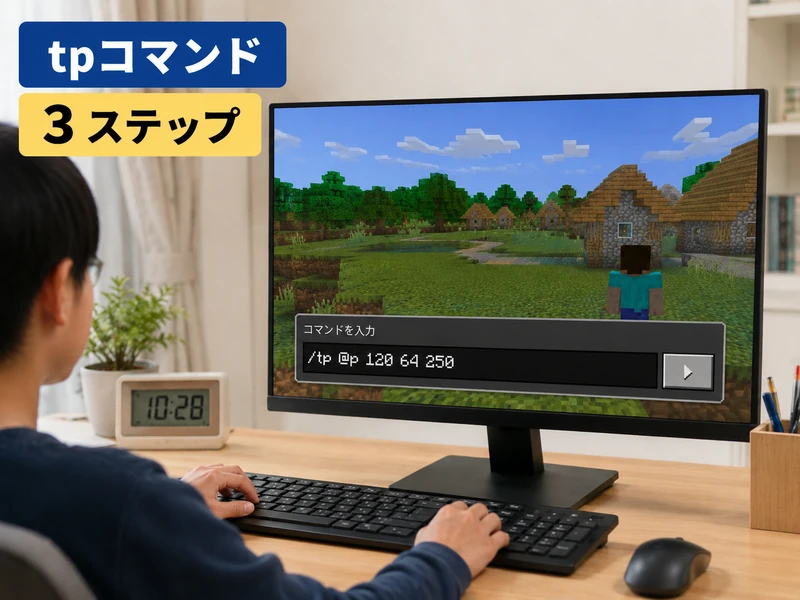
ここからは、テレポートの基本のやり方を3つのステップで説明します。
3つそろえば、テレポートが完成します。
ステップ1:チャットを開いてコマンドを入力する
まずはコマンドを入力するための「チャット」を開きます。
チャットは、キーボードの「T」キーや「/」キーを押すと開けます。
ゲーム機の場合は、画面の上のほうにあるチャットのボタンを押せばOKです。
はじめてだと「どこを押すの…」と迷うので、最初は大人と一緒だと安心です。
チャットが開いたら、そこに「/tp」と入力するところから始めます。
このあとに「誰を」「どこに」をつなげていく流れになります。
入力するときは、言葉と言葉のあいだに半角スペースを入れるのがコツです。
あせらず、ゆっくり一文字ずつ打っていけば大丈夫です。
ステップ2:「誰を」を決める(@sや@aの使い分け)
次に決めるのは、「誰をテレポートさせるか」という部分です。
自分だけを動かすときは、自分をあらわす「@s」を使います。
世界にいる全員をまとめて動かすときは、「@a」を使えば一度に飛ばせます。
「名前を打つのがめんどう…」というときも、この記号を使えば短くすみます。
下の表に、よく使う対象の記号(セレクター)をまとめました。
| 記号 | 意味 |
|---|---|
| @s | 自分自身(コマンドを実行した人) |
| @a | すべてのプレイヤー |
| @p | もっとも近いプレイヤー |
| @r | ランダムに選ばれたプレイヤー |
| @e | すべてのエンティティ(動物やモンスターも入る) |
まずは自分を動かす「@s」から覚えると、すんなり使いこなせます。
ステップ3:「どこに」を座標で決める
最後に、「どこにテレポートするか」を座標で決めます。
「/tp @s」のうしろに、X・Y・Zの数字をこの順番でならべて書きます。
たとえば「/tp @s 100 64 200」と入力すると、その座標へ自分が飛びます。
数字と数字のあいだは、コンマではなく半角スペースで区切るのがルールです。
「飛べなかった…」というときは、スペースのつけ忘れがよくある原因です。
行き先の座標は、さっきメモしておいた数字を入れればOKです。
これでテレポートの基本が完成し、好きな場所へ一瞬で移動できます。
もっと自由に動かす!テレポートの応用テクニック
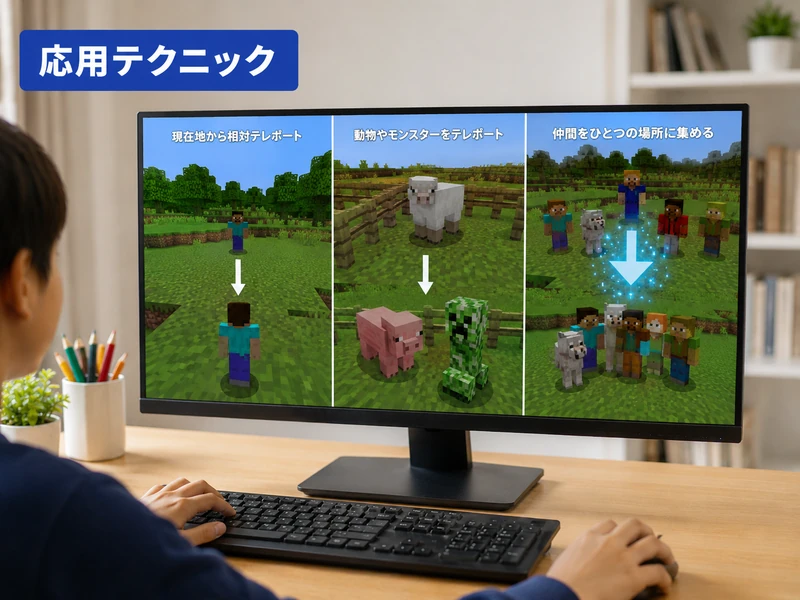
基本に慣れたら、もっと自由に動かせる便利なワザを覚えましょう。
知っておくと、遊びの幅がぐっと広がります。
チルダ(~)で「今いる場所から○マス」動かす
「チルダ」という記号を使うと、今いる場所を基準に動かせます。
チルダは「~」という形の記号で、「今と同じ座標」という意味を持ちます。
たとえば「/tp @s ~ ~10 ~」と書くと、今の場所から真上に10マス飛びます。
行き先の座標をいちいち調べなくていいので、ちょっとした移動にぴったりです。
マイナスの数字を使えば、下や反対の方向にも動かせます。
「数字を調べるのが大変…」と感じていた子には、うれしいワザだと思います。
真ん中のYだけ大きくすれば空高くジャンプするような動きも作れます。
チルダを覚えると、座標がわからない場所でも気軽にテレポートできます。
動物やモンスターもテレポートできる
テレポートは、プレイヤーだけでなく動物やモンスターにも使えます。
対象の記号を「@e」にしたり、生き物の名前を指定したりすればOKです。
たとえば、近くのウシを自分のところへ引き寄せることもできます。
「牛をいちいち追いかけるのがつらい…」という悩みも、これで解決します。
牧場づくりのときに動物を一か所に集めると、とても作業がはかどります。
モンスターを思いどおりの場所へ動かして、ワナのしかけ作りにも使えます。
生き物まで動かせると知ると、遊び方のアイデアがどんどん広がります。
追いかける手間がへって、建築や冒険に集中できます。
友達をみんな自分の場所に集める方法
マルチプレイでは、友達みんなを自分の場所に集めることもできます。
「/tp @a @s」と書くと、全員が自分のいる場所に飛んできます。
「@a」が全員、「@s」が自分なので、短い命令でみんなを集合させられます。
「集合してって言っても、なかなか集まらない…」という経験はありませんか。
このコマンドなら、一瞬で全員集合できるのでとても助かります。
ただし、ほかの人を動かすには権限が必要なので、あとの章で説明します。
みんなで遊ぶときの待ち時間が減って、ゲームがもっと楽しくなります。
イベントの合図に合わせて使うと、盛り上がりもひとしおです。
テレポートで面白いゲームを作ってみよう
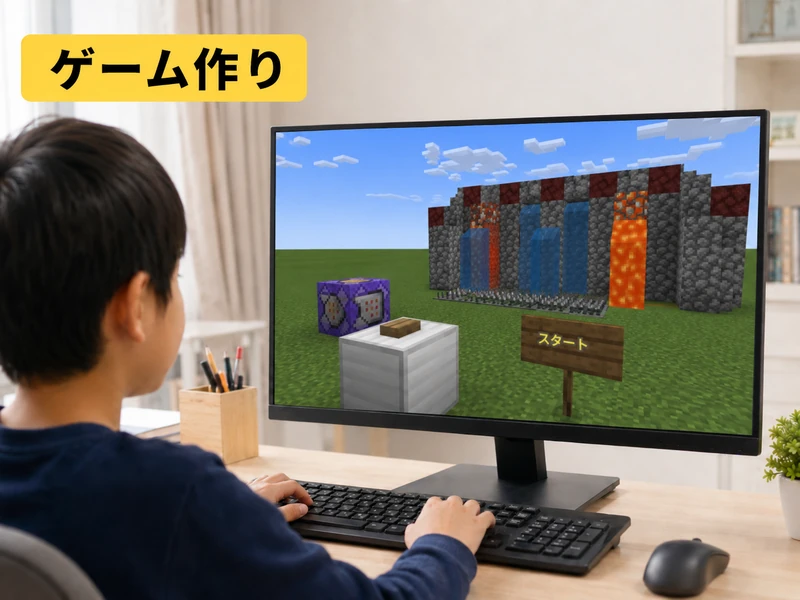
ここからは、テレポートを使って自分だけのゲームを作るアイデアを紹介します。
遊びながら、プログラミングのしくみも体感できます。
コマンドブロックでボタン式テレポート装置を作る
コマンドブロックを使うと、ボタン式のテレポート装置が作れます。
コマンドブロックは、コマンドを記憶しておける特別なブロックです。
このブロックにtpコマンドを書き、ボタンをつなげるだけで装置が完成します。
「自分で機械を作るなんてすごい…」と感じるかもしれませんが、手順はかんたんです。
ボタンを押すたびに決まった場所へ飛べるので、ワープ装置のように使えます。
拠点と拠点をボタンでつなげば、自分だけの移動システムのできあがりです。
命令とボタンを組み合わせる体験は、プログラミングそのものだと言えます。
はじめは1つの装置から、少しずつ作ってみましょう。
ゲームのスタート地点に全員を集める仕組み
ミニゲームを作るときは、全員をスタート地点に集める仕組みが役立ちます。
「/tp @a」のあとにスタート地点の座標を書けば、全員がそこに並びます。
かくれんぼや鬼ごっこも、まず全員を集めるところから始まります。
「ゲームを始める前にバラバラで困った…」という人も多いのではないでしょうか。
このコマンドを使えば、毎回同じ場所からスタートできて公平です。
スタートの合図と合わせて使うと、本格的なミニゲームの雰囲気が出ます。
みんなが同じ条件で遊べるので、ゲームがぐっと面白くなります。
得点の仕組みと合わせれば、本格的な作品に近づきます。
プログラミングで作品を作る際はよくテレポートを使います。
京都でマイクラのプログラミング教室をやっています。マイクラプログラミングコースはコチラ。
落とし穴トラップ!踏んだら飛ばされる仕掛け
テレポートを使えば、踏むと飛ばされる落とし穴の仕掛けも作れます。
感圧板とコマンドブロックを組み合わせて、tpコマンドを動かす形です。
感圧板を踏んだしゅんかんに、別の場所へ飛ばす仕組みになります。
「どうやって人を飛ばすんだろう…」とわくわくする子も多いはずです。
落ちたらスタートに戻されるようにすれば、アスレチックのコースが作れます。
友達をびっくりさせるドッキリ部屋など、アイデア次第で遊び方は無限大です。
仕掛けを工夫するうちに、自然と考える力やくふうする力が育っていきます。
友達に遊んでもらって、感想をもらうのも楽しい時間です。
マイクラのテレポートができないときの原因と直し方
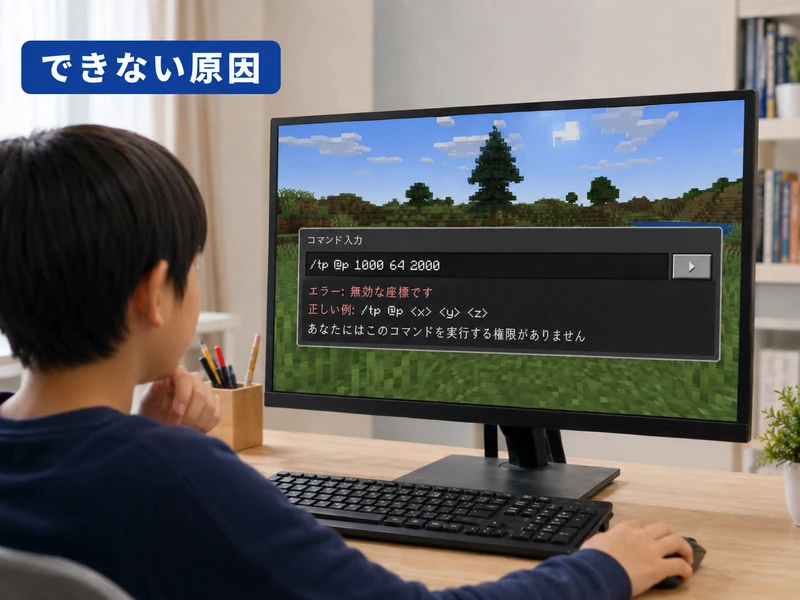
テレポートがうまくいかないときは、いくつかのよくある原因があります。
あてはまるものがないか、順番に確認してみましょう。
コマンドブロックで@sを使うとテレポートできない
コマンドブロックでテレポートできない原因の多くは「@s」です。
「@s」は「コマンドを実行した人」をあらわす記号です。
コマンドブロックが命令を出すと、@sはブロック自身を指してしまいます。
そのためブロックを飛ばそうとして、人が動かないという結果になります。
「手で打つと動くのに、ブロックだと動かない…」のはこれが理由です。
直すには、@sのかわりに「もっとも近い人」をあらわす「@p」を使います。
これだけでブロックに近い人が飛ぶようになり、ちゃんと動いてくれます。
記号を1つ変えるだけで直るので、落ち着いて確認しましょう。
友達を動かせないときは「権限」を確認しよう
友達をテレポートできないときは、「権限」が足りないことがあります。
マルチプレイで他の人を動かすには、オペレーター権限という特別な許可が必要です。
自分がサーバーの管理者なら、自分に権限をつけることができます。
「自分は飛べるのに、友達は飛ばせない…」という時はここを疑いましょう。
管理者でない場合は、管理者の人にお願いして権限をつけてもらいます。
権限がそろえば、友達を呼び寄せる命令もちゃんと使えるようになります。
遊ぶ前に役割を決めておくと、当日あわてずにすみます。
みんなで遊ぶときは、最初に権限を決めておくとトラブルが減ります。
座標やスペースの入力ミスをチェックする
コマンドが動かないときは、まず入力ミスを見直すのが近道です。
とくに多いのが、数字と数字のあいだのスペースのつけ忘れです。
コンマで区切ってしまうと、コマンドはうまく読み取ってくれません。
「ちゃんと書いたのに動かない…」というときほど、小さなミスがかくれています。
半角スペースで区切ることと、記号の打ちまちがいを確認しましょう。
エラーの文章が出たら、どこが違うのかのヒントになっていることもあります。
一つずつ落ち着いて直していけば、原因はかならず見つかります。
うまくいかない時こそ、考える力をきたえるチャンスです。
マイクラのテレポートに関するよくある質問
最後に、テレポートでよく出てくる質問をまとめました。
テレポートはサバイバルモードでも使えますか?
チートの実行をオンにすれば、サバイバルモードでもtpコマンドが使えます。ただし統合版ではチートをオンにすると実績が取れなくなる点に気をつけましょう。設定のやり方はチートの実行をオンにする方法で説明しています。
tpとteleportはどちらを使えばいいですか?
2つははたらきが同じなので、どちらを使っても問題ありません。入力が短くてラクな「tp」のほうがおすすめです。くわしくは「tp」と「teleport」のちがいをご覧ください。
座標が画面に出ないときはどうすればいいですか?
統合版は設定の「座標の表示」をオンにすると数字が出ます。Java版は「F3」キーを押したときだけ表示されます。やり方は座標を表示する方法でまとめています。
友達をテレポートさせられないのはなぜですか?
ほかの人を動かすには、オペレーター権限という許可が必要です。権限がないと自分しか飛ばせません。直し方は権限を確認する方法で解説しています。
コマンドブロックだとテレポートできないのはなぜですか?
対象を「@s」にしていると、ブロック自身を飛ばそうとして失敗します。「@p」に変えれば近くの人が飛ぶようになります。理由はコマンドブロックで@sが使えない話で説明しています。
まとめ:マイクラのテレポートはプログラミングの第一歩
まとめると、テレポートは「誰を・どこに」を決めるだけのシンプルな命令です。
チートと座標表示の準備をすませれば、すぐに使い始められます。
この記事のポイント
テレポートは、ただ移動が楽になるだけの機能ではありません。
命令を順番に組み立てるという、プログラミングの考え方がそのまま身につきます。
まずは自分を飛ばす「/tp @s」から、気軽にためしてみてください。
慣れてきたら、コマンドブロックを使って自分だけの面白いゲーム作りに挑戦してみましょう。