
この記事では、マイクラのプログラミングをスイッチで学べるのかについて解説します。
結論から言うと、スイッチのマイクラだけでは本格的なプログラム作りはできません。
それでもコマンドやレッドストーンを使えば、考え方の練習は十分にできるのです。
当教室は京都の西院・桂・亀岡で、マイクラのプログラミングを教えています。
スイッチ好きの子がパソコンで学び始めるまでの道すじも、あわせて紹介しますね。
スタディルームレオロボット教室のマイクラコースは、パソコンを教室で用意するので手ぶらで体験できます。
結論:マイクラのプログラミングはスイッチで入口を作りパソコンで本格的に学ぶ
はじめに、この記事の結論を3つにまとめます。
順番に見ていきましょう。
スイッチのマイクラでプログラムは組めないの?
スイッチのマイクラには、ブロックを並べてプログラムを組む機能がありません。
プログラミング用の機能は、教育版マイクラやパソコン向けの仕組みとして用意されているからです。
理由はスイッチのマイクラでプログラミングできない理由でくわしく説明します。
そう感じた保護者の方も多いでしょう。
ただ、できないのは「プログラムを組む」部分だけだと考えてください。
遊び方を工夫すれば、考える力を育てる練習はスイッチでもできますよ。
ここがポイント
- できないこと:ブロックを並べてプログラムを組む
- できること:コマンドや回路で仕組みを作る
- 本格的に学ぶなら:パソコンを使う
じゃあスイッチでは何も学べないの?
いいえ、スイッチのマイクラでもプログラミング的考え方の練習はできます。
プログラミング的思考とは、目的に向けて手順を順番に組み立てる考え方のことです。
文部科学省も、小学校のプログラミング教育でこの考え方を育てることをねらいの一つにしています。

コマンドは、文字で命令を書いてマイクラを動かす機能です。
レッドストーンは、スイッチを入れると装置が動く「回路」を作れるアイテムになります。
どちらも命令と結果の関係を目で確かめられるので、考え方の練習にぴったりでしょう。
スイッチで練習できること
- コマンドで命令を出す
- コマンドブロックで仕組みを作る
- レッドストーン回路で装置を動かす
具体的なやり方はスイッチでできるプログラミング的思考の学び方で紹介しています。
本格的に学ぶなら何を用意すればいい?
マイクラでプログラムを組んで学ぶなら、パソコンを用意するのが近道になります。
ブロックを組む教材の多くは、パソコンやタブレットで動く作りになっているためです。
たとえばパソコンなら、くり返しや条件分岐を使った作品にも挑戦できます。
そんなご家庭は、プログラミング教室を使うのも一つの方法です。
教室ならパソコンの準備が要らず、講師がつまずきを一緒に考えてくれます。
スイッチで育った「マイクラが好き」という気持ちは、そのまま学びのエンジンになりますね。
パソコンで学ぶよさ
- ブロックを組んでプログラムを作れる
- くり返しや条件分岐を使える
- 作った命令がマイクラの世界で動く
スタディルームレオロボット教室なら、作品を作ったあとに自分でアレンジする時間があります。
体験授業はパソコンが初めての子でも参加できるので、まずは雰囲気を見てみてください。
スイッチのマイクラでプログラミングできない理由
ここでは、スイッチのマイクラでプログラムを組めない理由を4つの疑問から整理します。
仕組みがわかると、これからの学び方も選びやすくなるでしょう。
そもそもマイクラにはどんな種類があるの?
マイクラには、大きく分けて3つの種類があります。
パソコン専用の「Java版」と、ゲーム機やスマホでも遊べる「統合版」、学校向けの「教育版」です。
スイッチで遊んでいるマイクラは、このうちの統合版にあたります。
| 種類 | 主な機器 | プログラミング |
|---|---|---|
| Java版 | パソコン | 教材やMODで学べる |
| 統合版 | スイッチ・スマホ・パソコンなど | スイッチ版は不可 |
| 教育版 | パソコン・iPad・Chromebookなど | 専用の機能で学べる |
同じマイクラでも、種類によってできることが変わるのです。
見た目はそっくりなので、ちがいに気づかないご家庭も少なくありません。
種類がわかれば、どの学び方が合うのかも見えてきますよ。
プログラミング用の機能はどの版で使えるの?
ゲームの中でプログラムを組む機能は、教育版に用意されています。
教育版では「コードビルダー」という機能を開くと、ブロックを組んでエージェントというロボットを動かせるのです。
一方でマイクロソフトの案内では、統合版にゲーム内でコードを書く機能はないとされています。
パソコンの統合版では、補助アプリとMakeCodeを組み合わせる方法が案内されてきました。
MakeCodeは、マイクロソフトが作ったブロック型の学習ツールですね。
ただし、こうした補助アプリはスイッチに入れられないため、スイッチ版では使えません。
メモ
- 教育版:ゲーム内でプログラムを組める
- パソコンの統合版:補助アプリを使う方法がある
- スイッチ版:プログラムを組む機能はない
補助アプリの提供状況は変わることがあるので、使う前に公式の案内を確かめてください。
MakeCodeの始め方はマイクラのMakeCodeでプログラミングを始める方法でまとめています。
教育版マインクラフトはスイッチで動かないの?
教育版マインクラフトは、スイッチには対応していません。
公式の動作環境では、パソコン・Mac・iPad・Chromebook・スマホが対応機器とされています。
さらに使うには、学校や教室などの組織が用意するアカウントが必要なのです。
そのとおりで、教育版は学校やプログラミング教室で使うことを前提にした仕組みといえます。
以前は学校向けが中心でしたが、今はプログラミング教室や課外活動でも使えるようになりました。
つまり教育版で学びたいなら、教室で触れるのが現実的な方法でしょう。
教育版のポイント
- スイッチには対応していない
- パソコンやタブレットで動く
- 学校や教室のアカウントで使う
スイッチ2でも同じなの?
スイッチ2向けのマイクラも、統合版の仲間として発表されています。
発表では、光や影の表現がきれいになる「バイブラントビジュアルズ」が大きな特徴とされました。
一方で、プログラムを組む機能が加わるという案内は見当たりません。
新しい機器になると、何でもできそうな気がしますよね。
ただ、スイッチ2でも今のスイッチと同じ考え方で選ぶのが安心です。
ゲーム機は遊びと考え方の練習に、パソコンは本格的な学習にと使い分けてみてください。
機器の使い分け
- スイッチ・スイッチ2:遊びと考え方の練習
- パソコン:プログラムを組む学習
発売後に仕様が変わることもあるので、新しい情報は公式サイトで確かめましょう。
スイッチのマイクラでできるプログラミング的思考の学び方3つ
ここからは、スイッチのマイクラで今日から試せる学び方を紹介します。
どれも特別な道具はいらず、いつものマイクラで始められますよ。
コマンドって何?どうしてプログラミングの練習になるの?
コマンドは、文字で命令を書いてマイクラを動かす機能です。
「/」から始まる命令を入力すると、時間を変えたり場所を移動したりできます。
決まった書き方どおりに命令を書く体験が、プログラミングの基本の練習につながるのです。
step
1ワールドの設定でチートを有効にする
ワールドを作るときか設定画面で、チートの項目をオンにします。
step
2チャット画面を開く
スイッチではコントローラーの操作でチャット画面を開けますよ。
step
3「/」から始まる命令を入力する
たとえば「/time set night」と入れると、すぐに夜へ切りかわります。
チートを有効にしたワールドでは、実績が解除されなくなる点に気をつけてください。
移動の命令はマイクラのテレポートのやり方とtpコマンドでくわしく紹介しています。
まずは短い命令から試して、動く楽しさを味わってみましょう。
コマンドブロックで「仕組み」を作れるって本当?
本当で、コマンドブロックを使うと命令をブロックに保存できます。
ブロックの中に命令を入れておき、ボタンやレバーで動かす仕組みです。
手で毎回入力しなくても、決めた命令が自動で実行されるようになります。
大きなちがいは、命令を「いつ動かすか」を自分で決められる点です。
たとえば「ボタンを押したらプレイヤーをゴールへ運ぶ」という仕掛けが作れます。
この「きっかけと結果」を考える流れは、プログラムの設計とよく似ていますね。
コマンドブロックで作れる仕掛けの例
- ボタンでゴールへ移動するワープ装置
- 入ると夜になるおばけ屋敷
- レバーで天気を切りかえる部屋
コマンドブロックは、チートを有効にしたワールドで「/give」の命令を使うと手に入ります。
レッドストーン回路はどうプログラミングにつながるの?
レッドストーン回路は、入力と出力の考え方を学べる仕組みです。
レバーやボタンで信号を送り、レッドストーンの粉を通してドアやランプを動かします。
「何をすると、何が起こるか」を組み立てる点は、プログラミングと同じ考え方なのです。
はじめは、レバーとランプをつなぐだけの小さな回路で十分でしょう。
慣れてきたら、2つのレバーがどちらもオンのときだけ光る回路に挑戦してみましょう。
これは「もし〜なら」という条件分岐の考え方にあたります。
回路で身につく考え方
- 入力:レバーやボタンで信号を出す
- 出力:ドアやランプが動く
- 条件:決まったときだけ動かす
うまく動かないときに配線を見直す経験も、問題を解く力を育てるでしょう。
親子でどんな作品から始めればいい?
はじめは、すぐ動く作品を親子で一緒に作るのがおすすめです。
小さな「できた!」を重ねると、もっと作りたいという気持ちが育ちます。
反対に、いきなり大きな装置に挑むと途中で投げ出しやすくなるでしょう。
親子で作りやすい作品
- 感圧板で開く自動ドア
- レバーで点くランプの部屋
- ボタンで夜になる仕掛け
- ゴールでワープする迷路
作ったあとは「どうしたらもっと面白くなる?」と声をかけてみてください。
自分で考えて作りかえる時間が、考える力をぐっと伸ばします。
レッドストーンやコマンドの本も多く出ているので、親子で見ながら進めるのも楽しいですよ。
もっと先へ進みたくなったら、パソコンでプログラムを組む学び方へ進むタイミングといえます。
スイッチやマイクラで本物のプログラミングに触れる別の方法
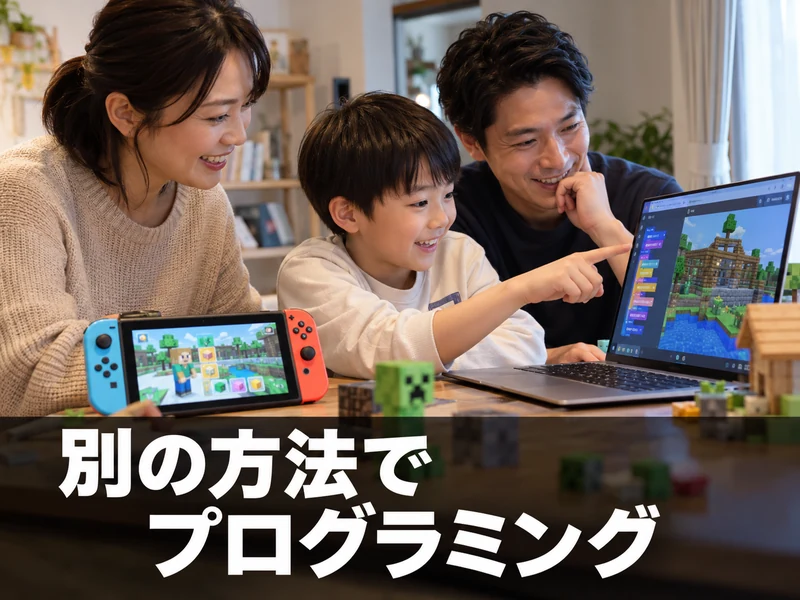
マイクラ以外のソフトや、パソコンを使う方法にも目を向けてみましょう。
お子さまの年齢や興味に合わせて、選んでみてください。
任天堂のプログラミングソフトってどんなもの?
スイッチには、任天堂が出しているゲームを作る学習ソフトがあります。
『ナビつき! つくってわかる はじめてゲームプログラミング』というソフトです。
「ノードン」というキャラクターをつなぐだけで、ゲームの仕組みを作れます。
たとえばスティック操作とキャラクターをつなぐと、スティックでキャラクターを動かせるのです。
ナビに沿って進めるレッスンがあり、入力と出力の考え方に親しめます。
ただしマイクラの世界は使わないので、マイクラ好きの子には別の楽しみ方でしょう。
こんな子に向いている
- スイッチでゲーム作りを試したい子
- パソコンをまだ持っていない家庭
- まずは親子で気軽に触れてみたい子
マイクラの世界でプログラミングするならどの方法がある?
マイクラの世界でプログラムを組むなら、パソコンやタブレットを使う方法が中心です。
はじめての体験には、ブラウザで遊べるHour of Codeのマイクラ教材が手軽でしょう。
アカウント登録なしで、ブロックを並べてキャラクターを動かす体験ができます。
Hour of Codeの始め方はマインクラフトのプログラミングを気軽に学ぶ方法で紹介していますよ。
3つの方法の全体像を知りたい方は、マイクラプログラミングのやり方ガイドも参考にしてください。
どの方法もスイッチではなく、パソコンやタブレットで進めることになります。
| 方法 | 使う機器 | 向いている子 |
|---|---|---|
| Hour of Code | パソコン・タブレット | はじめての体験 |
| MakeCode | パソコンなど | 自分で作品を作りたい |
| 教室の教材 | 教室のパソコン | 続けて学びたい |
スイッチとパソコンで学べるマイクラのプログラミングのちがい
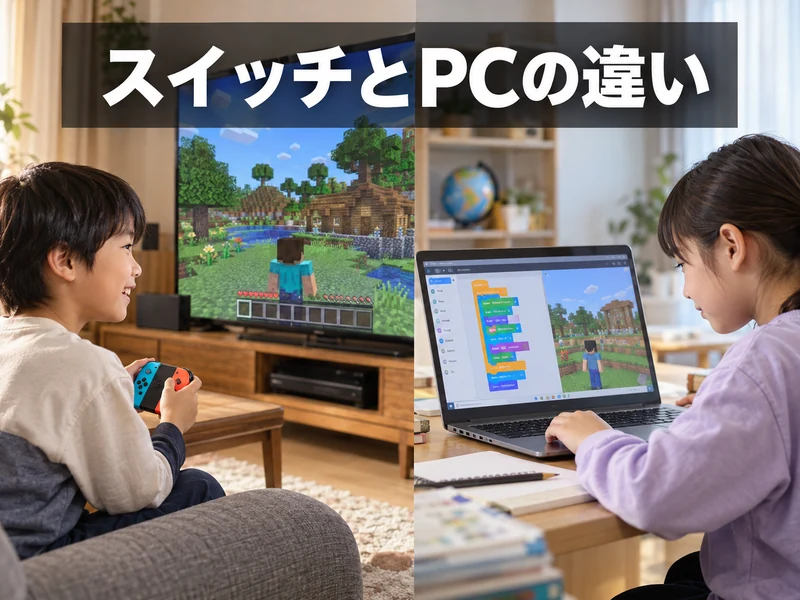
ここでは、スイッチとパソコンで学べる内容のちがいをくらべます。
ちがいを知ると、次の一歩が決めやすくなるでしょう。
| くらべる点 | スイッチ | パソコン |
|---|---|---|
| 命令の出し方 | コマンドを1つずつ | ブロックを組んで実行 |
| くり返し | 学びにくい | 学べる |
| 条件分岐 | 回路で体験 | 学べる |
| 変数 | 学びにくい | 学べる |
パソコンだと何ができるようになるの?
パソコンなら、ブロックを組む形でプログラムを作れます。
命令を順番に並べる「順次」、同じ動きを重ねる「反復」、条件で動きを変える「分岐」を使えるのです。
この3つは、プログラミングの基本となる考え方ですね。
スイッチのコマンドは、基本的に1回で1つの命令を実行します。
パソコンなら「階段を20段くり返して作る」といった命令も短くまとめられますよ。
さらに数を覚えておく変数を使えば、ゲームの点数も数えられます。
パソコンで作れる作品の例
- 一瞬で建つ大きな家
- 足場が消えるアトラクション
- 点数を数えるクイズゲーム
家にパソコンがなくても大丈夫?
家にパソコンがなくても、教室で学ぶ方法があります。
プログラミング教室では、授業で使うパソコンを用意しているところが多いからです。
買う前に教室で触れておくと、お子さまに合うかどうかも見えてきます。
マイクラはJava版と統合版で、必要なパソコンの性能が変わるのです。
選び方はマインクラフトのPCスペックと子供向けの選び方で解説しています。
あわてて買わずに、まずは体験授業で続けられそうか確かめるのも安心でしょう。
パソコン選びの前に確かめること
- どの種類のマイクラを使うか
- 家でどのくらい使うか
- 子どもが楽しんで続けられそうか
独学だとどこでつまずきやすい?
独学でつまずきやすいのは、動かない原因を自分で見つける場面です。
プログラムは、命令の順番や数字が少しちがうだけで思いどおりに動きません。
大人がプログラミングに慣れていないと、どこを直せばよいか一緒に悩んでしまいます。
それはプログラミングを学ぶ多くのご家庭が感じる悩みです。
教室なら講師がそばにいて、すぐに答えを言わずにヒントを出してくれます。
自分で直せた経験が、あきらめない力につながっていくのです。
独学でよくあるつまずき
- 接続や設定がうまくいかない
- 動かない原因がわからない
- 次に何を作ればよいか迷う
スタディルームレオロボット教室では、講師がつまずきを一緒に考えながら作品づくりを進めます。
パソコンは教室で用意しているので、ご家庭の準備なしで体験できるのも安心ですね。
マイクラのプログラミングを教室で学ぶならスタディルームレオロボット教室
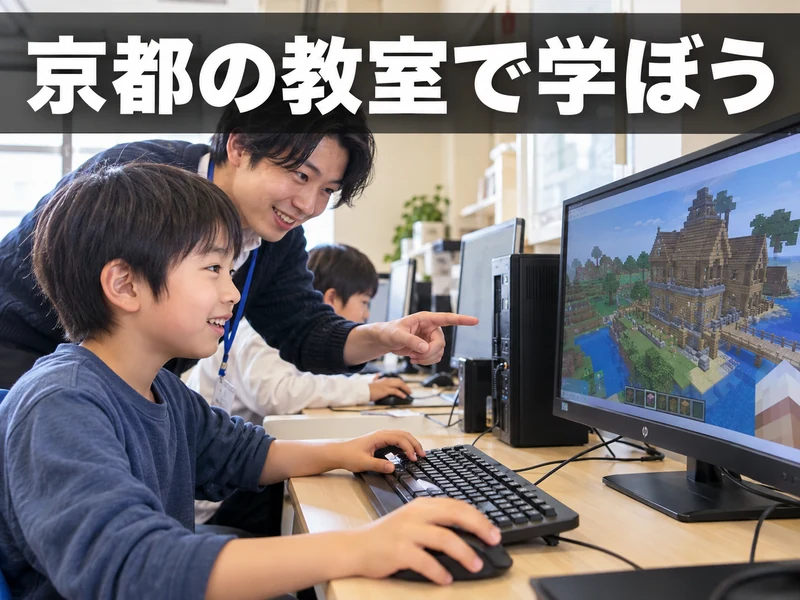
ここでは、京都のスタディルームレオロボット教室のマイクラコースを紹介します。
スイッチのマイクラが好きな子が、次に進む場所として参考にしてください。
どんな教材で学ぶの?
当教室では、デジタネのマイクラッチを使って学びます。
マイクラッチは、スクラッチによく似た画面でブロックを組み合わせて命令を作る教材です。
組んだプログラムを動かすと、その結果がマイクラの世界に表れます。
それなら画面にもなじみやすく、スムーズに始められるでしょう。
どの課題にも解説動画がついているので、はじめての子でも進めやすいです。
教材のくわしい特長はデジタネのプログラミング学習ツール「マイクラッチ」で紹介しています。
マイクラッチの特長
- スクラッチに近い画面で操作できる
- 命令の結果がマイクラの中で見える
- どの課題にも解説動画がある
教室ではパソコンのJava版で動くこの教材を使うため、スイッチがなくても受講できるのです。
動画を見てまねるだけで終わらない?
当教室ならではの取り組み
当教室では、どの作品でも完成後にアレンジの時間をとっています。
動画をまねるだけでは、手順を覚えることが中心になってしまうからです。
たとえば足場が消える仕掛けなら、消える順番や速さを自分で変えてみます。
何を変えるか、どの命令を使うかを自分で決めるので考える力が育つのです。
講師はヒントを出しながら、子どもが自分で答えにたどり着けるよう見守ります。
スイッチで仕掛けを工夫してきた子なら、このアレンジの時間をきっと楽しめますよ。
アレンジの例
- ゴールまでの道のりを長くする
- 仕掛けや敵の数を増やす
- クイズの問題を自分で考える
何年生から通えるの?
当教室のマイクラコースは、小学1年生の9月以降から通えます。
低学年は、やさしく作られたマイクラッチJRコースからのスタートです。
小学4年生から中学生は、立体の座標を使って本格的に学ぶマイクラッチコースが目安になります。
| 項目 | 内容 |
|---|---|
| JRコース | 小学1年生(9月以降)から |
| 通常コース | 小学4年生から中学生 |
| 授業 | 90分×月2回 |
| 修了後 | Robloxコースへステップアップ |
低学年の子には、タイピングの練習も取り入れているので安心です。
年齢はあくまで目安なので、迷ったら体験のときに講師へ相談してみてください。
どこの教室で体験できるの?
マイクラコースは、西院・桂・亀岡の3教室で開講しています。
西院店は阪急西院駅から徒歩4分で、土曜日の午後に授業があるのが特長です。
桂店は桂駅東口から徒歩4分の桂会館で、土曜日の午前に通えます。
| 教室 | 曜日 | 会場 |
|---|---|---|
| 西院店 | 土曜日の午後 | ライフプラザ西大路四条 |
| 桂店 | 土曜日の午前 | 桂会館 |
| 亀岡店 | 日曜日の午前 | ガレリアかめおか |
亀岡店はガレリアかめおかで開講し、大きな駐車場があるので車での送り迎えもしやすいでしょう。
授業料や授業日は、コースページから各教室のページで確かめてください。
体験はパソコンが初めてでもOK
スタディルームレオロボット教室の体験では、マイクラッチで命令がマイクラの中で動く楽しさを味わえるのが魅力です。
通いやすい教室を選んで、コースページの各教室のボタンから予約してください。
マイクラのプログラミングとスイッチのよくある質問
スイッチ2のマイクラならプログラミングできますか?
スイッチ2向けのマイクラも統合版の仲間として発表されており、プログラムを組む機能が加わるという案内は見当たりません。発売後の仕様は公式サイトで確かめてください。くわしくはスイッチ2の場合をご覧ください。
スイッチのマイクラでコマンドを使うにはどうすればいいですか?
ワールドの設定でチートを有効にし、チャット画面から「/」で始まる命令を入力します。チートを有効にすると実績が解除されなくなる点に気をつけましょう。手順はコマンドの使い方で紹介しています。
家にパソコンがなくても教室に通えますか?
はい、当教室では授業で使うパソコンを教室で用意しています。スイッチやパソコンがなくても受講できます。くわしくは家にパソコンがない場合をご覧ください。
何年生からマイクラのプログラミングを習えますか?
当教室では小学1年生の9月以降から、JRコースで学べます。小学4年生からは本格的なマイクラッチコースが目安です。くわしくは通える学年の目安をご覧ください。
パソコンのマイクラはJava版と統合版のどちらを選べばいいですか?
使いたい教材や学び方によって、合う種類が変わります。当教室の教材はパソコンのJava版で動くので、教室に通うなら家での購入は急がなくて大丈夫です。種類のちがいはマイクラの種類で説明しています。
まとめ:マイクラのプログラミングはスイッチで興味を育ててパソコンで本格的に学ぼう
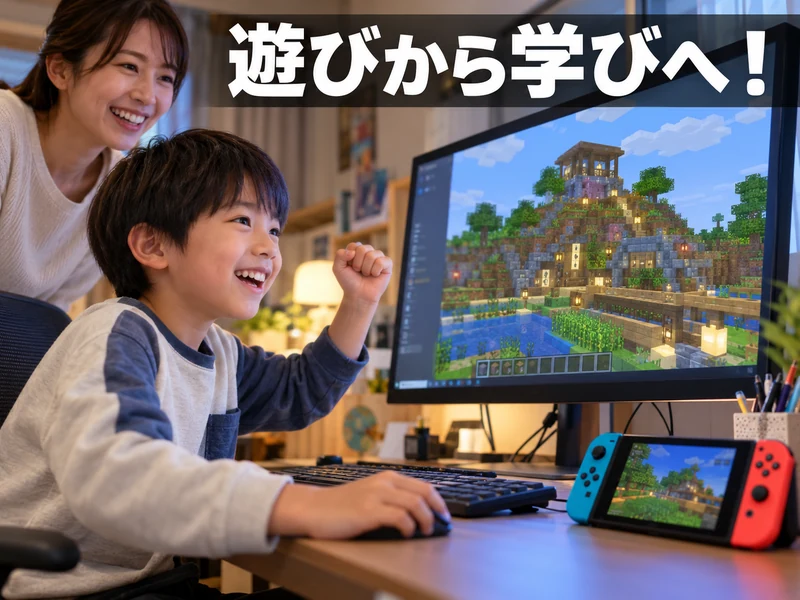
スイッチのマイクラだけでは、本格的なプログラム作りはできません。
それでもコマンドやレッドストーンを使えば、考え方の練習は今日から始められます。
マイクラが好きな気持ちは、プログラミングを学ぶ大きな力になるのです。
スタディルームレオロボット教室なら、教室のパソコンで作品づくりからアレンジまで取り組めます。
まずは体験授業で、お子さまの「もっとやりたい!」を見つけてください。