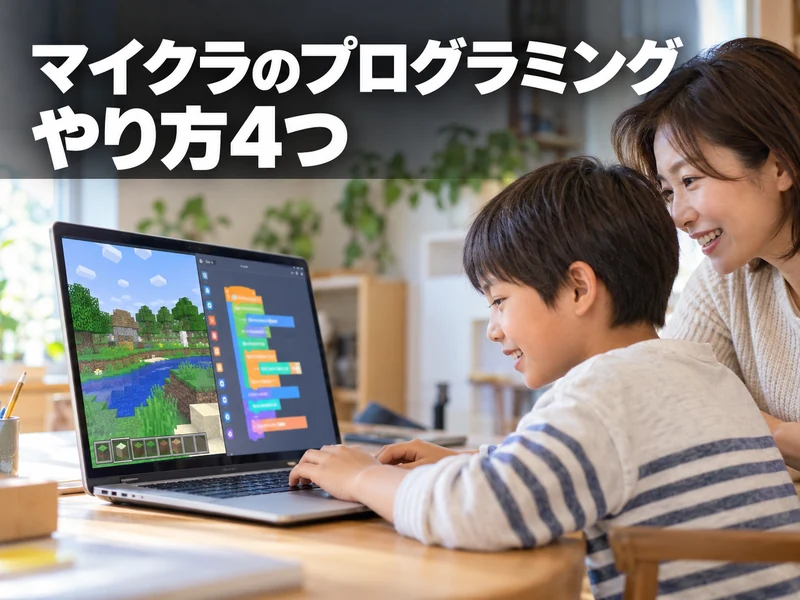

この記事では、マイクラのプログラミングのやり方について解説します。
マイクラのプログラミングには、コマンドやMakeCodeなど4つのやり方から選べるのがポイントです。
目的に合う方法を選べば、パソコンが初めての子どもでも楽しく始められます。
この記事でわかること
京都のスタディルームレオロボット教室では、デジタネのマイクラッチで授業を行っています。
教室で子どもたちと向き合ってきた経験をもとに、家でも試せる手順をまとめました。
本格的に学ばせたい方は、当教室のマインクラフトプログラミングコースもあわせてご覧ください。
結論:マイクラのプログラミングのやり方は目的に合わせて選ぼう
はじめに、この記事の結論を3つにまとめます。
それぞれ順番に見ていきましょう。
まずは家にあるマイクラで試してみたい!
家にあるマイクラで試すなら、コマンドから始めるのがおすすめです。
いつものマイクラに入っている機能なので、新しく買うものがいりません。
たとえば「/say こんにちは」と入力すると、チャット欄にあいさつの文字が表示されます。
コマンドから始めるよいところ
- 追加の道具やソフトがいらない
- スイッチなどのゲーム機でも試せる
- 入力した命令の結果がすぐに見える
自分で打った命令でゲームの世界が変わると、子どもの目がぱっと輝きます。
まずはコマンドで、命令を出す楽しさを体験させてあげてください。
くわしい手順は、コマンドブロックで始めるやり方で紹介します。
家だけで続けられるか不安…
家だけで続けるのは、思っているよりも難しいのが正直なところです。
動かない原因を自分で探すことは、子どもにとって大きな壁になります。
調べても答えが見つからず、そのままやめてしまう子も少なくありません。
そう感じる保護者の方は、とても多いです。
そんなときは、教材や教室の力を借りるのも一つの方法になります。
家で続けやすくするコツ
- 決まった順番で学べる教材を使う
- 分からないときに聞ける人をつくる
- 完成した作品を見せる相手をつくる
つまずきやすい点は、独学で進めるときのつまずきでくわしく解説しています。
しっかり学ばせるならどれがいいの?
本格的に学ばせたいなら、デジタネのマイクラッチをおすすめします。
スクラッチに似た画面でブロックを組むと、その結果がマイクラの世界に表れるからです。
作品づくりのカリキュラムもそろっているので、何を作るかで迷いません。

マイクラッチは、パソコンのJava版で動く教材です。
スタディルームレオロボット教室なら、どの作品でも完成後のアレンジまで取り組めます。
まずは体験授業でマイクラッチを触り、お子さまに合うかを確かめてみましょう。
マイクラのプログラミングのやり方は大きく分けて4種類
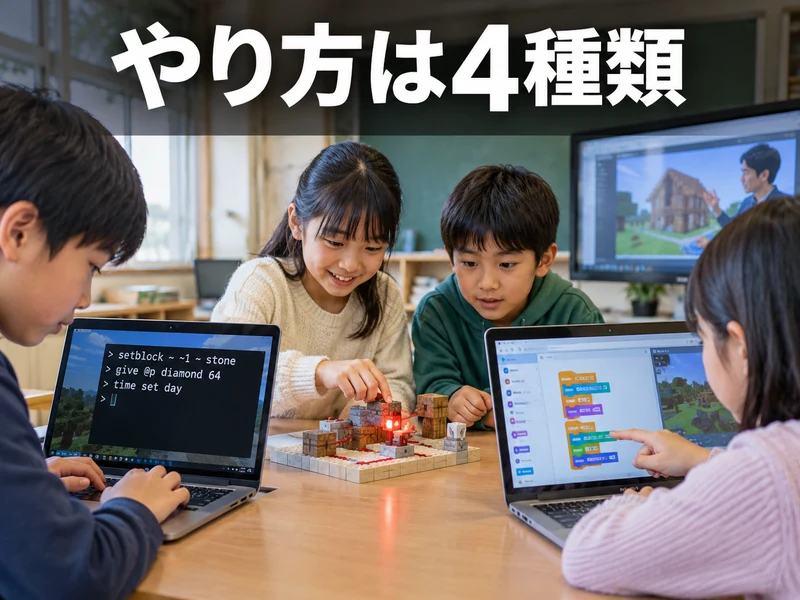
ここでは、マイクラでプログラミングをする4つのやり方を紹介します。
まずは表で、それぞれの違いをざっくりつかみましょう。
| やり方 | 必要なもの | 難しさ | 向いている子 |
|---|---|---|---|
| コマンド | いつものマイクラ | ☆ | まず試したい子 |
| レッドストーン回路 | いつものマイクラ | ☆☆ | 仕掛けづくりが好きな子 |
| MakeCode | 教育版マイクラ | ☆☆ | ブロックで組みたい子 |
| マイクラッチ | デジタネの受講(教室など) | ☆〜☆☆☆ | 本格的に学びたい子 |
いつものマイクラでできる?コマンドとコマンドブロック
いつものマイクラで手軽にできるのが、コマンドを使ったやり方になります。
チャット欄に命令の文字を入力するだけで、ゲームの世界を動かせるからです。
命令を覚えさせておけるコマンドブロックなら、ボタン一つで命令を実行できます。
コマンドでできることの例
- 好きな場所にワープする
- 石の壁や建物を一気に作る
- 昼と夜を切りかえる
文字で命令を書くので、プログラムを作る体験にとても近いやり方です。
英語の命令を覚える必要があり、低学年には少し難しく感じるかもしれません。
「難しそう」と思っても、まずは一つの命令から試せば大丈夫ですよ。
くわしくは、スイッチでマイクラのプログラミングを学べるかをまとめた記事も参考にしてください。
電気の仕組みみたい?レッドストーン回路
レッドストーン回路も、プログラミングの考え方を学べるやり方の一つといえます。
スイッチを入れると動く仕掛けは、「もし〜なら〜する」という条件の考え方と同じだからです。
たとえばレバーを引くとランプが光る、扉の前に立つと開くといった仕掛けが作れます。
それは、もうプログラミングの入口に立っているサインです。
ただし、回路づくりは命令を書く作業とは少しちがいます。
レッドストーン回路で学べる考え方
- スイッチと動く物のつながり
- 条件によって動きを変える仕組み
- 順番どおりに動かす工夫
仕組みを考える練習として、ほかのやり方と組み合わせるのがおすすめです。
ブロックを組むだけでできる?MakeCode
ブロックを組み合わせてプログラムを作れるのが、マイクロソフトのMakeCodeです。
命令が書かれたブロックをつなげるだけなので、英語の命令を覚えなくても始められます。
ロボットの「エージェント」に命令を出して、建物を建てさせることも可能です。
MakeCodeの特徴
- ブロックで命令を組み立てられる
- Pythonなど文字で書く言語にも切りかえられる
- 教育版のマイクラで使う
注意したいのは、MakeCodeは教育版マイクラで使うのが基本という点です。
教育版はライセンスの用意が必要なので、家で使うには条件の確認が欠かせません。
手間はかかりますが、プログラムらしい形で学べるうれしい選択肢になります。
教室で使われるマイクラッチってどんなもの?
マイクラッチは、デジタネが提供するマイクラ用のプログラミング教材です。
スクラッチに似た画面でブロックを組むと、その結果がマイクラの世界に表れます。
名前の由来も、スクラッチとマイクラの組み合わせです。
マイクラッチは、デジタネのコースを受講している人が使える教材です。
そのため、教室かデジタネのオンライン講座で学ぶことになります。
マイクラッチの特長
- スクラッチに近い画面で操作できる
- 作品づくりのカリキュラムがそろっている
- どの課題にも解説動画がついている
教材の中身は、マイクラッチはデジタネが提供するプログラミング学習ツールで紹介しています。
コマンドブロックで始めるマイクラのプログラミングのやり方4ステップ
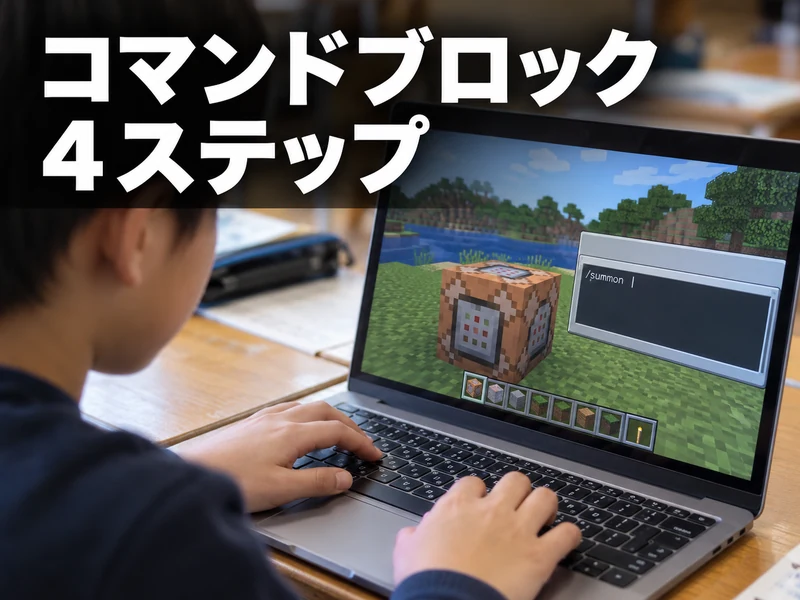
ここからは、家のマイクラで試せるコマンドブロックの使い方を紹介します。
パソコン版でもスイッチでも、基本の流れはほぼ同じです。
まず何を準備すればいい?
はじめに、チートをオンにした新しいワールドを作ります。
チートがオフのままでは、コマンドを入力しても使えないからです。
ワールドを作る画面の設定で、チート(コマンドの許可)をオンにしましょう。
準備するもの
- マイクラが入ったパソコンやゲーム機
- チートをオンにした新しいワールド
- クリエイティブモードの設定
クリエイティブモードにしておくと、ブロックを自由に置けて作業が楽になります。
チートをオンにしたワールドでは、実績が解除されなくなる場合もあるので注意しましょう。
大切なワールドとは分けて、練習用のワールドを作ると安心です。
パソコンで始める場合は、マインクラフトのPCスペックの選び方も確認しておきましょう。
コマンドブロックはどうやって出すの?
コマンドブロックは、ふつうのクラフトでは作れない特別なブロックです。
そのため、コマンドを使って手持ちに出す必要があります。
チャット欄を開いて、「/give @p command_block」と入力してみましょう。
入力のコツ
- はじめに「/」を入れる
- 半角の英数字で入力する
- スペースの位置に気をつける
「@p」は、近くにいるプレイヤー(自分)を指す記号です。
手持ちに出てきたら地面に置き、使用ボタンを押すと設定画面が開きます。
英語の入力に慣れていない子は、保護者の方が一緒に打つとスムーズです。
その「まちがいを探す」体験こそ、プログラミングの大事な練習になります。
どんな命令を入れればいい?はじめに試したいコマンド
はじめは、結果が目で見てわかるシンプルな命令から試しましょう。
命令と結果のつながりがすぐわかると、子どもは仕組みを理解しやすいからです。
コマンドブロックの入力欄に、次のような命令を入れてみてください。
| 命令 | できること |
|---|---|
| /say こんにちは | チャット欄に文字を表示する |
| /time set night | ワールドを夜にする |
| /tp @p ~ ~10 ~ | 高い場所へワープする |
| /fill ~1 ~ ~1 ~5 ~3 ~1 stone | 石の壁を一気に作る |
「~」は、コマンドブロックの位置から見た距離を表す記号です。
位置の考え方は、マイクラ座標のわかりやすい見方で確認できます。
数字を変えると結果も変わるので、いろいろ試すと楽しいですよ。
入れた命令はどうやって動かすの?
コマンドブロックは、レッドストーンの信号を受けると命令を実行します。
自分では動き出さず、スイッチが入るのを待つ仕組みだからです。
コマンドブロックの横にボタンを置いて押すと、かんたんに動かせますよ。
コマンドブロックの3つのタイプ
- インパルス:信号を受けると1回だけ動く
- チェーン:前のブロックに続いて動く
- リピート:信号がある間くり返し動く
タイプを組み合わせると、順番やくり返しを使ったプログラムが作れます。
これは、プログラミングの基本である「順次」と「反復」の考え方と同じです。
自分の命令で世界が変わる手ごたえを、ぜひ親子で味わってください。
MakeCodeでのマイクラのプログラミングのやり方
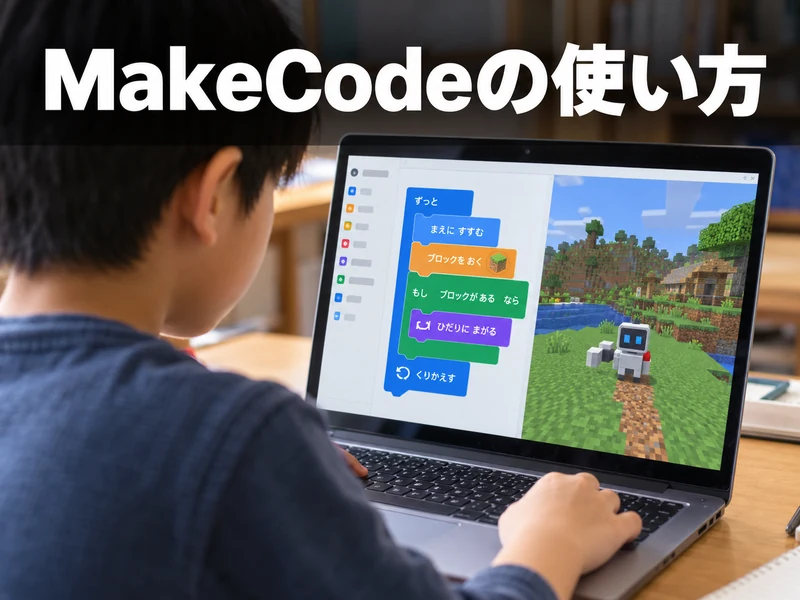
次に、ブロックを組み合わせて作るMakeCodeのやり方を紹介します。
コマンドよりも、プログラムらしい形で学べるのが特長です。
教育版マイクラがないと使えないの?
MakeCodeでマイクラを動かすには、基本的に教育版マイクラが欠かせません。
MakeCodeは、教育版に入っている「コードビルダー」から開く仕組みだからです。
教育版を使うには、ライセンスを用意してパソコンにインストールします。
教育版を使う前に確認したいこと
- ライセンスの種類と入手方法
- 使うパソコンが対応しているか
- 学校でアカウントが配られていないか
学校で教育版のアカウントが配られていることもあるので、確認してみましょう。
そう感じたら、まずはコマンドから始めても大丈夫です。
慣れてきたタイミングでMakeCodeに進むと、無理なくステップアップできます。
MakeCodeはどんな手順で始めるの?
準備さえできれば、MakeCodeはすぐに始められます。
ワールドを作ってキーを1つ押すだけで、プログラムの画面が開くからです。
次の順番で進めましょう。
- 教育版マイクラを起動してサインインする
- 新しいワールドを作り、チートをオンにする
- キーボードの「C」を押してコードビルダーを開く
- MakeCodeを選び、新しいプロジェクトを作る
画面に並んだブロックを作業スペースへ運び、命令を組み立てます。
チュートリアルも用意されているので、初めての子はそこから試すと安心です。
くわしい操作は、マイクラのMakeCodeでプログラミングを始める方法で解説しています。
エージェントって何ができるの?
エージェントは、プログラムで動かせるお手伝いロボットです。
命令を組み立てて実行すると、エージェントがそのとおりにマイクラの中で動きます。
「前に進んでブロックを置く」をくり返すと、エージェントが道を作ってくれますよ。
うまく動かないときは、命令の順番や数字を一つずつ落ち着いて見直します。
この見直しの作業が、プログラミング的思考を育てる大切な時間です。
エージェントで作れるものの例
- まっすぐに続く道
- 決まった形の小さな家
- 作物を植えた畑
- 同じ形をくり返す模様
どんな形ができるか、親子で予想してから動かすのも楽しい遊び方です。
マイクラのプログラミングにはマイクラッチがおすすめな理由4つ
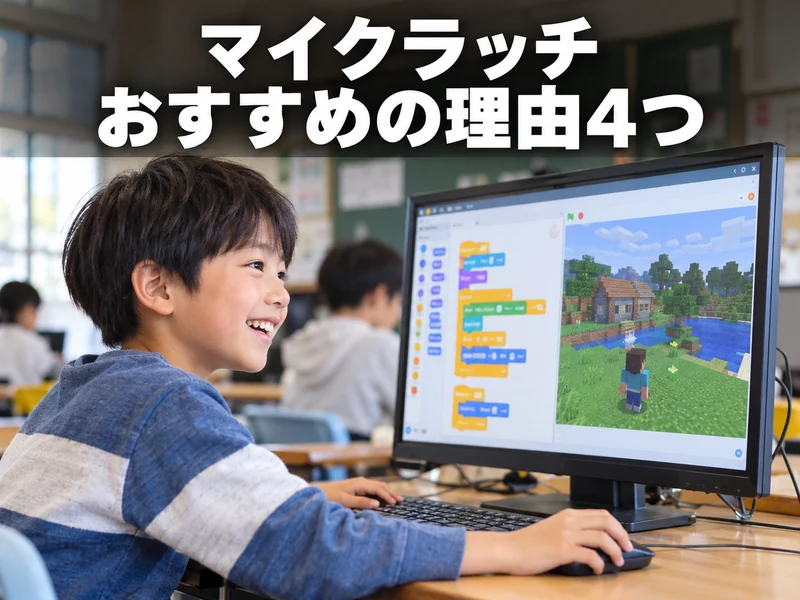
ここからは、本格的に学ぶならマイクラッチをおすすめする理由を紹介します。
家で試すやり方とのちがいも、あわせてお伝えします。
画面がむずかしくない?スクラッチに近い操作
マイクラッチは、スクラッチに近い画面で操作できます。
学校の授業でスクラッチに触れた子なら、すぐに使い方がわかるからです。
ブロックを組み立てて実行すると、マイクラの中に建物や仕掛けが現れます。
そのとおりで、文字を打つのが苦手な子でも取り組みやすい教材です。
一方で、学び進めると座標や変数といった本格的な考え方も出てきます。
やさしく始めて、少しずつ本物のプログラミングに近づけるのがマイクラッチの強みです。
マイクラッチの画面の特長
- 命令のブロックを選んでつなぐだけ
- 動きをマイクラの中ですぐ確かめられる
何を作ればいいか迷わない?作品づくりのカリキュラム
マイクラッチには、作品づくりのカリキュラムがそろっています。
家で自由に試すと、「次に何を作ればいいの?」と手が止まりがちだからです。
階段を一気に作る、仕掛けのある橋を作るなど、毎回テーマのある作品に取り組みます。
マイクラッチコースの作品の例
- かけあがれ!無限階段!
- エメラルドブリッジの戦い!
- 運命の分かれ道!!
- 魔王城からの脱出!
- 建てろ!マイホーム!
どの課題にも解説動画がついているので、自分のペースで進められます。
難易度は少しずつ上がるため、急に難しくなる心配もありません。
「次はどんな作品かな」と、授業を楽しみに待つ子もたくさんいますよ。
低学年からでも大丈夫?年齢に合わせた2つのコース
マイクラッチには、年齢に合わせた2つのコースがあります。
低学年と高学年では、理解できる内容や操作の得意さがちがうからです。
当教室では、次のようにコースを分けています。
| コース | 対象の目安 | 内容 |
|---|---|---|
| マイクラッチJRコース | 小学1年生(9月以降)〜 | よことたての2つの座標でやさしく学ぶ |
| マイクラッチコース | 小学4年生〜中学生 | 3次元の座標を使い、3段階で本格的に学ぶ |
どちらのコースも、1回90分の授業を月に2回行います。
年齢はあくまで目安なので、体験授業で講師に気軽にご相談ください。
作った作品を見せる場所はある?
デジタネには、作った作品を発表できる場があります。
作品を公開して見せ合えるコミュニティや、コンテストが用意されているからです。
ほかの子の作品を見ると、「こんな仕掛けもできるんだ」と新しいアイデアが生まれます。
誰かに見てもらう経験は、伝える力を育てることにもつながります。
家で一人で作っていると、どうしても見せる相手が限られがちです。
発表の場で育つ力
- 作品のよさを人に伝える力
- ほかの作品から学ぶ力
- 次の目標に向かうやる気
発表の場まで用意されている点も、マイクラッチをおすすめする理由の一つです。
スタディルームレオロボット教室では、マイクラッチのカリキュラムに沿って講師がサポートします。
体験授業なら、実際にマイクラッチで作品づくりを試せるので、気軽に参加してみてください。
マイクラのプログラミングを独学で進めるときのつまずきと親のサポート
家でマイクラのプログラミングを進めるときに、つまずきやすい点を紹介します。
あらかじめ知っておくと、親子であわてずに対応できます。
調べても分からないときはどうすればいい?
分からないときは、一つずつ確かめるのがコツになります。
何か所も同時に変えると、どこが原因だったのか分からなくなるからです。
たとえばコマンドが動かないなら、まずはスペースや記号のまちがいを探します。
動かないときのチェックの順番
- 文字や記号のまちがいがないか
- チートがオンになっているか
- コマンドブロックに信号が届いているか
- 自分のマイクラに合った書き方か
マイクラは、Java版と統合版でコマンドの書き方が少しちがう場合があります。
調べるときは、マイクラの種類を検索する言葉に入れるのがおすすめです。
遊びと学びの区別がつかなくならない?
遊びと学びを分けるには、作る目標を先に決めておきましょう。
目標がないまま始めると、いつの間にかふつうの冒険に戻ってしまうからです。
たとえば「今日は10段の階段を作る」と、具体的なゴールを親子で決めてみてください。
マイクラは自由に遊べるゲームなので、寄り道したくなるのも自然なことです。
時間を区切って、作る時間と遊ぶ時間を分けると切りかえやすくなります。
目標づくりのコツ
- 1回で終わる小さな目標にする
- 完成したら家族に見せる
- できたことをノートに書く
- 時間になったら一度セーブする
親がプログラミングを知らなくても大丈夫?
親がプログラミングにくわしくなくても、子どもの学びは支えられます。
大切なのは答えを教えることではなく、子どもの考えを聞いてあげることだからです。
「どうしてこう組んだの?」と聞くだけで、子どもは自分の考えを整理できます。
それでも、家だけで続けるのが難しいと感じる場面は、どの家庭にもあるはずです。
決まったカリキュラムと質問できる講師がいれば、つまずいても前に進めます。
そんなときは、マイクラッチの教室で学ぶことも選択肢に入れてみてください。
京都でマイクラのプログラミングを学ぶならスタディルームレオロボット教室
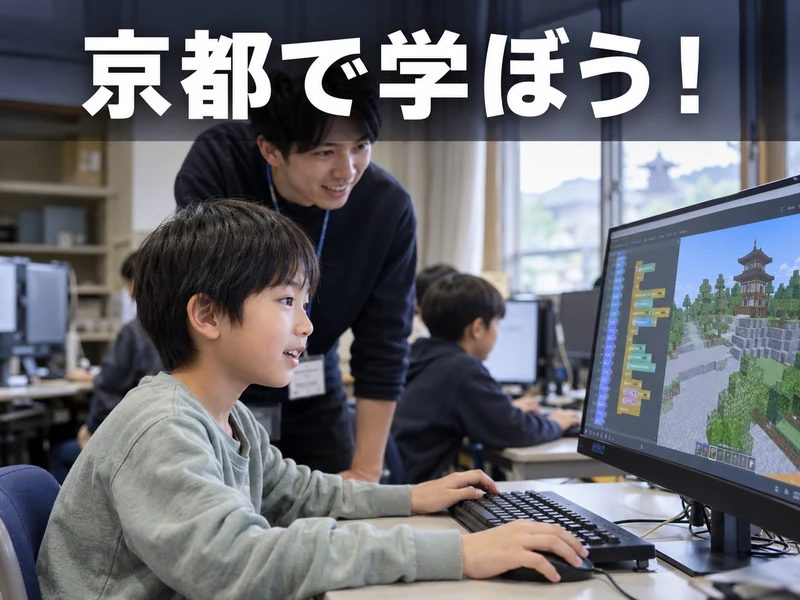
さいごに、マイクラッチで学べる当教室の特徴を紹介します。
京都の西院・桂と亀岡で、マイクラッチの授業を行っています。
どんな授業をしているの?
当教室では、作った作品を自分でアレンジする時間を大切にしています。
動画どおりに作るだけでは、自分で考える場面が少なくなってしまうからです。
たとえば足場が消える仕掛けなら、消える順番や速さを自分で変えてみます。
1回の授業の流れ
- 動画で作品と新しい命令を確認する
- 動画を見ながら作品を完成させる
- 自分のアイデアで作品をアレンジする
低学年のお子さまには、タイピングの練習も取り入れています。
パソコンは教室で用意するので、家に機材がなくても大丈夫です。
正解のないアレンジだからこそ、一人ひとりの考えが作品に表れます。
どこで開講しているの?
マイクラッチの授業は、西院・桂・亀岡の3教室で行っています。
土曜日と日曜日に開講しているので、平日にほかの習い事がある子も通いやすいですよ。
各教室の曜日と場所は、次のとおりです。
| 教室 | 曜日 | 場所 |
|---|---|---|
| 西院店 | 土曜日の午後 | 阪急の西院駅から徒歩4分 |
| 桂店 | 土曜日の午前 | 桂駅東口から徒歩4分 |
| 亀岡店 | 日曜日の午前 | ガレリアかめおか(駐車場あり) |
授業料や時間は、マインクラフトプログラミングコースのページでご確認ください。
スクラッチから始めたい場合は、スクラッチプログラミングコースもあります。
マイクラッチを修了したあとは、Robloxのコースへのステップアップも可能です。
体験授業では何をするの?
体験授業では、実際にマイクラッチを触ってプログラミングに取り組みます。
手を動かしてみると、お子さまとの相性がよく見えてくるからです。
パソコンが初めての子でも、講師がマウスの操作からていねいに説明します。
体験で見てほしいポイント
- 楽しそうに手を動かしているか
- 講師の話を聞きながら進められているか
- 帰り道に作品の話をしているか
保護者の方は、ぜひお子さまの表情を見てあげてください。
体験の予約は、コースのページから教室ごとに申し込みができます。
パソコンが初めてでも大丈夫なので、通いやすい教室を選んで体験を予約しましょう。
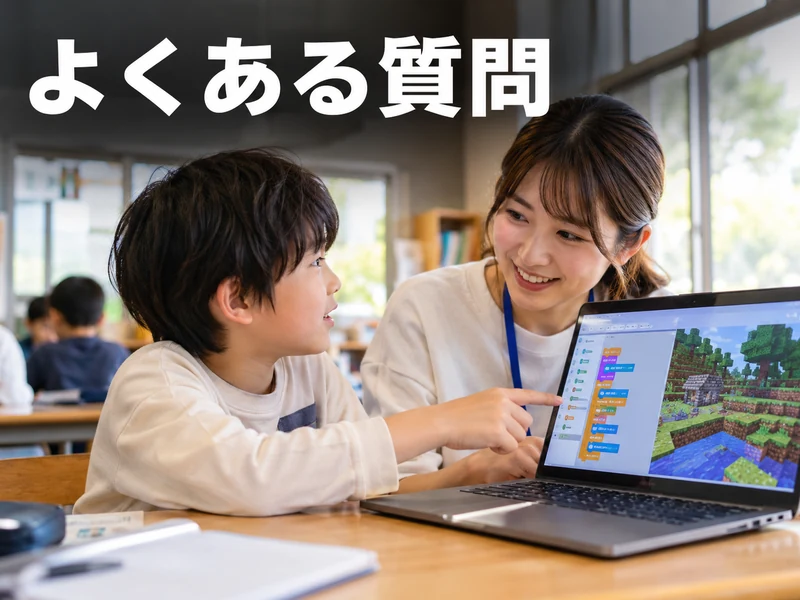
マイクラのプログラミングのやり方に関するよくある質問
マイクラのプログラミングは何歳から始められますか?
年齢の目安は、やり方によって変わります。当教室のマイクラッチJRコースは、小学1年生の9月以降から学べます。くわしくは年齢に合わせた2つのコースをご覧ください。
スイッチでもマイクラのプログラミングはできますか?
スイッチ版でも、コマンドやコマンドブロックは使えます。MakeCodeやマイクラッチは、パソコンで使う教材です。手順はコマンドブロックで始めるやり方で紹介しています。
MakeCodeとマイクラッチは、どちらがいいですか?
教育版マイクラが使えるならMakeCode、カリキュラムに沿って学ぶならマイクラッチが向いています。順番に作品を作りながら学べるのはマイクラッチの強みです。ちがいは4つのやり方の表で確認できます。
親がプログラミングを知らなくても教えられますか?
はい、答えを教えるより子どもの考えを聞くことが大切です。家での関わり方は親のサポートのコツで解説しています。
マイクラのプログラミングは何の役に立ちますか?
目標に向けて命令の順番を考える経験は、プログラミング的思考につながります。うまくいかない原因を探す力も育ちます。くわしくはコマンドブロックの動かし方もご覧ください。
まとめ:マイクラのプログラミングのやり方は目的で選び、本格的に学ぶならマイクラッチ
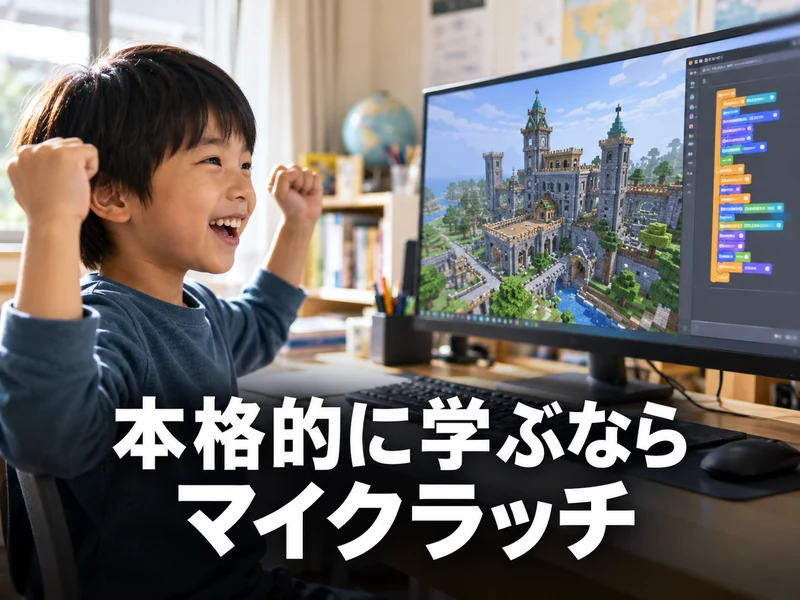
マイクラのプログラミングは、コマンドから気軽に始められます。
しっかり学ばせたいなら、カリキュラムと講師のサポートがあるマイクラッチがおすすめです。
記事のポイント
マイクラが好きという気持ちは、プログラミングを学ぶ大きな力になります。
スタディルームレオロボット教室なら、3つの教室でマイクラッチの体験を受付中です。
お子さまの「好き」を、考える力に変える一歩を踏み出してみませんか。