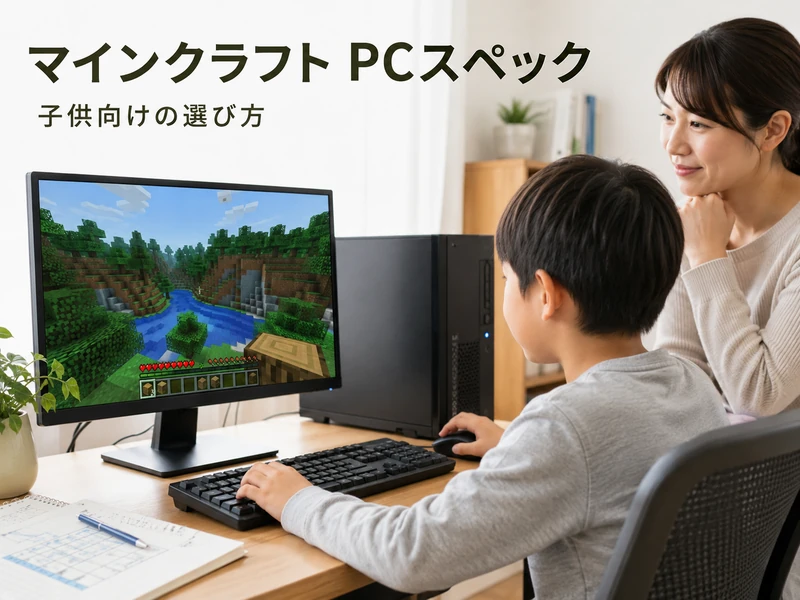

この記事では、マインクラフトのPCスペックについて解説します。
PCで遊べるマイクラは2種類あり、必要な性能が変わってきます。
公式の推奨環境はメモリ8GBですが、MODを入れるなら16GBが安心です。
筆者は、子供にマイクラでプログラミングを教えてきた経験があります。
大切なのは、子供の遊び方に合わせてスペックを選ぶことです。
選び方のコツから目的別の構成まで、順番に紹介していきます。
マインクラフトのPCスペックは「版」で大きく変わる
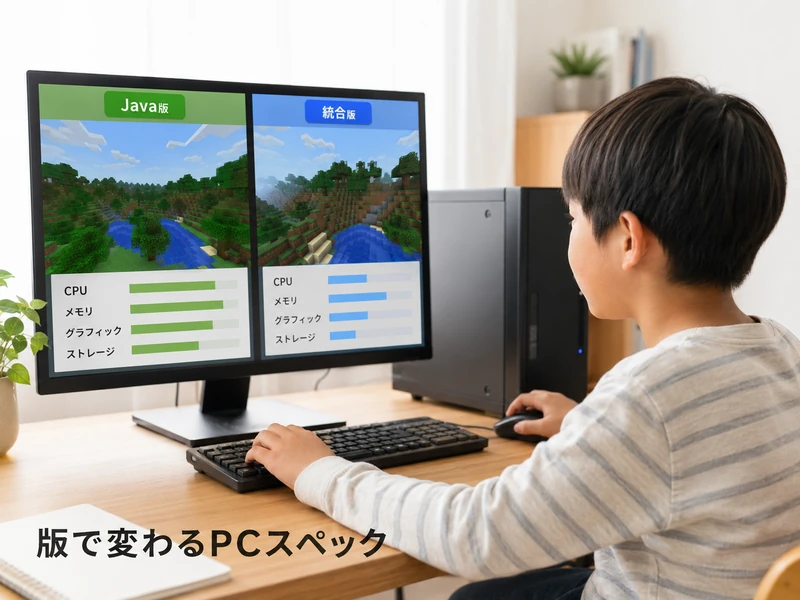
マインクラフトには、PCで遊べる種類が複数あります。
まずはその違いを知ると、必要なスペックが見えてきます。
それぞれ順番に見ていきましょう。
PCで遊べるマイクラは2種類あるって知ってた?
PCで遊べるマイクラは、主にJava版と統合版の2種類です。
同じマイクラでも作りが違うため、必要な性能も変わってきます。
Java版はパソコン向け、統合版はスイッチなどと同じ仕組みです。
- Java版=MODやプログラミングを楽しみやすい
- 統合版=低めの性能でも動き、他の機種の友達と一緒に遊べる
種類が多くて迷いますが、違いは1つずつ整理すれば大丈夫です。
まずはこの2種類がある、と覚えておきましょう。
Java版と統合版で必要なスペックはどう違うの?
必要なスペックは、Java版の方が高めになります。
Java版はMODに対応し、処理の負担が大きくなりやすいからです。
統合版は低めの性能でも、比較的安定して動いてくれます。
| 項目 | Java版 | 統合版 |
|---|---|---|
| 必要な性能 | 高め | 低め |
| MOD(拡張データ) | 使いやすい | 制限あり |
| 他機種との同時プレイ | できない | できる |
| プログラミング学習 | 向いている | 教育版が推奨 |
最初はこの差が分かりにくいですよね。
重い遊び方をするほど、Java版は性能が要ると考えましょう。
子供のプログラミング学習にはどっちが向いてる?
プログラミングも学ぶなら、Java版か教育版が向いています。
統合版は、外部ツールとの連携が終了してしまったからです。
今はMakeCodeを使う学習は、教育版マインクラフトが推奨されています。
ここがポイント
遊びと学習を両立したいなら、Java版を軸に考えると分かりやすいです。
どれを選べばいいか、ここがいちばん悩むところですよね。
マインクラフトに必要なPCスペックの目安
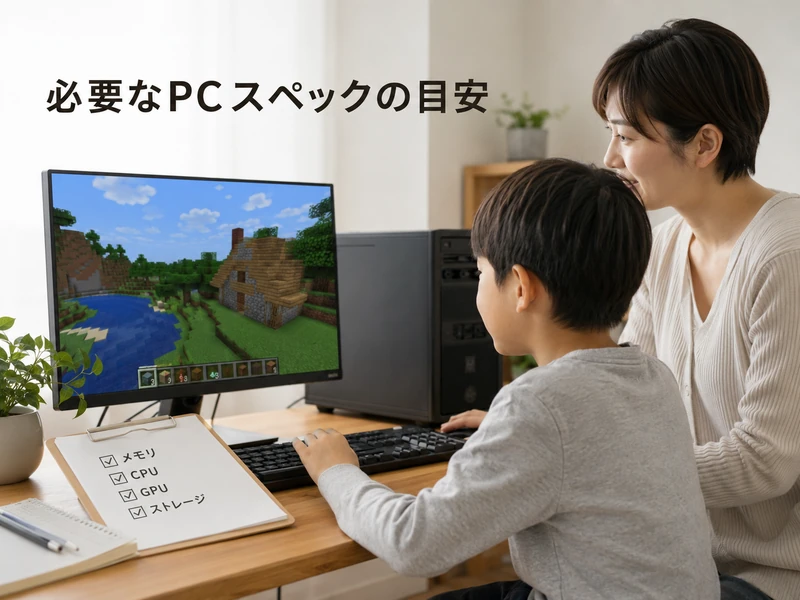
ここからは、具体的なスペックの目安を見ていきます。
CPU・メモリ・GPUの3つを押さえると、判断がぐっと楽になります。
順番に確認していきましょう。
CPUはどのくらいの性能があれば動くの?
CPUは、Core i5クラスがあれば快適に動きます。
マイクラは計算処理が多く、CPUが動きの軽さに直結するからです。
公式の推奨環境では、Core i5-4690相当が目安とされています。
- 最低ライン=Core i3相当
- 推奨=Core i5相当(公式の目安)
- 安心=新しい世代のCore i5やRyzen 5
型番が多くて迷いますが、まずは「i5なら安心」と覚えれば十分です。
メモリ(RAM)は何ギガあれば足りるの?
メモリは8GBが推奨で、16GBあるとより安心できます。
メモリが少ないと、ワールドの読み込みで動きが止まりやすいからです。
公式の推奨は8GBで、これは多くの3Dゲームと同じ水準にあたります。
- 8GB=公式の推奨ライン(ふつうに遊ぶ目安)
- 16GB=MODや長く使う場合に安心
MODや影MODを入れるなら、メモリ16GBが心強い味方です。
うちの子も将来MODをやりたがるかも…と感じるなら16GBが安心です。
長く使う予定があるなら、16GBを選んでおくと困りにくいです。
グラフィック性能(GPU)とストレージはどこまで必要?
影MODを楽しむなら、GPUはGTX1650やRTX3050以上が目安です。
影MODは光や影の処理が重く、GPUの性能が大きく影響するからです。
ふつうに遊ぶだけなら、内蔵のグラフィックでも動く場合があります。
- ふつうに遊ぶ=内蔵グラフィックでも動くことがある
- 影MODを楽しむ=GTX1650・RTX3050相当以上
- 保存場所=読み込みの速いSSDがおすすめ
専門用語が並ぶと身構えますが、目安があれば選びやすくなります。
子供が快適に遊ぶPCスペックの選び方3ステップ
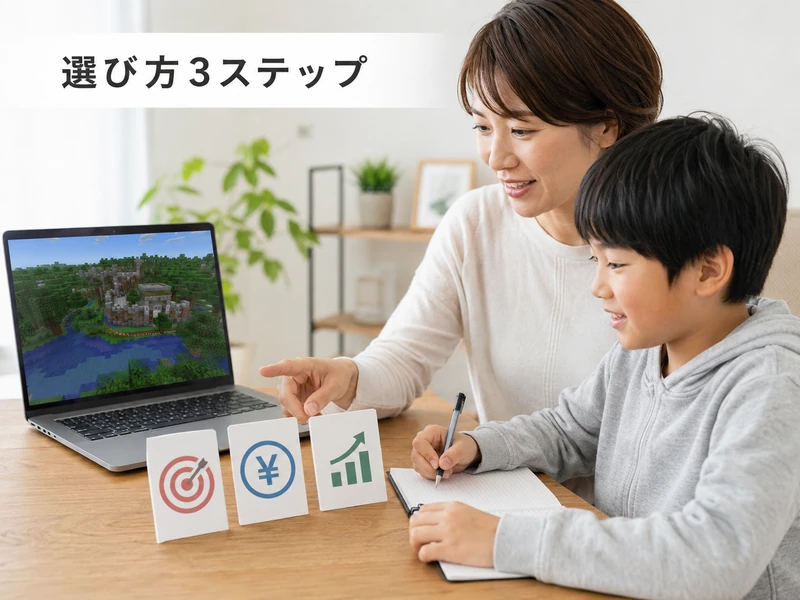
スペックは、3つのステップで考えると迷いにくくなります。
ゴール→予算→余裕の順に決めるのがコツです。
1つずつ見ていきましょう。
ステップ1:遊び方のゴールを先に決める
最初に、子供がどう遊びたいかを決めるのが近道です。
ゴールによって、必要なスペックが大きく変わるからです。
ふつうに遊ぶのか、MODや影MODまで使うのかで線引きします。
- ふつうに遊ぶ=低めの性能でも始めやすい
- MODや影MOD=高めの性能が必要
プログラミングまでやるなら、Java版か教育版が前提になります。
子供のやりたいことを聞くのは、ワクワクする時間でもありますよね。
まず遊び方を決めると、迷いの大半は消えていきます。
ステップ2:使える予算の上限を決める
次に、出せる予算の上限を先に決めておきます。
上限を決めると、選択肢がしぼれて選びやすくなるからです。
性能を上げるほど価格は上がるため、線引きが大切になります。
- 予算を抑えた構成=統合版中心でも楽しめる
- 余裕のある構成=MODや学習まで見すえられる
手頃な構成から、ある程度まとまった予算が要る構成まで幅があります。
家計の中での判断なので、慎重になるのは当然のことです。
上限を決めれば、その範囲で合うものを選べます。
ステップ3:数年後まで見すえて少し余裕をもたせる
最後に、数年先まで見すえて少し余裕をもたせます。
子供の遊び方は、成長とともに広がっていくことが多いからです。
たとえばメモリは、8GBより16GBの方が長く使いやすいです。
長く使うためのコツ
- メモリは少し多めにしておく
- あとから増やしやすい構成を選ぶ
少し先を考えておくと、買い替えの回数を減らせます。
【目的別】子供向けマインクラフトPCの構成パターン
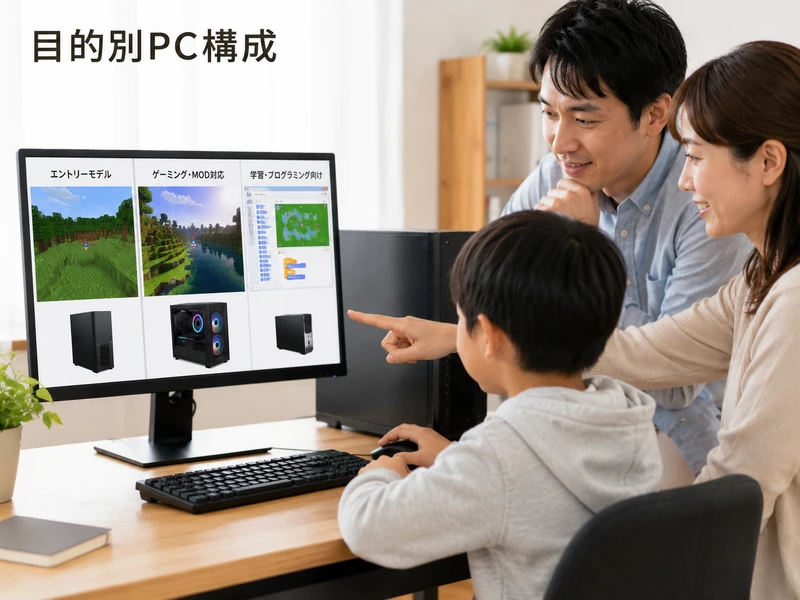
ここでは、目的別に3つの構成パターンを紹介します。
遊び方のゴールに合わせて、近いものを選んでみてください。
それぞれの考え方を見ていきましょう。
とにかく安く始めたい家庭向けの構成
まず試したい家庭には、統合版を中心にした構成が合います。
統合版は低めの性能でも動き、価格を抑えやすいからです。
CPUはCore i3相当、メモリは8GBが一つの目安になります。
- 版=統合版を中心に選ぶ
- 目安=CPU i3相当・メモリ8GB
友達がスイッチで遊んでいても、統合版なら一緒に遊べます。
いきなり高い買い物はためらってしまう、その気持ちは自然です。
まずは手頃な構成から始める選び方も十分にありです。
MODや影MODも楽しみたい場合の構成
MODや影MODまで楽しむなら、Java版向けの構成が必要です。
影MODはGPUへの負担が大きく、性能が動きを左右するからです。
CPUはCore i5相当、メモリ16GB、GPUはRTX3050以上が目安です。
- CPU=Core i5相当(新しい世代だと安心)
- メモリ=16GB
- GPU=GTX1650・RTX3050相当以上
子供が美しい景色のマイクラに憧れる気持ちは、よく分かります。
影MODまで見すえるなら、ある程度の予算を見ておくと安心です。
プログラミング学習までしっかり取り組む構成
学習も両立するなら、Java版が動く構成を選ぶと安心です。
プログラミングと通常プレイの両方に余裕をもたせられるからです。
CPUはCore i5相当、メモリ16GB、SSD搭載が扱いやすい組み合わせです。
- 版=Java版が動く構成を選ぶ
- 目安=CPU i5相当・メモリ16GB・SSD
教育版だけなら軽い環境でも動くため、用途に合わせて選べます。
子供の学びにつなげたいという思いは、すてきな動機ですよね。
遊びと学習の両立を目指すなら、余裕のある構成がおすすめです。
マインクラフトでプログラミングを学ぶPC環境
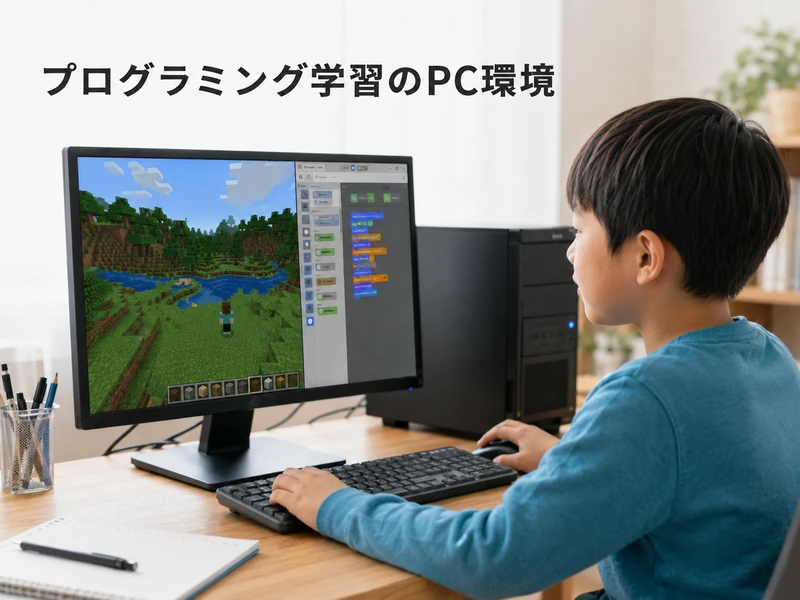
プログラミング学習に必要な環境を整理しておきます。
実は、学習だけなら身構えるほどの性能は要りません。
順番に見ていきましょう。
プログラミングを始めるのに高性能PCは必要?
学習だけなら、高性能なPCは要らないことが多いです。
ブロックを組む学習は、ゲーム画面ほど処理が重くないからです。
教育版は、学校のChromebookでも動くほど軽く作られています。
- 教育版=軽い環境でも動きやすい
- Hour of Code=ブラウザで無料体験できる
無料のHour of Codeなら、ブラウザだけで体験することもできます。
難しそうと感じても、最初の一歩はとても身近なところにあります。
まずは軽い環境から、気軽に始めてみるのがおすすめです。
教育版とMakeCodeを使うときの注意点は?
教育版は、基本的に学校や組織向けのライセンスが必要です。
個人だと体験版になり、起動の回数に制限がある点に注意します。
MakeCodeは、ブロックでもPythonでも書けるツールです。
- 教育版=学校や組織向けのライセンスが必要
- 個人=体験版で起動回数に制限がある
統合版だけでの連携は終了したため、今は教育版が主流になっています。
情報が古いままだと混乱しやすい、ややこしい部分ですよね。
個人で本格的に学ぶなら、Java版の学習ソフトも選択肢になります。
子供にはノートとデスクトップどっちが向いてる?
置き場所が決まっているなら、デスクトップが扱いやすいです。
同じ性能でも、デスクトップの方が価格を抑えやすいからです。
持ち運ぶなら、冷却性能の良いノートを選ぶと安心できます。
- デスクトップ=価格を抑えやすく、あとから拡張しやすい
- ノート=持ち運べるが、発熱と冷却に注意する
家のスタイルに合うかどうかで迷うのは、当たり前のことです。
使う場所をイメージすると、自然と答えが見えてきます。
マインクラフトのPCスペックでよくある勘違い
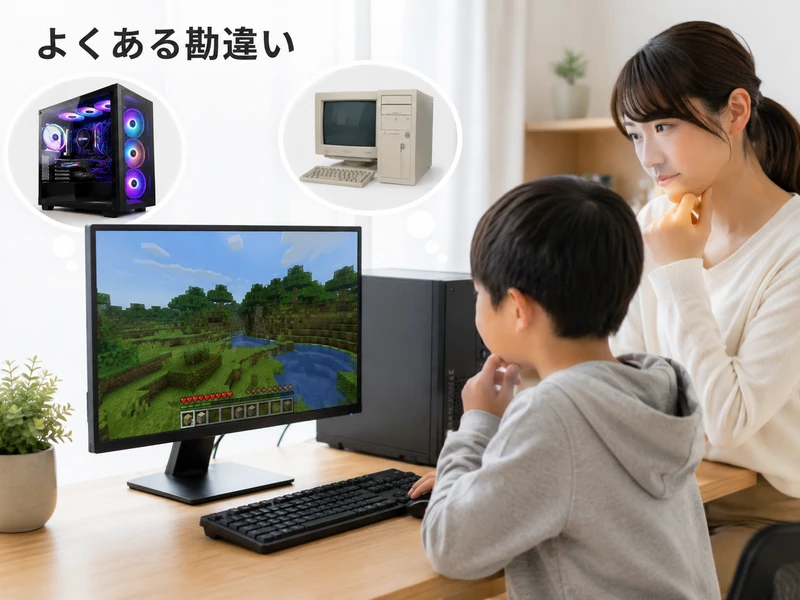
選ぶときに、つまずきやすい勘違いを整理しておきます。
知っておくだけで、ムダな出費を避けやすくなります。
1つずつ見ていきましょう。
「高いPCほど良い」って本当なの?
高いPCほど良い、とは限りません。
遊び方に対して性能が高すぎると、その分がムダになるからです。
ふつうに遊ぶ子に、影MOD向けの高い性能は必要ありません。
- 遊び方に性能を合わせるのが基本
- 性能が高すぎると、その分がムダになりやすい
高ければ安心、とつい考えてしまう気持ちはよく分かります。
大切なのは、遊び方に性能を合わせるという考え方です。
家にある古いPCや中古でも遊べる?
古いPCや中古でも、動く場合があります。
マイクラの動作条件は、他のゲームほど高くないからです。
ただし古い機器は、動きが重くなりやすい点に注意します。
- 古いPCでも動く場合がある
- 重いときはメモリの増設で改善できることもある
まず公式の推奨環境と見比べると、判断がしやすくなります。
家にあるもので試したい、という発想はとても賢い選択です。
動きが重ければ、メモリの増設などで改善できることもあります。
マインクラフトのPCスペックに関するよくある質問
最後に、保護者からよく出る質問をまとめました。
子供のマイクラに高性能なゲーミングPCは必要ですか?
ふつうに遊ぶだけなら、高性能なPCは必須ではありません。影MODやMODを楽しむなら、ある程度の性能が必要になります。詳しくは必要なPCスペックの目安で解説しています。
メモリは8GBと16GBのどちらがいいですか?
推奨は8GBですが、MODを使うなら16GBが安心です。長く使う予定なら、16GBを選んでおくと困りにくくなります。メモリの目安を参考にしてください。
統合版でもプログラミングはできますか?
統合版だけでの連携は終了しています。今は教育版マインクラフトが推奨されています。くわしくはプログラミングを学ぶPC環境で説明しています。
ノートパソコンでもマイクラは遊べますか?
ノートでも遊べますが、同じ性能だと価格が上がりがちです。発熱もあるため、冷却性能を確認しておきましょう。ノートとデスクトップの違いを見てみてください。
家にある古いパソコンでも動きますか?
古いPCでも動く場合がありますが、動きが重くなりやすいです。まず公式の推奨環境と見比べると判断しやすくなります。よくある勘違いでも触れています。
まとめ:マインクラフトのPCスペックは遊び方に合わせて選ぼう
マインクラフトのPCスペックに、決まった正解はありません。
大切なのは、子供の遊び方に性能を合わせるという考え方です。
版の違い→スペックの目安→選び方の順で考えれば、迷いにくくなります。
まずは、子供がどう遊びたいかをいっしょに話してみてください。
遊び方が見えれば、必要なスペックは自然としぼられていきます。
予算と数年先まで見すえて、家庭に合う一台を選びましょう。
スペック選びは、子供の世界が広がるきっかけにもなります。