
この記事では、マイクラのコマンドブロックの出し方と使い方を解説します。
コマンドブロックは命令を覚えて自動実行できる特別なブロックです。
実は3つの手順を覚えれば、小学生でも使いこなせます。
京都の教室で子どもたちにマイクラのプログラミングを教える中で見えたつまずきも紹介します。
スタディルームレオロボット教室のマイクラ講座なら、コマンドの次のステップとなるプログラミングを学べるのが特長です。
結論:マイクラのコマンドブロックは3つの手順で使える
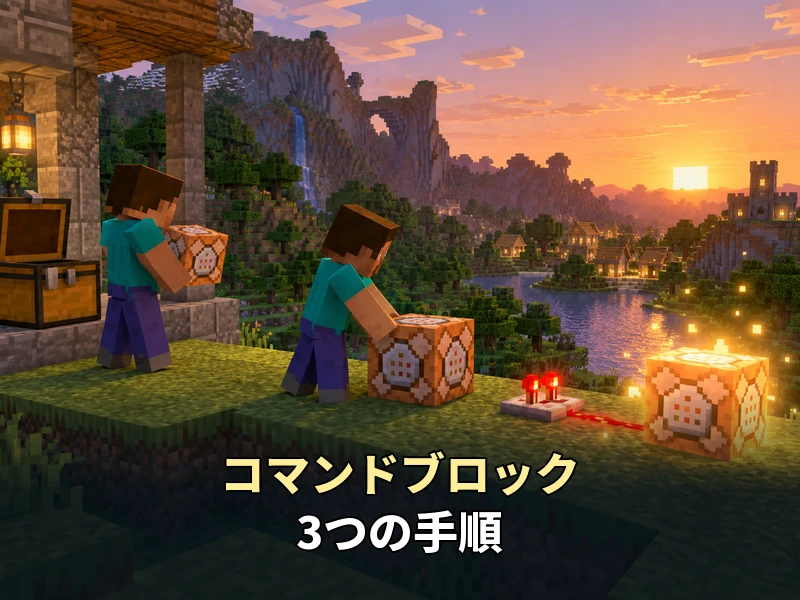
まずはコマンドブロックの全体像を掴みましょう。
順番に読めば使い方の流れが分かります。
コマンドブロックって何ができるの?
コマンドブロックはコマンドを覚えて自動で実行するブロックです。
チャット欄に毎回コマンドを打たなくても、ボタン1つで同じ命令を動かせます。
例えば次のような使い方が可能です。
- 決まった場所へプレイヤーをテレポートする
- 宝箱の代わりにアイテムを配る
- 建物や地形を一気に作る
- 時間や天気をボタンで切り替える
複数のブロックをつなげればミニゲームやアスレチックの仕掛けも作れます。
自分で作った装置が動いた時の喜びは、子どもにとって大きな自信になるでしょう。
普段の建築とはひと味違う遊び方ができるのが、コマンドブロックの魅力ですね。
子どもだけでも使いこなせるの?
簡単なコマンドなら小学生でも十分に使えます。
使い方は「出す・書く・動かす」の3手順だけだからです。
手順は3つだけなので、短い時間で覚えられます。
| 手順 | やること |
|---|---|
| 出す | giveコマンドをチャット欄に入力してコマンドブロックを手に入れる |
| 書く | ブロックを開いて動かしたいコマンドを入力する |
| 動かす | ボタンやレバーでブロックに信号を送って実行する |
ただしコマンドはスペルが1文字違うだけで動きません。
初めは保護者の方がそばで一緒に確認すると、スムーズに進みます。
動かない時の確認方法はコマンドブロックが動かない時の対処法にまとめました。
もっと自由に作りたくなったらどうする?
コマンドブロックに慣れたら、次はプログラミングに挑戦しましょう。
コマンドだけでは「何回もくり返す」「条件で動きを変える」仕組みは作るのが大変だからです。
マイクラのプログラミングなら、同じ世界でくり返しや条件分岐を学べます。
スタディルームレオロボット教室のマイクラ講座では、スクラッチに似たブロックでマイクラを動かします。
キーボードでコマンドを打つのが苦手な子でも、組み立てやすいのが特長です。
マイクラ講座のページでは、コースの内容や対象学年を確認できます。
マイクラのコマンドブロックの出し方:統合版とJava版の手順
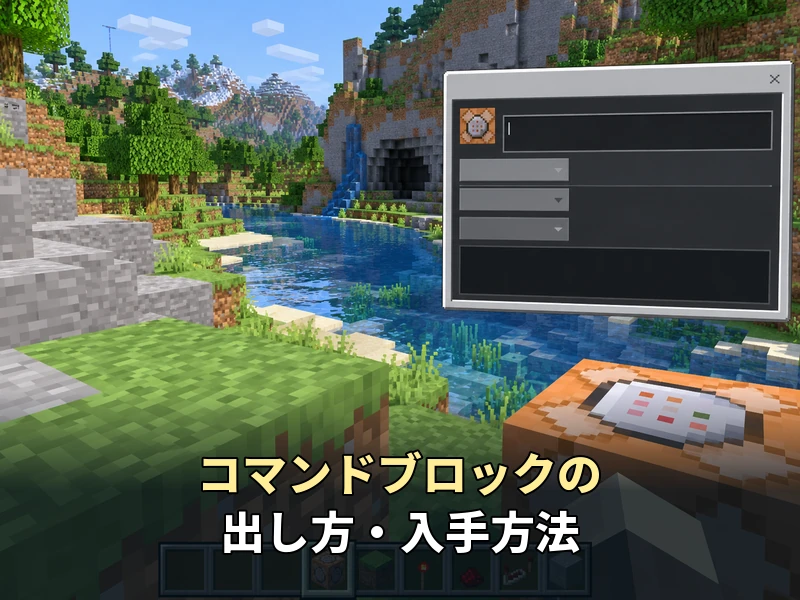
ここではコマンドブロックを手に入れるまでの流れを紹介します。
自分の遊んでいるバージョンに合わせて読み進めてください。
はじめに何を設定すればいいの?
初めにチートをオンにして、クリエイティブモードに切り替えます。
コマンドブロックはクラフトでは作れず、コマンドでしか手に入らないからです。
step
1ワールドの設定を開く
新しく作る時は「ワールドを作成」の画面で設定できます。
step
2チートをオンにする
統合版は「チート」、Java版は「チートの許可」をオンにします。
step
3ゲームモードをクリエイティブにする
コマンドブロックを置いたり書き換えたりするにはクリエイティブが必要です。
注意
統合版はチートをオンにしたワールドで実績が解除されません。
大事なワールドではなく、練習用のワールドを新しく作って試しましょう。
練習用ワールドなら失敗しても気にせず何度でもやり直せますね。
コマンドブロックはどうやって手に入れるの?
コマンドブロックはgiveコマンドで手に入ります。
Java版はTキー、統合版はチャットボタンでチャット欄を開く仕組みです。
チャット欄を開いたら、次のコマンドを入力しましょう。
| バージョン | 入力するコマンド |
|---|---|
| 統合版 | /give @s command_block |
| Java版 | /give @s minecraft:command_block (minecraft:は省いても動く) |
@sは「コマンドを打った自分」を指す記号です。
入力してEnterを押すと、持ち物にコマンドブロックが届きます。
初めは記号を打ち間違えやすいので、ゆっくり入力しましょう。
Switchやスマホの統合版でも出せる?
Switchやスマホ・タブレットでも同じ手順で出せます。
これらはすべて統合版なので、使うコマンドも統合版と共通です。
ただし統合版には、ワールドの設定に「コマンドブロックを有効にする」という項目があります。
- ワールドの設定でチートがオンになっているか
- 「コマンドブロックを有効にする」がオンになっているか
- ゲームモードがクリエイティブになっているか
この3つが揃っていれば、Switchでもコマンドブロックを置いて動かせる状態です。
コントローラーでの入力は少し手間ですが、短いコマンドから慣れていけば大丈夫ですよ。
Java版のサーバーで使う時は何が必要?
Java版のマルチプレイでは、サーバーの設定も変えましょう。
サーバーではコマンドブロックが初期設定で無効のためです。
サーバーのフォルダにある設定ファイルを1行だけ書き換えます。
| 項目 | 内容 |
|---|---|
| 設定ファイル | server.properties |
| 書き換える行 | enable-command-block=true |
| 必要な権限 | オペレーター(OP)権限 サーバー側でopコマンドを使って付ける |
書き換えたら、サーバーを再起動して設定を反映させてください。
サーバーの管理は少し難しいので、初めは1人用のワールドで練習すると良いでしょう。
家族のサーバーで遊ぶ時は、保護者の方に設定をお願いするとスムーズですね。
マイクラのコマンドブロックの使い方:3つの種類と設定
コマンドブロックは、開いた画面で動き方を細かく決められます。
3つの設定を覚えて、作れる装置の幅を広げましょう。
インパルス・チェーン・リピートは何が違うの?
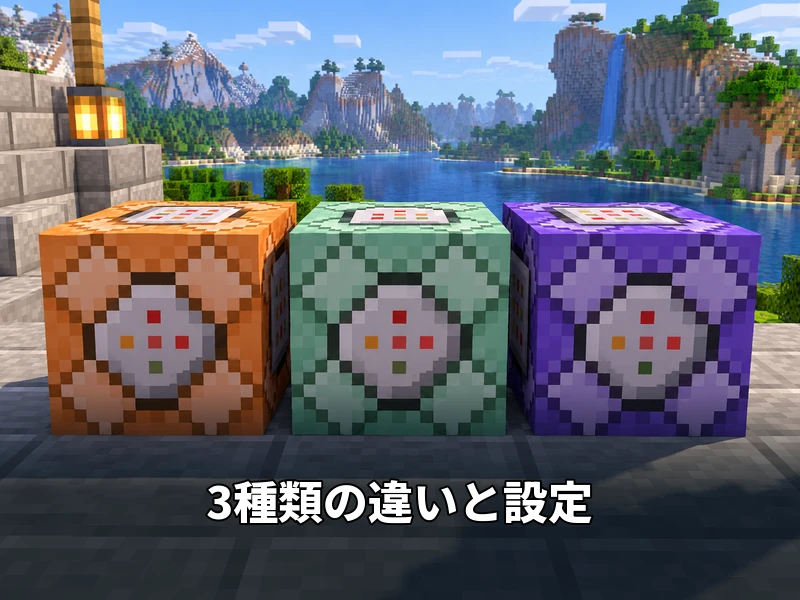
コマンドブロックには3つの種類があります。
ブロックを開いた画面で種類を切り替えると、ブロックの色も変わる仕組みです。
色を見れば、どの種類か一目で見分けられます。
| 種類 | 色 | 動き方 |
|---|---|---|
| インパルス | オレンジ | 信号を受けるたびに1回だけ実行 |
| チェーン | 緑 | 前のブロックが動いたら続けて実行 |
| リピート | 紫 | 動いている間ずっと実行し続ける |
初めは、置いた時の状態であるインパルスで練習しましょう。
リピートは1秒間に20回も動くため、使い方を間違えると止まらない装置になります。
どの色が何をするのか覚えておくと、装置づくりがぐっと楽しくなりますよ。
「条件付き」と「無条件」はどう使い分けるの?
「条件付き」は、つながる前のブロックが成功した時だけ動く設定です。
チェーンで何個もブロックをつなぐ時に役立ちます。
例えば「プレイヤーがいたらメッセージを出す」ような仕掛けにも使えるでしょう。
ポイント
- 無条件:つながる前のブロックの結果に関係なく、毎回そのまま実行する
- 条件付き:つながる前のブロックが成功した時だけ実行し、失敗したら動かない
これは、プログラミングで使う条件分岐とよく似た考え方です。
「もし〜なら」を考える練習になるので、ぜひ試してください。
2つのブロックを並べて動きを見比べると、違いがすぐに分かりますよ。
「レッドストーン動力が必要」と「常時実行」はどっちを選ぶ?
初めは「レッドストーン動力が必要」のままで使いましょう。
ボタンやレバーを押した時だけ動くので、動作の確認が楽になるからです。
「常時実行」にすると、信号がなくても動き続けます。
| 設定 | 向いている使い方 |
|---|---|
| レッドストーン動力が必要 | ボタンやレバーで1回ずつ動きを試したい時 |
| 常時実行 | チェーンやリピートを信号なしでずっと動かしたい時 |
画面の表記はバージョンによって少し違うので、似た言葉を探してください。
リピートと常時実行を組み合わせると、止めにくい装置になるため注意が必要です。
止めたい時は、ブロックを開いて設定を戻せば大丈夫ですよ。
コマンドブロックで試したいマイクラのコマンド例
ここからは、コマンドブロックに入れて楽しいコマンドを紹介します。
気になるものから試してください。
決まった場所にワープさせたい!
ワープはtpコマンドで作れます。
座標を指定すると、ボタンを押した人をその場所へ移動できる仕組みです。
例えば、迷路のゴールや秘密の部屋への入り口に使えます。
| やりたいこと | コマンド例 |
|---|---|
| 近くの人をワープ | /tp @p 100 64 200(数字は行き先の座標) |
| 全員を集める | /tp @a @p(全員を近くの人の場所へ) |
| ダイヤを配る | /give @p diamond 1 |
座標はJava版ならF3キー、統合版は設定の「座標を表示」で確認しましょう。
アスレチックのゴールに置けば、スタート地点へ戻す仕掛けの出来上がりです。
友だちと遊ぶワールドに置くと盛り上がりそうですね。
建物や地形を一瞬で作りたい!
建物づくりにはsetblockとfillが便利です。
setblockは1マス、fillは範囲をまとめてブロックで埋めます。
どちらも座標で置き場所を決めるコマンドです。
| やりたいこと | コマンド例 |
|---|---|
| 金ブロックを置く | /setblock ~ ~1 ~ gold_block |
| 石の箱を作る | /fill ~1 ~ ~1 ~5 ~4 ~5 stone |
「~」は、今いる場所からの距離を表す記号になります。
fillは広い範囲を一瞬で書き換えるため、大事な建物の近くで使うのは避けましょう。
うっかり家を石で埋めてしまう失敗はよくあるので、気を付けてくださいね。
時間や天気をボタンで変えたい!
時間や天気もボタン1つで変えられます。
夜が苦手な子は、昼に戻すボタンがあると便利ですね。
雨の日に晴れへ戻せば、建築にも集中できます。
| やりたいこと | コマンド例 |
|---|---|
| 朝にする | /time set day |
| 晴れにする | /weather clear |
| 足を速くする | Java版:/effect give @p speed 30 1 統合版:/effect @p speed 30 1 |
effectはJava版と統合版で書き方が少し違うので注意しましょう。
自分のバージョンに合わせて入力してください。
よく使う切り替えをボタンにまとめると、自分だけの便利な部屋が作れますよ。
@pや@aってどういう意味?
@pや@aは、命令の相手を決める記号のことです。
「ターゲットセレクター」と呼ばれ、多くのコマンドで使います。
記号を変えるだけで、命令が届く相手を切り替えられるのが便利です。
| 記号 | 意味 |
|---|---|
| @p | 近くにいるプレイヤー1人 |
| @a | ワールドにいるすべてのプレイヤー |
| @r | ランダムに選ばれたプレイヤー |
| @s | コマンドを実行した本人 |
| @e | モブなども含むすべてのエンティティ |
コマンドブロックに入れる時は、@sではなく@pを使うのが基本になります。
@aにすると全員に効くため、マルチプレイでは友だちにも影響が出る点に注意です。
みんなで遊ぶ時は、一声かけてから試すとトラブルを防げますね。
マイクラのコマンドブロックが動かない時の対処法
うまくいかない時は、1つずつ原因を探しましょう。
どれも少しの見直しで直ることが多いトラブルです。
置けない・開けない時は何を確認する?
置けない時は、ゲームモードと権限を確認しましょう。
サバイバルでは、コマンドブロックの設置や編集が制限されるからです。
チェックリスト
- ゲームモードがクリエイティブになっている(サバイバル・アドベンチャーは不可)
- ワールドの設定でチートがオンになっている
- 統合版は「コマンドブロックを有効にする」がオンになっている
- サーバーではOP権限があり、enable-command-blockがtrueになっている
どれか1つでも欠けていると置けません。
上から順番に1つずつ確認しましょう。
原因が分かれば、多くの場合はすぐに直るので焦らなくて大丈夫ですよ。
コマンドを入れたのに反応しないのはなぜ?
反応しない原因は、入力ミスか信号不足のどちらかが多いです。
コマンドは1文字違うだけでエラーになります。
まずはチャット欄で同じコマンドを打ち、正しく動くか確かめましょう。
- スペルや記号(@・~・:)の打ち間違いがないか
- コマンドの間の半角スペースが抜けていないか
- ボタンやレバーがコマンドブロックに直接くっついているか
ブロックを開いた画面の前回の出力には、エラーの内容が表示されます。
表示された文の中に、間違えた場所のヒントが書かれている場合が多いです。
エラーの文を読む習慣は、プログラミングでも役立ちますよ。
1回しか動かない・止まらない時はどうする?
1回しか動かない時は、種類の設定を見直しましょう。
インパルスは、信号を受けた時に1回だけ動く仕組みだからです。
何度も動かしたいなら、リピートに変えるかボタンを押し直してください。
| 困りごと | 見直すポイント |
|---|---|
| 1回しか動かない | インパルスをリピートに変える |
| チェーンが動かない | 矢印の向きと「常時実行」を確認する |
| 止まらない | レバーを切るか設定を戻す |
チェーンは前のブロックから、矢印の向きに順番に動きます。
向きを間違えて置くのはよくある失敗なので、置く前に向きを確認しましょう。
止まらない時も、あわてず設定を1つずつ戻せば大丈夫ですよ。
マイクラのコマンドブロックからプログラミングへステップアップ
コマンドブロックで遊んだ経験は、プログラミングの学習にも役立ちます。
保護者の方にもぜひ読んでほしい内容です。
コマンドブロックはプログラミングの入り口って本当?
コマンドブロックは、プログラミングの入り口にぴったりのブロックといえます。
どちらも「コンピューターに命令を出して動かす」点が同じだからです。
命令の順番を考える体験は、そのままプログラミングの土台になります。

小学校では、プログラミング教育が必修です。
文科省の小学校プログラミング教育の手引(第三版)でも、プログラミング的思考の育成をねらいに掲げています。
プログラミング的思考とは、やりたいことを実現するための命令の組み合わせを考える力のことです。
コマンドだけでは作りにくいものって何?
コマンドだけでは、複雑な動きを作るのが大変です。
1つのブロックに書ける命令は1つなので、手順が増えるほどブロックの数も増えていきます。
- 決まった回数だけ同じ動きをくり返す(10回ジャンプさせるなど)
- 数を数えてゲームの点数をつける(倒したモブの数など)
- まわりの状況に合わせて動きを変える
こうした仕組みはコマンドブロックでも作れますが、たくさんのブロックと配線が必要です。
プログラミングならくり返しや条件分岐を、ブロックの組み合わせで短く書けます。
大きな仕掛けがうまく作れないと感じたら、次のステップへ進む合図かもしれません。
マイクラのプログラミングなら何ができるの?
マイクラのプログラミングでは、建築や仕掛けを命令の組み合わせで作れます。
スタディルームレオロボット教室の教材は、デジタネの「マイクラッチ」です。
マイクラッチなら、スクラッチに似た画面でマイクラを動かせます。
| 比べる点 | コマンドブロック | マイクラッチ |
|---|---|---|
| 入力のしかた | 文字で打つ | ブロックを組み合わせる |
| くり返し | ブロックを何個も並べる | 1つの命令でまとめて書ける |
| 学べること | コマンドの使い方 | 順番・くり返し・条件分岐 |
スタートからゴールまで足場を作り、渡ったら消える仕掛けのような作品も作れるのが魅力です。
好きなマイクラで学べるなら、子どもも前向きに取り組めますよね。
マイクラッチで学べる内容は、スタディルームレオロボット教室のマイクラ講座のページで確認できます。
マイクラのプログラミングを学ぶならスタディルームレオロボット教室
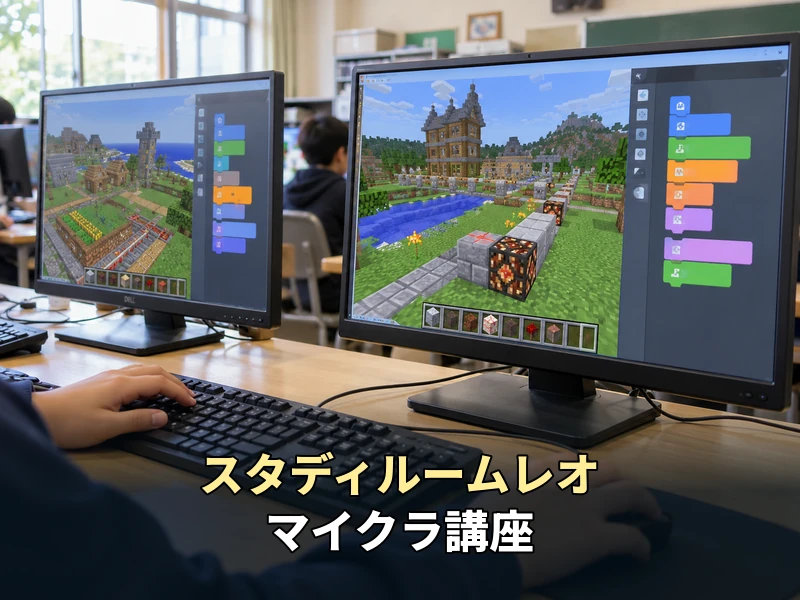
ここでは教室のコースや学び方を紹介します。
通う前に確認しておきたい点をまとめました。
どんなコースがあるの?
小学1年生から通えます
マイクラのプログラミングは、学年に合わせた2つのコースから選べます。
低学年向けのJRコースと、小学4年生から中学生向けのコースです。
| コース | 対象 | カリキュラム |
|---|---|---|
| マイクラッチJRコース | 小学1年〜3年生 | Jrファースト・Jrセカンドの1年間 |
| マイクラッチコース | 小学4年生〜中学生 | ファースト・セカンド・アドバンスの3年間 |
低学年の子には、タイピングの練習も取り入れています。
キーボードが初めての子でも、少しずつ操作を覚えられるので心配いりません。
マイクラ以外にスクラッチのゲームプログラミングコースも用意しているので、興味に合わせて選べますよ。
教室ではどんなふうに学ぶの?
教室では動画を見て作るだけで終わらせず、自分で改造する時間を大切にしています。
できあがった作品を作り変えることで、自分で考える場面が増えるからです。
- デジタネの丁寧な解説動画を見ながら自分のペースで進める
- 完成した作品を自分のアイデアで作り変える(改造する)
- 分からない時はその場で先生に質問できる
デジタネのAI教材やネットリテラシー教材も、補助教材として使っています。
作品を共有できるコミュニティもあり、ほかの子の作品からも刺激を受けられますね。
「作って終わり」ではなく、工夫する楽しさを味わえる学び方です。
どこの教室で通えるの?
京都府内の複数の教室で、マイクラのプログラミングを学べます。
通いやすい場所を選べるので、習い事の送り迎えも考えやすいですね。
| 教室 | 場所の目安 |
|---|---|
| 西院店 | 阪急の西院駅から歩いてすぐ |
| 桂店 | 桂駅から歩いてすぐの桂会館(駐車場なし) |
| 亀岡店 | 亀岡市内(詳しい場所は教室紹介ページで確認) |
| イオン京都五条 | イオンモール京都五条の十字屋カルチャーセンター内 |
教室の雰囲気は、西院店の教室紹介や桂店の教室紹介で確認できます。
亀岡で通いたい方は、亀岡店の教室紹介をご覧ください。
コースの内容は、次に紹介するマイクラ講座のページで確認しましょう。
マイクラ講座のページでは何が分かるの?
まずは講座ページをチェック
講座ページでは、マイクラッチで学ぶ内容をまとめて確認できます。
どんな作品を作るのか、どの学年から始められるのかが一目で分かる構成です。
2回で完結する講座もあるので、気軽に試したい方は短期のプログラミング講座もチェックしてください。
step
1マイクラ講座のページを開く
下のボタンからマイクラ講座のページへ進みます。
step
2コースと対象学年を見る
お子さんの学年に合うコースを選びましょう。
step
3通う教室を決める
通いやすい教室の紹介ページもあわせて確認します。
コマンドブロックで遊んだ経験は、プログラミングでもきっと役立ちますよ。
スタディルームレオロボット教室のマイクラ講座は、小学1年生から学べるコースを用意しています。
マイクラのコマンドブロックに関するよくある質問
コマンドブロックはサバイバルモードでも使えますか?
置いたり中身を書いたりするには、クリエイティブモードが必要です。設置したあとにサバイバルへ切り替えても、ボタンやレバーで動かせます。詳しくはコマンドブロックの出し方をご覧ください。
Switchやスマホでもコマンドブロックは使えますか?
使えます。Switchやスマホは統合版なので、統合版と同じコマンドで出せます。手順はSwitchやスマホの統合版での出し方で紹介しています。
チートをオンにすると困ることはありますか?
統合版では、チートをオンにしたワールドで実績が解除されません。大事なワールドとは別に、練習用のワールドを作ると気軽に試せます。設定の流れははじめに設定することにまとめました。
コマンドブロックで遊ぶだけでもプログラミングの練習になりますか?
命令を順番に組み立てる点は、プログラミングと共通しています。ただし、くり返しや条件分岐を整理して学ぶならプログラミングの教材が向いています。違いはコマンドだけでは作りにくいもので解説しています。
マイクラのプログラミング教室は何歳から通えますか?
スタディルームレオロボット教室には、小学1年生から通えるJRコースがあります。小学4年生以上はマイクラッチコースで3年かけて学びます。コースの内容はマイクラ講座のコース紹介をご覧ください。
まとめ:マイクラのコマンドブロックに慣れたらプログラミングに挑戦しよう
マイクラのコマンドブロックは、「出す・書く・動かす」の3つの手順で使えます。
チートとクリエイティブを準備すれば、小学生でも自分の装置づくりを楽しめるでしょう。
記事のポイント
コマンドブロックで感じた作る楽しさは、プログラミングでもっと大きく広がります。
スタディルームレオロボット教室のマイクラ講座なら、同じマイクラの世界で順番やくり返しを学べるのが強みです。
まずはマイクラ講座のページで、お子さんに合うコースを確かめてください。