

この記事では、Roblox Studioに必要なパソコンスペックについて解説します。
Roblox Studioはゲームを作るためのアプリなので、遊ぶときよりパソコンの力が求められるアプリです。
結論から言うと、メモリ8GB以上のWindows 11かMacがあれば、作品づくりを進めやすくなります。
京都の当教室では、Roblox Studioを使ったプログラミングコースを3つの教室で開いています。
授業でRoblox Studioを使っている立場から、家庭で迷いやすい点をまとめました。
パソコン選びに迷うなら、教室のパソコンで先にRobloxコースを試す方法もあります。
結論:Roblox Studioのパソコンスペックはメモリ8GBが目安

まずは、どのくらいのパソコンなら安心して使えるのかを先にお伝えします。
先に目安を知っておくと、このあとの説明も読みやすくなるはずです。
結局どのくらいのパソコンなら安心なの?
子どもがRoblox Studioで作品を作るなら、公式の推奨条件を満たすパソコンが安心です。
具体的には、Windows 11かmacOS 14以降で、メモリが8GB以上あることが目安になります。
そのうえで、家庭でパソコンを選ぶときの目安を表にまとめました。
| 項目 | 目安 |
|---|---|
| OS | Windows 11 または macOS 14以降 |
| メモリ | 8GB以上(16GBあると余裕あり) |
| CPU | Core i5・Ryzen 5クラス、またはAppleのMチップ |
| 保存先 | SSD(空き容量に余裕があるもの) |
| 画面 | 1600×900以上(フルHDなら見やすい) |
| 操作 | マウスとキーボード |
OSとメモリは公式の推奨条件で、CPUや保存先は作業のしやすさを考えた当教室の目安です。
どれを選べばいいか迷ったときは、まずメモリとOSの2つを見てください。
今あるパソコンでもまず試していいの?
今あるパソコンが公式の必要条件を満たしていれば、まずはインストールして試してみて大丈夫です。
必要条件では、Windows 10かmacOS 10.14以降で、メモリ3GBあれば動くとされています。
ただし条件ぎりぎりのパソコンでは、作品が大きくなるほど動きが重くなりがちです。
はじめは小さなコースを作る程度なので、ぎりぎりの性能でも体験はできるでしょう。
入れ方はRoblox Studioのインストール方法にまとめました。
買い替えの前に試せる対策は、Roblox Studioが重いときの対策で紹介しています。
パソコンを買う前にできることはある?
新しいパソコンを買う前に、子どもがRoblox Studioを続けられそうか確かめる方法もあります。
買ってから「思ったより難しかった」となると、費用の負担だけが残ってしまうでしょう。
そこでおすすめなのが、教室のパソコンを使ってRobloxプログラミングを習う方法です。
- パソコンは教室で用意しているので購入しなくてよい
- 講師がそばにいるので操作でつまずいても相談できる
- 続けられそうか見てから家のパソコンを考えられる
スタディルームレオロボット教室のRobloxコースは、小学3年生から中学生まで受講できます。
教室で慣れてから家用のパソコンを選べば、必要な性能も見えてくるはずです。
パソコンを買う前に試せる
Roblox Studioの公式パソコンスペック:必要条件と推奨条件

ここでは、Roblox公式が出しているパソコンの条件をくわしく見ていきます。
数字の意味がわかると、家のパソコンが足りているか判断しやすくなります。
公式が出している条件はどうなっているの?
Roblox公式のRoblox Studioの公式ガイドでは、条件が2段階で示されています。
ひとつは動かすための必要条件で、もうひとつは快適に使うための推奨条件です。
| 項目 | 必要条件 | 推奨条件 |
|---|---|---|
| OS | Windows 10 macOS 10.14 |
Windows 11 macOS 14以降 |
| メモリ | 3GB | 8GB |
| 画面の解像度 | 記載なし | 1600×900以上 |
表を見ると、推奨条件では必要条件よりメモリが2倍以上多くなっています。
子どもが長く使うことを考えるなら、推奨条件を基準にして選ぶとよいでしょう。
公式の条件は更新されることがあるので、購入前には公式ページも確認してください。
メモリ3GBと8GBではどれくらい違うの?
メモリは、パソコンが作業をするときに使う作業机のようなものです。
机が広いほど、たくさんの道具を広げたまま作業を進められます。
Roblox Studioでは、部品や地形、プログラムなど多くのデータを同時に開いて作業するのが特徴です。

メモリ3GBは「起動して動かせる」程度の目安と考えておきましょう。
ブラウザで作り方を調べながら作業するなら、8GB以上あると安心です。
あとからメモリを増やせないパソコンも多いので、買うときはメモリの容量に注意してください。
CPUやグラフィックの条件は書いていないの?
Roblox Studioの公式ページには、CPUやグラフィックの細かい条件は書かれていません。
参考になるのは、ゲームを遊ぶためのアプリ「Roblox」のシステム要件です。
そこではCPUは1.6GHz以上がすすめられ、DirectX 10以上への対応も求められています。
- 専用のグラフィックカードがあるパソコンなら5年以内のもの
- グラフィック内蔵のノートパソコンなら3年以内のもの
さらに快適に遊ぶ目安として、上のようなパソコンの年数も示されています。
公式によると、Roblox Studioには遊ぶアプリと同じRobloxのエンジンが入っているとのことです。
そのため、遊ぶアプリの目安もパソコン選びの参考にできるでしょう。
インターネットの速さも関係あるの?
Roblox Studioでは、作品の保存やアプリの更新のときにインターネットを使うアプリです。
Robloxの公式ヘルプでは、1人で使う家庭の目安として4〜8Mbps以上の回線がすすめられています。
家の回線の速さは、スピードテストのサイトで調べてみましょう。
通信が不安定だと、保存や更新に時間がかかることがあるので気をつけましょう。
こまめに保存するくせをつけておくと、作ったものを失う心配が減ります。
できればパソコンをルーターの近くに置いて作業するのもひとつの方法です。
Roblox Studioが使えるパソコンと使えない端末

ここでは、どの端末ならRoblox Studioが使えるのかを整理します。
買ってから使えなかったとならないよう、先に確認しておきましょう。
WindowsとMacならどちらでも使えるの?
Roblox Studioは、WindowsとMacのどちらのパソコンにも対応しています。
どちらを選んでも、作れるゲームのしくみは同じです。
違いが出やすいのは、ショートカットキーの押し方でしょう。
| 項目 | Windows | Mac |
|---|---|---|
| 推奨のOS | Windows 11 | macOS 14以降 |
| 設定を開くキー | Alt+S | option+S |
| 向いている家庭 | Windowsに慣れている | Macに慣れている |
設定を開くキーは、公式の案内でもWindowsとMacで分けて紹介されています。
家族が使い慣れている方を選ぶと、子どもが困ったときに手助けしやすいはずです。
Windows 10のパソコンはまだ使っていいの?
Windows 10のパソコンでも、Roblox Studioの必要条件はクリアしているといえるでしょう。
ただしWindows 10は、マイクロソフトによるサポートがすでに終了しています。
サポートが終わると、セキュリティの更新プログラムが届かなくなるので注意が必要です。
- Windows 11へ更新できる機種か確認する
- 更新できない機種なら買い替えを考える
- Roblox Studioの推奨条件もWindows 11になっている
Roblox Studioの推奨条件もWindows 11なので、これから使うなら更新を考えておきましょう。
更新できるかどうかは、Windowsの設定にある「Windows Update」で確かめられます。
子どもがネットにつないで長く使うパソコンだからこそ、OSの更新は早めに済ませたいところです。
Chromebookや学校のタブレットでは作れないの?
Roblox Studioは、Chromebookでは使えません。
公式にRoblox Studioが用意されているのは、WindowsとMacだけだからです。
学校で配られる端末には、文部科学省の端末の基準のとおりChromebookやiPadの機種もあります。
ChromebookでもRobloxのゲームは遊べますが、それは遊ぶためのアプリです。
学校の端末は使えるアプリが決められていることもあり、家での作品づくりには向きません。
ゲーム作りを始めるなら、WindowsかMacのパソコンを用意するか、教室のパソコンを使う方法を考えましょう。
iPadやスマホでゲームは作れないの?
iPadやスマホでも、Roblox Studioそのものを使うことはできません。
Robloxのアプリは入れられますが、ゲームを遊ぶための機能が中心です。
スマホでできる工夫は、ロブロックスのゲームをスマホで作る方法で紹介しています。
| 端末 | Studioで作る | ゲームを遊ぶ |
|---|---|---|
| Windows | ○ | ○ |
| Mac | ○ | ○ |
| Chromebook | × | ○ |
| iPad・スマホ | × | ○ |
表のとおり、作る側に回るならパソコンが必要です。
遊ぶ端末と作る端末は別だと考えておくと、準備で迷わずにすみます。
スマホで遊んでいる子も、マウス操作に慣れれば少しずつパソコンで作業できるようになるでしょう。
家のパソコンスペックを確認する方法3ステップ
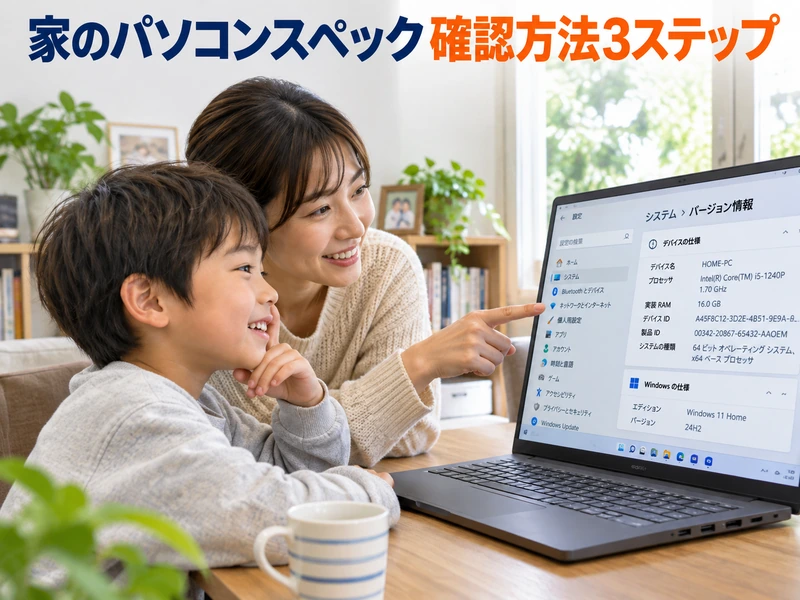
家のパソコンがRoblox Studioに向いているかは、親子で簡単に確認できます。
買い替えを考える前に、まずは今のパソコンの数字を見てみましょう。
Windowsのスペックはどこで見ればいいの?
Windowsのパソコンは、設定画面からスペックを確認できます。
難しい操作はいらないので、親子で一緒に見てみましょう。
step
1スタートボタンから「設定」を開く
画面の下にあるスタートボタンを押し、歯車の形をした「設定」を選びます。
step
2「システム」から「バージョン情報」を開く
「システム」の中にある「バージョン情報」を押すと、パソコンの情報が表示されます。
step
3「プロセッサ」「実装RAM」「エディション」を見る
プロセッサがCPU、実装RAMがメモリの量、エディションがWindowsの種類です。
Windows 10のパソコンでも、ほぼ同じ手順で確認できます。
Macのスペックはどこで見ればいいの?
Macの場合は、画面左上のアップルメニューからすぐにスペックを確認できます。
手順はとても短く、2回のクリックで表示されるので簡単です。
- 画面左上のアップルマークを押す
- 「このMacについて」を選ぶ
- 「チップ」または「プロセッサ」、「メモリ」、「macOS」の欄を見る
macOSの名前の横にある数字が14以上なら、Roblox Studioの推奨条件のOSを満たしています。
メモリの欄に8GB以上と書かれていれば、作品づくりに使いやすいでしょう。
古いMacで数字が足りない場合は、新しいmacOSへ更新できるかも確かめておくと安心です。
見た数字はどう判断すればいいの?
確認した数字は、次のチェックリストに当てはめると判断しやすくなります。
Roblox Studio用パソコンのチェックリスト
- OSがWindows 11かmacOS 14以降になっている
- メモリが8GB以上ある
- 保存先の空き容量に余裕がある
- 買ってからおよそ5年以内のパソコンである
4つすべてに当てはまれば、Roblox Studioを快適に使える可能性が高いです。
1つでも外れている場合は、動きが重くなることを想定しておきましょう。
判断に迷うときは、メモリの量を優先して見るのがおすすめです。
メモリはあとから増やしにくいので、パソコン選びの基準にしやすい部分といえます。
Roblox Studio用パソコンの選び方5つのポイント
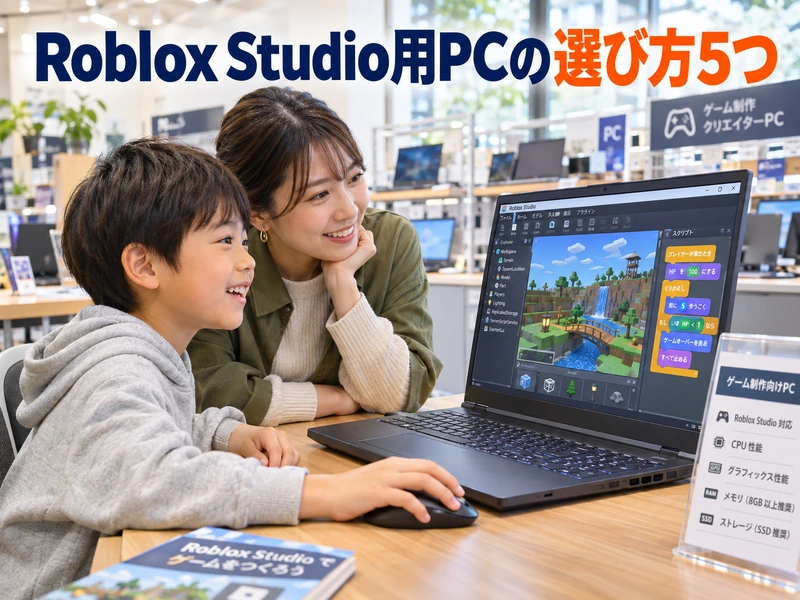
新しくパソコンを選ぶときに見ておきたいポイントを5つ紹介します。
販売店でパソコンを見るときは、この5つをメモしておくと便利です。
メモリはどれくらいあればいいの?
パソコン選びで優先したい点
Roblox Studio用のパソコンを選ぶなら、メモリは8GB以上にしましょう。
公式の推奨条件が8GBなので、これを下回ると作業中に重さを感じやすくなります。
長く使いたいなら、16GBあるとさらに余裕が生まれるでしょう。
ノートパソコンには、メモリをあとから増やせない機種も実は少なくありません。
そのため、パソコンを買うときに必要なメモリの量を選んでおくことが大切です。
中学生以降も長く使うつもりなら、はじめから多めのメモリを選んでおくと安心できます。
CPUはどのクラスを選べば安心?
CPUは、パソコンの頭脳にあたる部品です。
Roblox Studioの公式ページにCPUの条件はありませんが、性能が低いと操作の反応が遅くなります。
子どもの作品づくりなら、次のクラスがひとつの目安になるでしょう。
| メーカー | 目安のクラス |
|---|---|
| Intel | Core i5・Core Ultra 5クラス |
| AMD | Ryzen 5クラス |
| Apple | M1以降のMチップ |
CeleronやAtomなど低価格向けのCPUは、動きが重くなる場合があります。
型番の見方が難しいときは、販売店で「3Dのゲーム作りに使いたい」と伝えて相談してみてください。
用途を伝えるだけで、合う機種をしぼりこみやすくなります。
保存先はSSDとHDDのどちらがいいの?
保存先は、HDDよりもSSDを選ぶのがおすすめです。
SSDはデータの読み書きが速く、アプリの起動や作品を開くまでの待ち時間が短くなります。
容量は、Roblox Studio以外のアプリや写真も入れることを考えて余裕を持たせましょう。
目安としては、256GB以上のSSDがあると使いやすいでしょう。
家族でパソコンを共有するなら、さらに大きい容量を選ぶと安心です。
空き容量が少ないと動きが重くなることもあるので、ときどき不要なファイルを整理してください。
画面の大きさはどれくらいがいいの?
Roblox Studioの公式の推奨条件には、画面の解像度が1600×900以上と書かれています。
Studioの画面には、ゲームの画面のほかに部品の一覧や設定の窓がたくさん並ぶのが特徴です。
画面が小さいと、ひとつひとつの窓がせまくなって作業しにくくなってしまいます。
- 解像度はフルHD(1920×1080)あると見やすい
- ノートパソコンなら14〜15.6インチが目安
- 外付けモニターがあれば大きな画面で作業できる
小さなノートパソコンでも、外付けモニターにつなげば作業しやすくなります。
子どもの目の負担を考えても、ある程度大きな画面があると安心でしょう。
マウスやキーボードは必要なの?
Roblox Studioでの作業には、マウスを用意しておきましょう。
部品を動かしたり視点を回したりする操作は、タッチパッドだと細かく調整しにくいからです。
ホイール付きのマウスなら、作業画面の拡大や縮小もスムーズにできます。
RobloxコースではLuaという言語を使い、キーボードで文字を打ってプログラムを書きます。
そのため、タイピングにも慣れておくと授業を進めやすくなるでしょう。
パソコンでの基本の操作は、ロブロックスのPC操作方法の解説で事前に確認できます。
Roblox Studioが重いときに家でできる対策
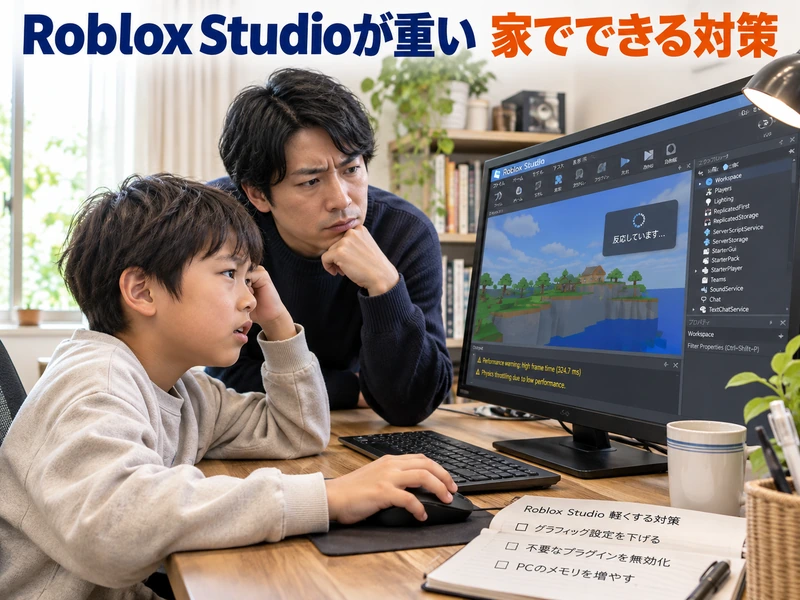
家のパソコンでRoblox Studioが重く感じたときに、試せることをまとめました。
買い替えを考える前に、まずはここで紹介する対策を試してみてください。
作っている途中でカクカクするのはなぜ?
Roblox Studioがカクカクするのは、パソコンの力に対して作業の量が多くなっているからです。
とくに部品の数が増えたときや、テストプレイをしたときに重くなりやすくなります。
ほかのアプリを同時に開いていると、メモリが足りなくなることもあるでしょう。
- 部品や地形がたくさん置いてある
- ブラウザのタブを多く開いている
- 動画アプリなどを同時に使っている
- パソコンを長い時間再起動していない
重くなる原因は1つとは限らないので、当てはまるものから順に見直していきましょう。
原因がわかれば、買い替えなくても軽くできる場合があります。
設定を変えるだけで軽くなるの?
パソコンを買い替える前に、まずは家でできる対策を試してみましょう。
家でできる対策
- 使っていないアプリやブラウザのタブを閉じる
- Roblox Studioを新しい版に更新しておく
- パソコンを再起動してから作業を始める
- ノートパソコンは電源につないで作業する
とくにアプリを閉じるだけでも、使えるメモリが増えて動きが軽くなることがあります。
公式も、新しい機能を使うためにStudioを更新しておくようすすめているほどです。
それでも重さが変わらないときは、パソコンの性能不足が原因かもしれません。
次は、パソコン選びに迷ったときの選択肢として、教室で学ぶ方法を紹介します。
Roblox Studioのパソコン選びに迷ったら教室で始める方法
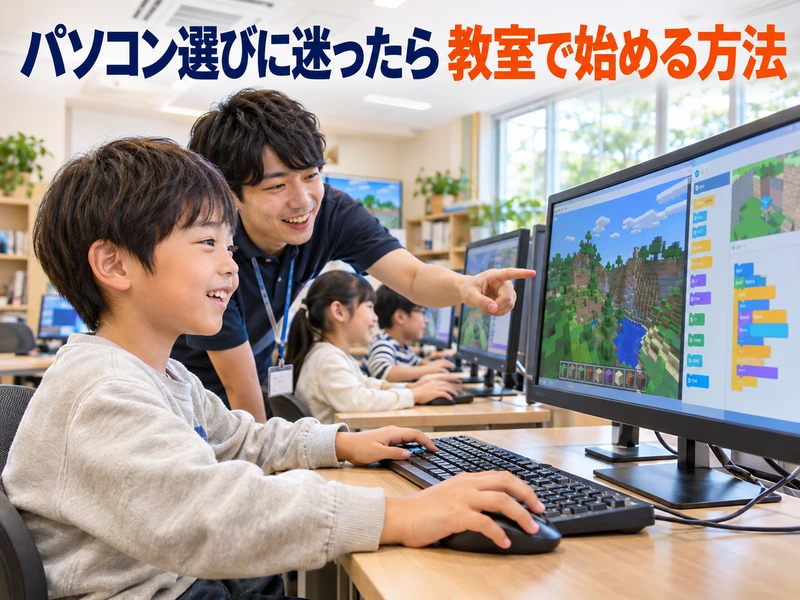
家のパソコンだけで準備を整えるのが難しいときは、教室で学ぶ方法もあります。
スペックの知識だけでは、子どもが続けられるかまではわからないものです。
教室ならパソコンを買わずに始められるの?
スタディルームレオロボット教室では、プログラミングで使うパソコンを教室で用意しています。
家にスペックが足りるパソコンがなくても、Roblox Studioでのゲーム作りを始められるのが特長です。
「パソコンを買ったのに続かなかった」という心配がないのは、保護者にとってうれしい点でしょう。
| 項目 | 内容 |
|---|---|
| パソコン | 教室で用意 |
| 対象の目安 | 小学3年生〜中学生 |
| 学ぶ内容 | Roblox Studioの操作とLuaのプログラム |
| 開講教室 | 西院店・桂店・亀岡店 |
教室でしばらく続けてから、家用のパソコンを考えても遅くありません。
授業で使う中で、必要な性能も自然とわかってくるはずです。
Robloxコースではどんなゲームを作るの?
Robloxコースでは、Roblox Studioを使って3Dのゲームを作っていくコースです。
教材はデジタネのRobloxプログラミングで、1年目はアスレチックなどのゲームに挑戦します。
- アスレチックで冒険するゲーム
- 買い物ができるゲーム
- シューティングのゲーム
- オンラインで遊ぶサッカーゲーム
- みんなで遊ぶバトルゲーム
Robloxのプログラミングを学ぶなら、動画で手順を追いやすいデジタネがおすすめです。
カリキュラムの終わりには、作ったゲームを世界に発信する回もあります。
家でも試したい場合は、roblox studioを使った簡単なゲームの作り方も参考になるでしょう。
何年生から通えるの?
Robloxコースの対象の目安は、小学3年生から中学生までです。
ブロックを並べるのではなく文字を打ってプログラムを書くため、少し難しくなります。
そのぶん、中学生でもやりごたえを感じられる内容でしょう。
小学2年生以下なら、ブロックで学べるマインクラフトプログラミングコースから始める方法もあります。
ブロックでプログラミングの考え方に慣れておくと、Robloxへのステップアップもしやすくなるでしょう。
どのコースが合うか迷う場合は、体験のときに教室の講師へ気軽に相談してください。
体験ではどんなことをするの?
Robloxコースの体験では、Luaを使った簡単なプログラムにふれてもらいます。
体験の内容は年齢に合わせて用意するので、パソコンが初めての子でも参加しやすいです。
実際にRoblox Studioを動かしてみると、子どもが楽しめるかどうかがよくわかります。
- 体験レッスンを予約する
- 教室でRobloxコースを体験する
- 入会するか決めて申し込む
- 決まった授業日に通い始める
西院・桂・亀岡の3つの教室から、通いやすい場所を選べます。
2回で終わる講座から試したいなら、春休みや夏休みに通える短期講座も見てみてください。
パソコンを用意する前に、スタディルームレオロボット教室で子どもの「やってみたい」を確かめてみませんか。
パソコンが初めての子も参加しやすい
Roblox Studioのパソコンスペックでよくある質問
Roblox Studioのパソコンスペックについて、保護者の方からよくいただく質問をまとめました。
Roblox Studioはメモリ4GBのパソコンでも動きますか?
公式の必要条件は3GBなので、起動して作業することはできます。ただし推奨条件は8GBなので、作品が大きくなると重く感じやすくなります。詳しくはメモリ3GBと8GBの違いをご覧ください。
ChromebookでRoblox Studioは使えますか?
使えません。Roblox Studioが公式に用意されているのはWindowsとMacです。詳しくはChromebookや学校のタブレットの説明をご覧ください。
Roblox Studioにグラフィックボードは必要ですか?
Studioの公式ページに、グラフィックボードの条件は書かれていません。遊ぶアプリの目安では、内蔵グラフィックのノートパソコンなら3年以内のものがすすめられています。詳しくはCPUやグラフィックの条件で解説しています。
MacでもRoblox Studioは使えますか?
はい、macOS 10.14以降のMacなら使えます。快適に使うなら、推奨条件のmacOS 14以降を目安にしてください。詳しくはWindowsとMacの違いをご覧ください。
家にパソコンがなくてもRobloxプログラミングを習えますか?
はい、スタディルームレオロボット教室ではパソコンを教室で用意しています。Robloxコースの対象の目安は、小学3年生から中学生までです。詳しくは教室で始める方法をご覧ください。
まとめ:Roblox Studioのパソコンスペックはメモリ8GBを目安に選ぼう
Roblox Studioは、公式の必要条件ならメモリ3GBから動かせるアプリです。
ただ、子どもが作品づくりを楽しむなら、メモリ8GB以上とWindows 11かmacOS 14以降を目安にしましょう。
記事のポイント
条件を満たしていれば、Roblox Studioのインストール方法を見ながら親子で入れてみてください。
スペックが足りるか不安なときは、教室のパソコンで始めるのもひとつの方法です。
スタディルームレオロボット教室のRobloxコースなら、講師に相談しながら初めてのLuaに挑戦できます。