ここではスクラッチの変数について説明をしていきます。
変数はスクラッチに限らずいろいろなプログラミング言語で使用されておりプログラミングを学ぶ上ではとても重要です。
スクラッチの変数とは何か?
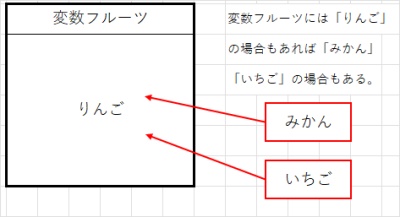
変数とは、数字や文字を入れる「はこ」です。
変数というはこは、数字や文字を入れたり出したりして使います。
例えば、「フルーツ」という変数を作ってその中に「りんご」「みかん」「いちご」といったものを入れるイメージとなります。
この説明だとなかなかわかりにくいと思うので実際に使いながら説明をしていきます。
スクラッチの変数の作り方
スクラッチで変数の作り方を説明していきます。
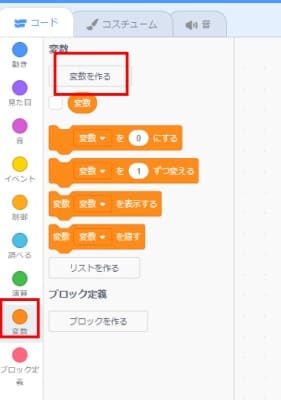
変数ボタンをクリックして「変数を作る」をクリックします。
変数の名前を決める必要があります。
変数の名前は基本的に自由に決める事が出来ます。しかし、変数に入れるものにあわせた名前にしないと後々のメンテナンスがやりにくくなります。
例えば、変数の名前を「a」「b」「c」「d」「e」という名前にする事は出来ますが、使う用途にあわせた名前にして「フルーツ」「ジュース」「アルコール」というような名前にする方がわかり易くなります。
名前を登録すると「すべてのスプライト」か「このスプライトのみ」かを選ぶ必要がありますが、基本的には「すべてのスプライト」で問題ありません。
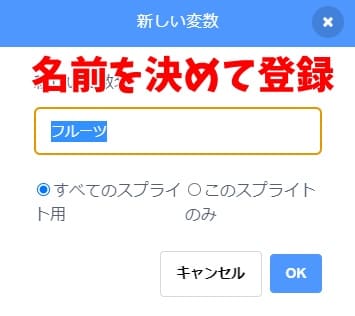
「このスプライトのみ」で登録をするとこの変数は他のスプライトでは使用出来ません。
これで変数の登録は完了です。
登録すると以下のような画面になります。
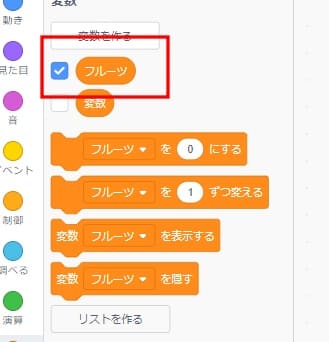
登録した変数ですが、削除したり名前を変更したりする事が出来ます。
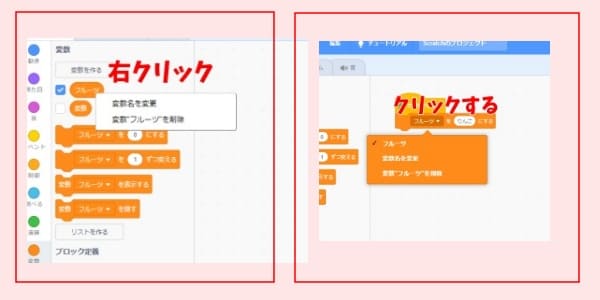
変数の画面で変更・削除したい変数を右クリックするか、プログラム内で変数名をクリックする事で変更・削除が出来ます。
変数名を変更するとプログラムで使用している変数名もすべて変わります。すでにある変数名には出来ません。
変数を削除する場合は、注意が必要です。削除する変数を使っている場合は、その部分がプログラムから削除されます。
スクラッチで変数を使ってみよう
では、実際に変数を使っていきましょう。変数フルーツを作ってみましょう。
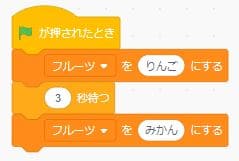
変数フルーツに「りんご」を入れてみましょう。
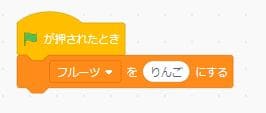
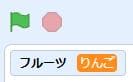
プログラムを実行すると変数フルーツに「りんご」がセットされます。
変数フルーツを作った時に左側にあるチェックボックスにチェックが入っていると変数の中身が画面から参照出来ます。

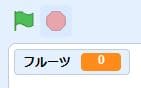
変数フルーツに「りんご」が入っている事を確認しましょう。
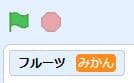
3秒まった後に今度は「みかん」を入れてみましょう。
変数の中身が「みかん」になっている事がわかります。
変数の中身を変えてみよう
変数は文字などを入れるだけでなく数字を足したり引いたりして中身を変える事が出来ます。
変数の中身を変える方法を説明していきます。
変数「はやさ」を作ります。この変数は動くための「はやさ」に使います。
次のプログラムを作ってみましょう。
・ハタが押されたとき
・変数「はやさ」を0にする
・以下を50回繰り返す
「変数はやさ」歩動かす
変数「はやさ」を2増やす
プログラムは以下のようになります。
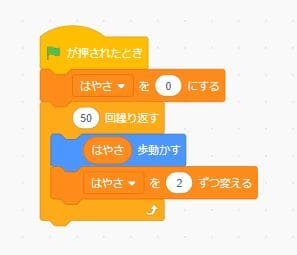
このプログラムを実行するとどのような動きになるかというと
0歩動かす
2歩動かす
4歩動かす
6歩動かす
8歩動かす
10歩動かす
・
・
というように動く距離が少しずつ大きくなっていきます。
変数を使わないでプログラムを書くと「50回」動かすを書かないといけないのですが、
変数を使う事で上の図のような短いプログラムですみます。
このプログラムを変数なしで書くと50行以上のプログラムになります。
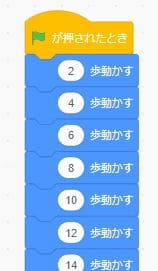
変数を上手く使う事でプログラムが短くわかり易いものになります。
変数の内容を表示する
変数は上手く使うと便利なものではありますが、バグの元になるケースも往々にしてあります。
それは、プログラムの途中で値が変わったり、計算したりするためです。
プログラムをデバッグする際に活用できるのが、変数の表示です。
変数の内容を表示する事でデバッグがやり易くなります。
変数を画面に表示する目的は、デバッグ以外にもあります。
変数を使う目的が点数の表示であったり、ゲームの残り時間であったりする場合は画面の表示が必須になってきます。
変数を画面に表示する場合の方法として以下の3つがあります。何もしないと「普通の表示」になります。
右クリックする事で切り替えが出来ます。
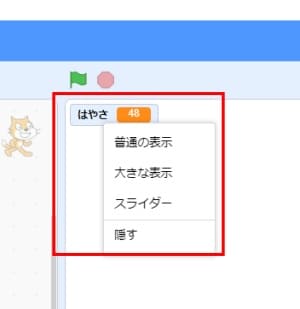
変数の表示
- 普通の表示
- 大きな表示
- スライダー
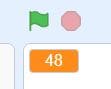
大きな表示
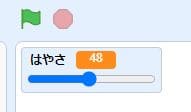
スライダー
「大きな表示」以上に大きくしたい場合は、スプライトを別途作るなどする必要があります。
また、変数を表示する場所はマウスで変更出来るので覚えておくといいでしょう。
スクラッチの変数まとめ
スクラッチの変数について書いてみました。文字や数字を入れるはこと言われてもよくわからないというのが、本音と思います。
しかし、プログラミングをする上で変数はとても重要です。また、つまずく人が多いのも変数と思います。
プログラムを作って覚えていくのが、いいかなと思います。
スクラッチのプログラミングをする上でとても重要なのが、変数なのでしっかりと実習してマスターするようにしましょう。