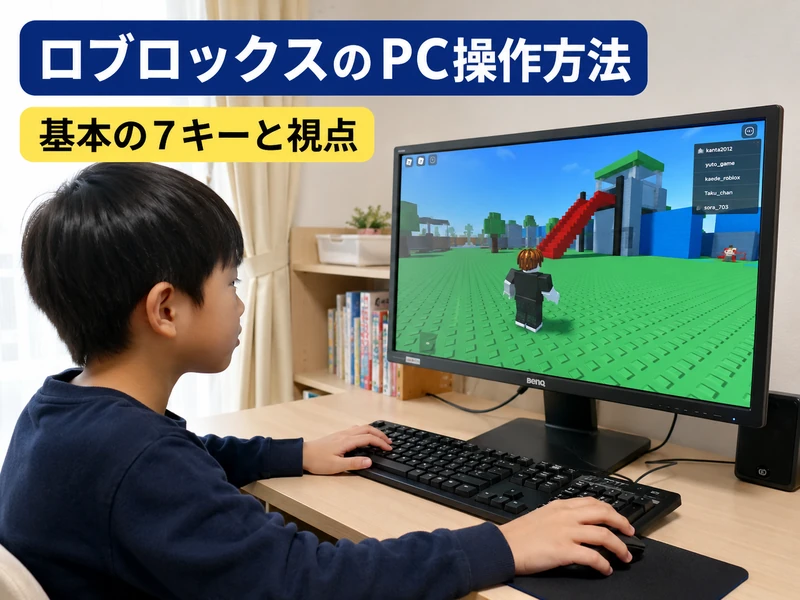

この記事では、ロブロックスのPC操作方法について解説します。
パソコンで遊ぶときは、キーボードとマウスの2つを使います。
動かすキーは「W・A・S・D」の4つが基本で、ジャンプはスペースキーです。
覚えるキーは10個ほどなので、慣れればスイスイ動かせるようになります。
キーの一覧表ものせているので、遊びながら見返すと操作を思い出しやすくなります。
ロブロックスのPC操作方法は基本を覚えればすぐ慣れる
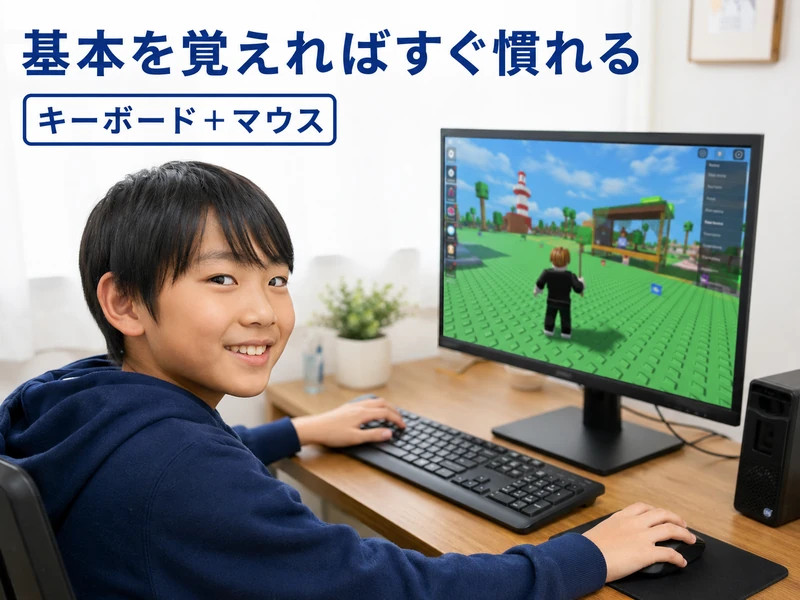
パソコンでの操作は、いくつかの基本さえ知っていればむずかしくありません。
このセクションでは、PCで遊ぶための土台になる知識をまとめました。
それぞれ順番に見ていきましょう。
そもそもロブロックスはPCで遊べるの?
ロブロックスは、パソコンでもしっかり遊べます。
WindowsのパソコンでもMacでも、無料のアプリを入れれば始められるからです。
パソコンは画面が大きく、キーボードで細かい操作がしやすいのが強みです。
「うちの子のパソコンでも動くかな」と心配になりますよね。
一般的なノートパソコンでも、多くのゲームは問題なく動きます。
PCの操作はキーボードとマウスを使う
パソコンでのロブロックスは、キーボードとマウスを組み合わせて操作します。
キャラクターを動かすのがキーボード、画面の向きを変えるのがマウスという役割分担です。
左手でキーボード、右手でマウスを持つと、両方を同時に使いやすくなります。
役割の分け方
- キーボード … 前後左右の移動・ジャンプ・道具の切り替え
- マウス … 視点(カメラ)を回す・道具を使う
最初は左手と右手がバラバラになりがちですが、誰もが通る道です。
ゲームが違っても操作は同じって本当?
基本の操作は、どのゲームでもほとんど同じです。
ロブロックスの中の遊びはクリエイターが作っていますが、移動やジャンプの仕組みは共通だからです。
たとえば前に進むキーやジャンプのキーは、ほとんどのゲームで同じように使えます。
遊ぶゲームを変えるたびに不安になりますが、基本さえ覚えれば応用できます。
困ったときは、ゲームの画面に操作の説明が出ることも多いので確認してみましょう。
ロブロックスPCの基本のキーボード操作【移動・ジャンプ】
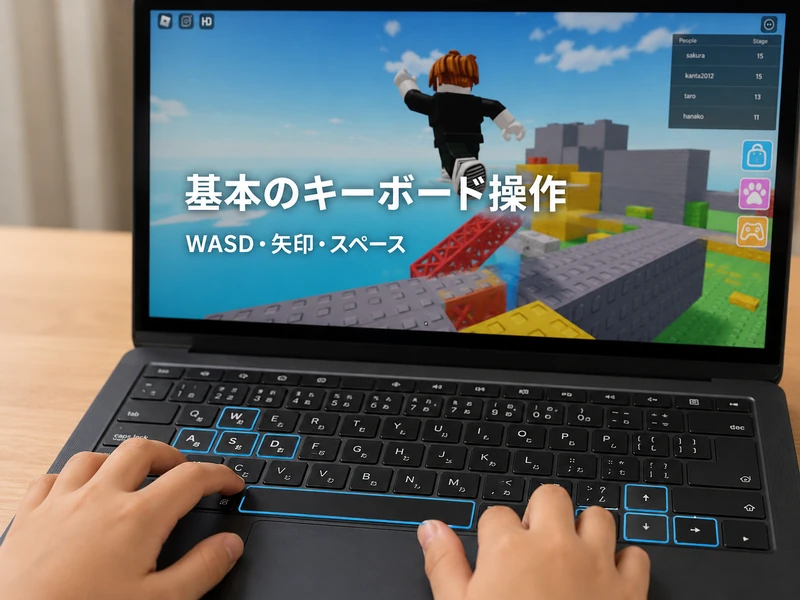
ここからは、キャラクターを動かすキーボードの操作を具体的に紹介します。
まずはこの4つの動きを覚えれば、自由に歩き回れるようになります。
キーの一覧は表でも整理しているので、あわせて見てみてください。
前後左右に動くキー(WASD)の使い方
キャラクターを動かす基本は「W・A・S・D」の4つのキーです。
このキーが指を置きやすい位置にあり、ゲームの世界で広く使われているからです。
| キー | 動き |
|---|---|
| W | 前に進む |
| S | 後ろに下がる |
| A | 左に動く |
| D | 右に動く |
左手の指をこの4つに置いておくと、すばやく動かせます。
最初は指がもつれて当然なので、ゆっくり1つずつ押して慣れていきましょう。
矢印キーでも動かせるって知ってた?
WASDのほかに、キーボードの矢印キーでも移動できます。
ロブロックスは矢印キーにも移動が割り当てられているためです。
上の矢印で前進、下で後退、左右の矢印で向きを変えられます。
WASDがまだ覚えにくい小さな子には、矢印キーから始めるのも分かりやすい方法です。
どちらが正しいということはないので、押しやすいほうを選んで大丈夫です。
ジャンプはスペースキーでOK
ジャンプは、いちばん大きなスペースキーで行います。
親指で押しやすい位置にあり、移動しながらでも押しやすいからです。
段差をのぼったり、障害物をよけたりするときに、ぴょんと飛び越えられます。
長押しすると連続でジャンプできるゲームもあります。
「ジャンプがうまくできない」と感じることもありますが、タイミングは遊ぶうちに身につきます。
しゃがむ・道具を使うキーは?
しゃがむ動きや道具を使う操作にも、専用のキーがあります。
動きの種類が増えると、遊べるゲームの幅も広がるからです。
| キー | できること |
|---|---|
| Ctrl または C | しゃがむ(ゲームによる) |
| 数字キー(1〜9・0) | 道具を手に持つ |
| 左クリック | 持っている道具を使う |
しゃがむ操作は、すべてのゲームにあるわけではありません。
使えないときも故障ではないので、安心して別のゲームを試してみましょう。
マウスでできるロブロックスのPC操作【視点・カメラ】
キャラクターの向きや画面の見え方は、マウスで調整します。
視点をうまく動かせると、まわりが見やすくなり遊びやすさが大きく変わります。
順番に確認していきましょう。
マウスで視点(カメラ)を動かす方法
視点を動かすときは、マウスの右ボタンを押したまま動かします。
右ボタンを押している間だけ、カメラの向きを自由に変えられるからです。
右に動かせば右を、左に動かせば左を向き、まわりをぐるっと見回せます。
ノートパソコンの場合は、タッチパッドを指でなぞっても視点を変えられます。
最初は思った方向と逆を向いてしまうこともありますが、すぐに感覚がつかめます。
画面を近づける・遠ざけるズームのやり方
画面を近づけたり遠ざけたりするのが、ズームの操作です。
遠くを見たいときと、手元をよく見たいときで使い分けられるからです。
マウスの真ん中のホイールを前に回すと近づき、後ろに回すと遠ざかります。
キーボードの「I」で近づき、「O」で遠ざける方法もあります。
全体を見渡したいときは遠くに、細かい場所を進むときは近くにすると進みやすくなります。
一人称視点と三人称視点の切り替え方
ロブロックスには、見え方が2種類あります。
遊ぶゲームや好みによって、見やすい視点が変わるからです。
| 視点 | 見え方 |
|---|---|
| 一人称視点 | キャラクターの目線で見る |
| 三人称視点 | 少し後ろからキャラクター全体を見る |
ズームをいちばん近づけると一人称、遠ざけると三人称に切り替わります。
どちらが合うかは人それぞれなので、両方ためして選んでみましょう。
左クリック・右クリックでできること
マウスのボタンにも、それぞれ役割があります。
ボタンの意味を知っておくと、道具や視点をスムーズに使えるからです。
左クリックは、持っている道具を使ったり、ボタンを押したりするときに使います。
右クリックは、押したままにして視点を動かすときに使います。
左右で役割がちがうので、慣れるまでは少し戸惑うかもしれません。
知っておくと便利なロブロックスPCの操作テクニック
基本に慣れてきたら、もう少し便利な操作も覚えてみましょう。
少しの工夫で、動きやすさや遊びやすさがぐっと上がります。
気になるものから取り入れてみてください。
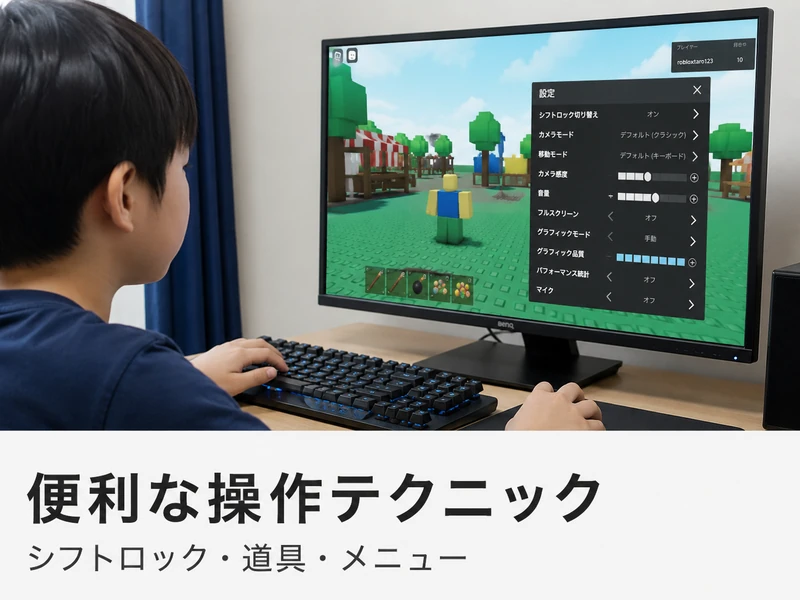
シフトロック(視点固定)で動きやすくなる
シフトロックは、カメラをキャラクターの後ろに固定する機能です。
視点が安定して、マウスを動かすだけで向きを変えられるようになるからです。
キーボードのShiftキーを押すと、オンとオフを切り替えられます。
設定メニューの「シフトロックスイッチ」をオンにしておくと使えます。
ただし、シフトロックを使えないゲームもあるので、その点は覚えておきましょう。
道具(ツール)の持ち方と捨て方
道具は、数字キーで手に持ったり外したりできます。
持ち替えがすばやくできると、ゲームを有利に進めやすくなるからです。
道具を持つ … 数字キー(1〜9・0)/使う … 左クリック/手放す … バックスペース
持っている道具を捨てたいときは、バックスペースキーを押します。
「道具の捨て方が分からない」とつまずく人は多いので、知っておくと安心です。
道具の出し入れに慣れると、遊びの幅がぐっと広がります。
メニューの開き方とゲームのやめ方
メニューを開くときは、キーボードのESCキーを押します。
このメニューから、設定の変更やゲームの終了ができるからです。
メニューには、キャラクターのやり直しやゲームを抜ける項目がならんでいます。
「やめ方が分からなくて困った」という声もよく聞きますが、ESCを覚えれば大丈夫です。
同じゲームの人を確認したいときは、TABキーで一覧を表示できます。
操作しづらいときはキー設定を変えられる
キーが押しにくいと感じたら、自分好みに変えられます。
手の大きさや遊び方によって、押しやすいキーは人それぞれ違うからです。
設定メニューを開くと、移動や視点などのキーを変更できます。
マウスの感度も調整できるので、視点がはやすぎると感じたら下げてみましょう。
うまく動かせないのは下手だからではなく、設定が合っていないだけのこともあります。
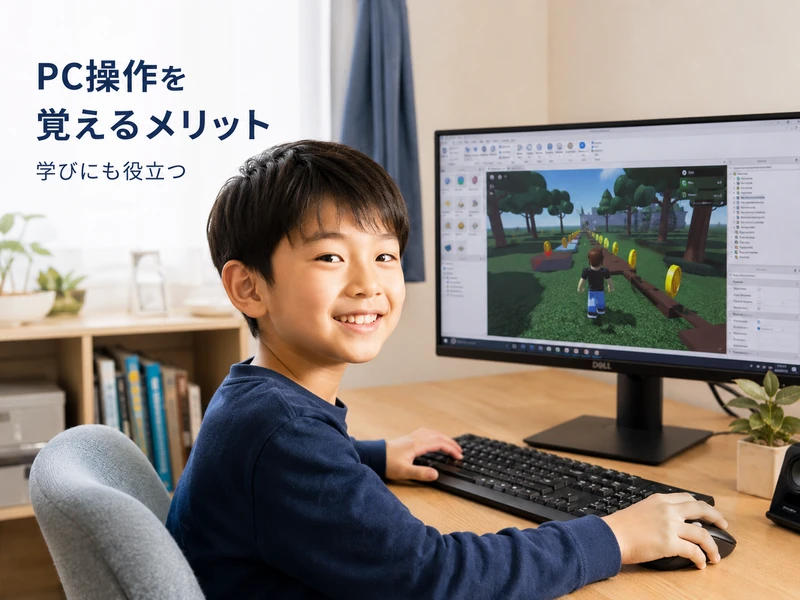
子どもがロブロックスのPC操作を覚えるメリット
ロブロックスのPC操作には、遊び以上の良さもあります。
キーボードやマウスの操作が、これからの学びにつながるからです。
順番に見ていきましょう。
キーボード操作はプログラミング学習に役立つ
キーボードに慣れることは、プログラミングの学びの土台になります。
プログラムを書くときも、文字を打つキーボード操作が欠かせないからです。
ロブロックスは、遊びながらパソコン操作を覚えられる教材としても使われています。
子どものうちから手が動くようになっていれば、学ぶときの迷いが減ります。
遊びと学びが自然につながるのは、ロブロックスならではの良さです。
ロブロックススタジオもWASD操作で動く
ロブロックスには、ゲームを作れる「スタジオ」という道具があります。
このスタジオの中の移動も、遊びと同じWASDのキーを使うからです。
遊びで操作に慣れていれば、ゲーム作りにもスムーズに入っていけます。
自分で作った世界を歩き回れるのは、子どもにとって大きな喜びになります。
「作ってみたい」という気持ちが芽生えたら、学びのチャンスです。
最初はコントローラーと併用するのもあり
小さな子には、コントローラーとの併用もおすすめです。
キーボードがまだむずかしくても、コントローラーなら直感的に動かせるからです。
パソコンにコントローラーをつなぐと、多くのゲームで使えるようになります。
移動はコントローラー、視点はマウスという組み合わせも分かりやすい方法です。
あせらず少しずつキーボードに移していけば、自然と慣れていきます。
ロブロックスのPC操作でよくある質問
最後に、PC操作についてよく寄せられる質問をまとめました。
つまずきやすいポイントなので、ぜひ参考にしてみてください。
ダッシュ(走る)はどうやるの?
ダッシュのやり方はゲームによって違います。Shiftキーや専用ボタンが使われることが多いので、ゲーム内の説明を確認してみましょう。基本の移動はWASDキーの使い方で紹介しています。
シフトロック(視点固定)が使えないのはなぜ?
シフトロックは、すべてのゲームで使えるわけではありません。設定でオンにしても反応しないときは、そのゲームが対応していない場合があります。詳しくはシフトロックの使い方をご覧ください。
道具やアイテムの捨て方は?
持っている道具を捨てるときは、バックスペースキーを押します。数字キーで持ち替えもできるので、あわせて覚えておくと便利です。やり方は道具の持ち方と捨て方で説明しています。
小さい子でも操作できる?コントローラーは使える?
小さな子はコントローラーから始めると動かしやすいです。パソコンにつなげば多くのゲームで使えます。少しずつキーボードに慣れる方法はコントローラーと併用するのもありで紹介しています。
操作キーは自分で変えられる?
設定メニューから、移動や視点のキーを変更できます。マウスの感度も調整できるので、押しにくいと感じたら見直しましょう。手順は操作しづらいときはキー設定を変えられるで解説しています。
まとめ:ロブロックスのPC操作方法は移動・視点・道具の3つが基本
ロブロックスのPC操作は、3つの基本さえ覚えれば自由に遊べます。
移動はWASDキー、視点はマウス、道具は数字キーと左クリックが土台です。
この記事のポイント
最初はうまく動かせなくても、それは誰もが通る道です。
キーの場所を少しずつ覚えていけば、手は自然と動くようになります。
慣れてきたら、設定を自分好みに変えてもっと遊びやすくしてみましょう。
操作を覚えた先には、自分でゲームを作る楽しさも待っています。