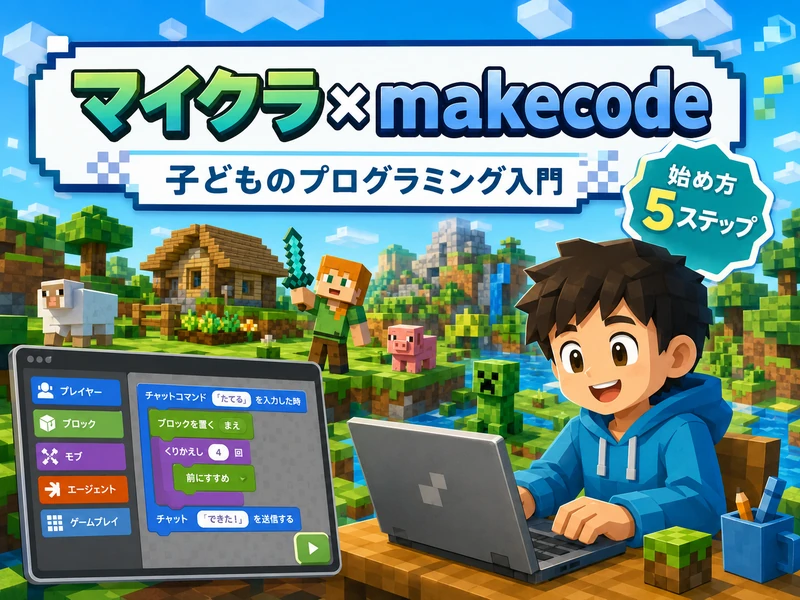

この記事では、マイクラのプログラミングをmakecodeで始める方法について解説します。
マイクラは世界中で遊ばれているゲームです。
その親しみやすさを活かし、遊びながらプログラミングを学べる無料ツールがmakecodeなんです。
結論から言うと、makecodeはブロックを並べるだけで動かせるため、小学校低学年のお子さんでも取り組みやすいツールです。
読み終えるころには、今日からおうちでマイクラ×makecodeを始める道すじが見えてきますよ。
マイクラのmakecodeとは?子供のプログラミングに向く理由
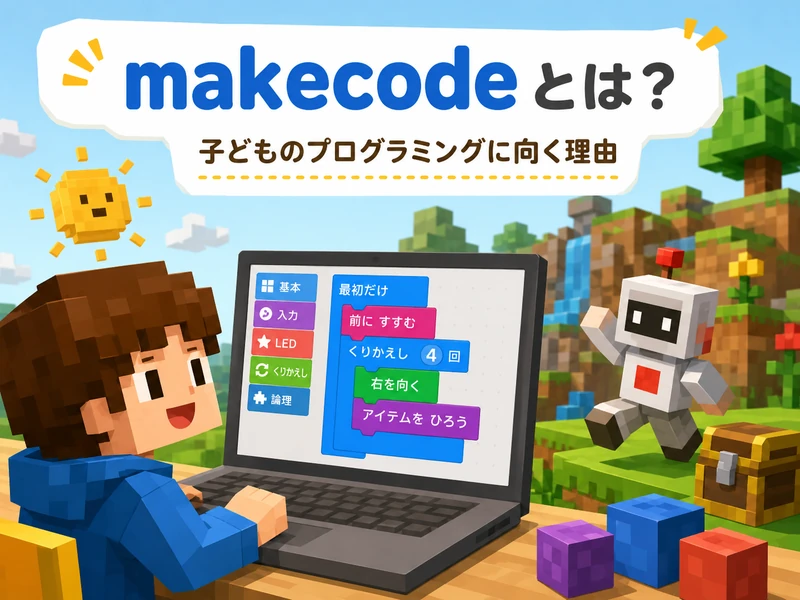
まずは、makecodeがどんなツールなのかを整理していきましょう。
順番に見ていきますね。
makecodeってそもそも何をするものなの?
makecodeは、マイクロソフトが無料で提供するプログラミング学習ツールです。
マイクラの世界の中で、ロボット役の「エージェント」やキャラクターに命令を出して動かせます。
子供に向いている理由は、ゲームの操作とプログラミングが直接つながっているからです。
たとえば、ブロックを置く、道を作る、大きな建物を一瞬で建てる、といった動きをプログラムで実現できます。
むずかしそうと感じていたお子さんも、好きなマイクラが題材なら自然と手が動くものです。
つまりmakecodeは、遊びの延長でプログラミングの基礎に触れられるツールなんです。
ブロックを並べるだけでプログラムが作れるの?
makecodeは、命令が書かれたブロックを並べてプログラムを作る仕組みです。
キーボードで文字を打ち込む必要はなく、マウスやタッチでブロックをつなげていきます。
この方式はビジュアルプログラミングと呼ばれ、Scratchなどでも使われています。
たとえば「前に進む」「ブロックを置く」というブロックを縦に並べるだけで、エージェントがその通りに動きます。
文字入力でつまずく前に成功体験を得られるので、はじめての子でも前に進みやすいでしょう。
並べ替えてすぐ結果が見えるから、試行錯誤を楽しめるのも魅力です。
JavaScriptやPythonにもつながるって本当?
makecodeは、ブロックと本格的なプログラミング言語を行き来できます。
画面上のボタンを切り替えると、並べたブロックがJavaScriptのコードとして表示される仕組みです。
教育版マイクラではPythonにも切り替えられます。
つまり、ブロックで作った内容が実際の言語ではどう書かれるのかを、見比べながら学べるわけです。
いきなり文字だらけの画面は不安だと感じる親御さんも多いものですが、この橋渡しがあれば安心です。
ブロックから文字のコードへ、子供のペースで少しずつステップアップできます。
マイクラでmakecodeを使う方法と選び方
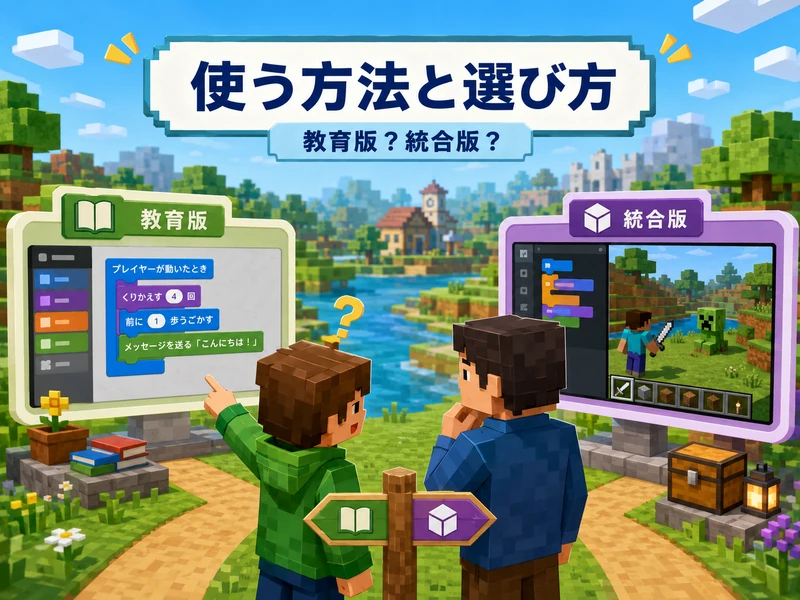
makecodeを使うやり方は、お持ちのマイクラの種類によって変わります。
それぞれの特徴を見ていきましょう。
教育版マイクラで使う方法はどんな感じ?
教育版マイクラなら、makecodeが最初から組み込まれています。
ゲーム中にキーボードの「C」キーを押すと、コードを書く画面が開きます。
そこでmakecodeを選ぶだけで、すぐにプログラミングを始められる手軽さがあります。
教育版には、プログラミングや理科をテーマにした学習用のワールドも用意されています。
文部科学省のポータルでも、プログラミング教育の教材として教育版マイクラが紹介されています。
はじめてで設定につまずきたくないご家庭には、教育版がやさしい入り口になりますよ。
統合版マイクラで使うには何が必要?
すでに遊んでいる統合版マイクラでも、makecodeは利用できます。
ただし、マイクラとmakecodeをつなぐ「Code Connection for Minecraft」という無料ツールが別に必要です。
このツールを起動し、表示されたコマンドをマイクラのチャット欄に貼り付けて接続します。
マイクラのバージョンによっては接続がうまくいかない場合があり、調整が必要なこともあります。
なお、Java版マイクラではmakecodeは使えないため、この点は覚えておきましょう。
少し手間はかかりますが、いつものワールドで動かせる楽しさは大きいものです。
うちの子にはどの方法が向いている?
どちらを選ぶかは、ご家庭の状況で決めると迷いません。
下の表に、それぞれの特徴をまとめました。
| 使い方 | 準備のしやすさ | 向いている人 |
|---|---|---|
| 教育版マイクラ | かんたん(makecode内蔵) | これから始める人 |
| 統合版+Code Connection | やや手間がかかる | すでに統合版で遊んでいる人 |
| Java版 | makecodeは非対応 | 別の方法を検討する人 |
はじめてなら教育版、今のワールドを活かしたいなら統合版、という選び方が分かりやすいでしょう。
どれが正解か迷うのは、それだけお子さんのことを考えている証拠です。
マイクラ×makecodeの始め方5ステップ
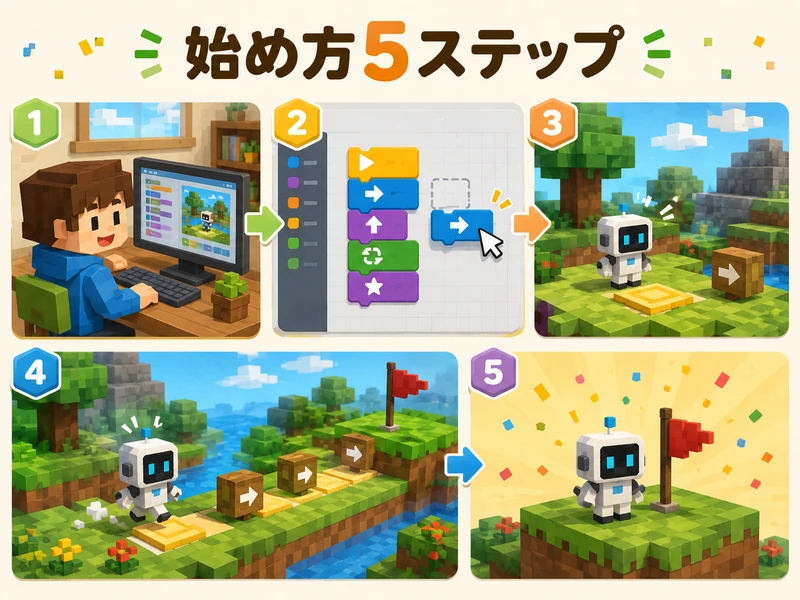
ここからは、実際にmakecodeを動かすまでの流れを5つのステップで紹介します。
- ステップ1:マイクラを用意して起動する
- ステップ2:makecodeを開く準備をする
- ステップ3:新しいプロジェクトを作る
- ステップ4:ブロックを並べてエージェントを動かす
- ステップ5:プログラムを実行して動きを確かめる
一つずつ進めれば大丈夫です。
ステップ1:マイクラを用意して起動する
最初に、教育版か統合版のマイクラを用意して起動します。
新しいワールドを作るときは、操作に集中できるクリエイティブモードがおすすめです。
地形がフラットなワールドだと、エージェントの動きが見やすくなります。
はじめは平らな場所のほうが、子供も結果を確かめやすいものです。
ここでつまずく必要はなく、ふだん遊んでいるワールドでも問題ありません。
ワールドに入れたら、最初の準備は完了です。
ステップ2:makecodeを開く準備をする
次に、makecodeを開く準備をします。
教育版なら、ゲーム中に「C」キーを押してコードの画面を呼び出します。
統合版の場合は、先にCode Connectionを起動して接続を済ませておきます。
エディターを選ぶ画面が出たら、makecodeを選びましょう。
はじめての画面は少しドキドキしますが、選ぶだけなので心配いりません。
画面が開いたら、いよいよプログラム作りのスタートです。
ステップ3:新しいプロジェクトを作る
makecodeが開いたら、新しいプロジェクトを作ります。
緑色の「新しいプロジェクト」を選び、作るものに合った名前をつけます。
名前は「はじめてのプログラム」など、後で分かりやすいものにすると便利です。
左側のメニューには、命令ブロックが種類ごとに並んでいます。
たくさんのブロックを見て圧倒されても、最初に使うのはほんの少しだけです。
作業する場所が用意できたら、いよいよブロックを並べていきます。
ステップ4:ブロックを並べてエージェントを動かす
このステップで、実際にブロックを並べていきます。
たとえば「エージェントを前に進める」というブロックを置くと、ロボットが前進します。
そこに「ブロックを置く」を足せば、進みながら道を作る動きになります。
使いたいブロックをクリックすると、作業エリアに取り出せます。
思った通りに並べられたときの「できた」という顔は、見ていてうれしいものです。
ブロックをつなげるほど、エージェントの動きはどんどん豊かになります。
ステップ5:プログラムを実行して動きを確かめる
最後に、作ったプログラムを実行して動きを確かめます。
開始ボタンを押してからゲーム画面に戻ると、エージェントが命令通りに動きます。
思った通りに動かないときは、ブロックの順番を見直して並べ替えます。
この「直して、もう一度試す」流れこそが、プログラミングの大切な練習です。
うまくいかなくても落ち込む必要はなく、原因をさがす時間が力になります。
動きが完成したら、別の命令にも挑戦して作品の幅を広げていきましょう。
makecodeで子供が身につくプログラミングの考え方
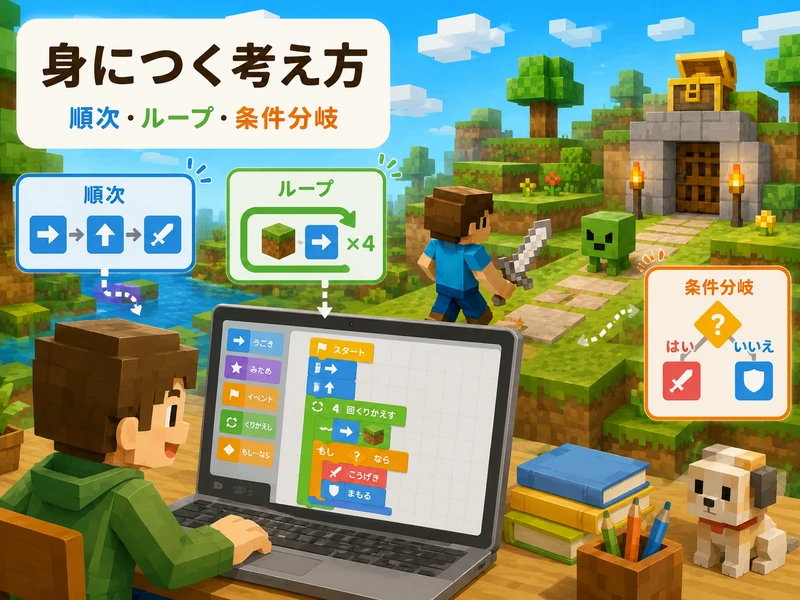
makecodeで遊ぶと、プログラミングの土台になる考え方が自然と身につきます。
どんな力が育つのか見ていきましょう。
順番に動かす「順次」が身につくの?
makecodeでは、命令を上から順番に実行する考え方が身につきます。
これは順次処理と呼ばれ、プログラミングの基本です。
ブロックを並べた順にエージェントが動くため、順番の大切さを体で覚えられます。
たとえば「進む」より先に「ブロックを置く」を入れると、結果が変わってしまいます。
うまくいかない理由を自分で見つけられたとき、子供はぐっと成長します。
段取りを考える力は、勉強や日常の準備にもつながっていきます。
同じ動きを繰り返す「ループ」もわかるようになる?
makecodeには、同じ動きを繰り返す命令が用意されています。
これは繰り返し(ループ)と呼ばれる考え方です。
「10回くりかえす」と指定すれば、長い壁も少ないブロックで作れます。
同じブロックを何度も並べる手間がへるので、効率の良さを実感できます。
手作業のめんどうさを知っている子ほど、この便利さに目を輝かせるものです。
くり返しの考え方は、表計算やゲーム作りなど幅広い場面で役立ちます。
「もし〜なら」の条件分岐も遊びながら学べる?
makecodeでは、状況によって動きを変える命令も使えます。
これは条件分岐と呼ばれます。
「もし前にブロックがあれば止まる」のように、場面に応じた動きを作れます。
状況を考えてから動きを決める力は、論理的に考える練習になります。
正解が一つではない問いに向き合う経験は、お子さんの自信にもつながります。
順次・繰り返し・条件分岐の3つは、どんな言語でも使う土台の考え方です。
マイクラのmakecodeでつまずきやすい点と対処法
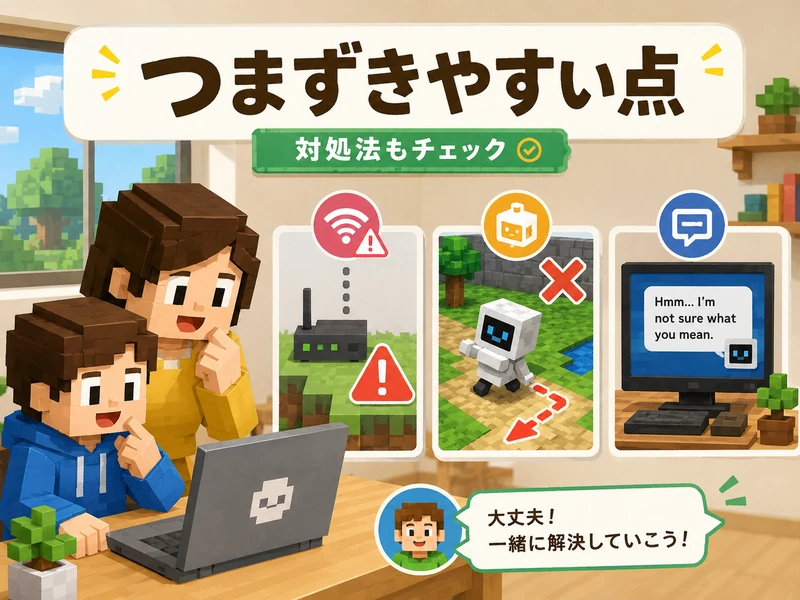
始めたばかりのころは、いくつかつまずきやすい場面があります。
あらかじめ知っておくと安心です。
makecodeとマイクラがつながらないときは?
統合版で多いのが、makecodeとマイクラがつながらない問題です。
原因の多くは、マイクラのバージョンと接続ツールの相性にあります。
まずはCode Connectionを起動し直し、表示コマンドを入れ直して接続を試します。
それでもつながらないときは、対応するバージョンを確認する必要があります。
つながらないと焦ってしまいますが、設定の問題なので落ち着いて見直せば大丈夫です。
手軽さを優先するなら、内蔵されている教育版に切り替える方法もあります。
エージェントが思った通りに動かないのはなぜ?
エージェントが思い通りに動かない原因は、ブロックの順番や向きにあることが多いです。
エージェントは、自分が向いている方向を基準に前後左右を判断します。
そのため、向きを先にそろえてから進ませると動きが安定します。
また、距離が離れすぎると命令が届かなくなる点にも注意が必要です。
失敗しても、それは間違いさがしという立派な学びの時間になります。
一つずつ原因を確かめれば、エージェントはちゃんと応えてくれます。
英語表示が出てきて子供が止まってしまうときは?
画面の一部が英語で表示され、手が止まってしまうことがあります。
多くの場合、設定から表示言語を日本語に変えれば読みやすくなります。
チュートリアルの説明文が英語のときは、親御さんが少しだけ訳してあげると進めます。
分からない言葉が出てきても、絵やアイコンを手がかりに進められる場面も多いです。
つまずいたときにそばで支えてもらえる経験は、子供の安心感になります。
英語に少し触れられるのも、makecodeのうれしいおまけと言えるでしょう。
親子でマイクラ×makecodeを楽しく続けるコツ
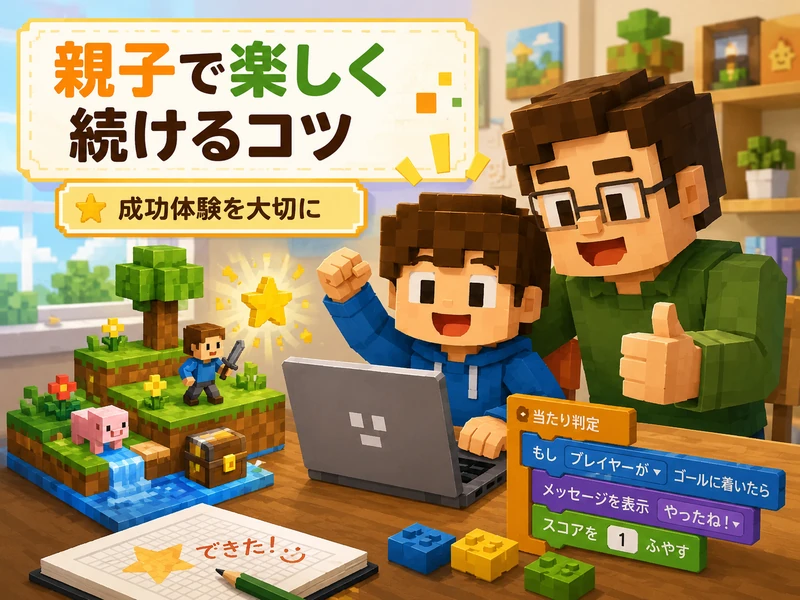
学びを長く続けるには、楽しさを保つ工夫が役立ちます。
続けるためのヒントを紹介します。
最初の課題は「成功体験」を優先したほうがいい?
はじめのうちは、すぐに結果が見える簡単な課題から始めるのがおすすめです。
「エージェントを1マス動かす」だけでも、子供にとっては大きな達成です。
小さな成功を積み重ねると、次に挑戦したい気持ちが育ちます。
逆に最初から難しい課題にすると、つまずいて意欲が下がりやすくなります。
できた瞬間にいっしょに喜んであげると、子供のやる気はさらに高まります。
段階を踏むことが、長く続けるいちばんの近道です。
親はどこまで手伝えばいいの?
親のサポートは、答えを教えるより「ヒントを出す」くらいがちょうど良いです。
うまくいかないときも、すぐに正解を言わず一緒に原因をさがしてみます。
自分で気づいて直せたときの喜びが、子供の自信につながるからです。
操作や設定でつまずく部分だけ、親が手早く手伝う形が無理がありません。
忙しい中で見守る時間をつくるのは大変ですが、その気持ちはきっと伝わっています。
口を出しすぎず、見守る姿勢が楽しく続けるコツになります。
マイクラのmakecodeに関するよくある質問
最後に、よく寄せられる質問をまとめました。
makecodeは無料で使えますか?
makecode自体は無料で使えます。ただし、マイクラ本体(教育版か統合版)は別に用意する必要があります。使い方ごとの違いは使う方法で解説しています。
何歳ごろから始められますか?
ブロックを並べる操作が中心なので、文字が読めるようになる小学校低学年から取り組めます。最初は親子で一緒に進めると安心です。進め方は始め方5ステップを参考にしてください。
教育版と統合版のどちらがおすすめですか?
手軽さを優先するなら教育版、すでに統合版で遊んでいるなら統合版という選び方があります。それぞれの違いは使う方法と選び方でまとめています。
makecodeとマイクラがつながりません。
統合版では、バージョンや接続ツールの相性が原因のことが多いです。接続をやり直しても改善しないときは対応バージョンを確認しましょう。対処の流れはつまずきやすい点と対処法で紹介しています。
makecodeの次は何を学べばいいですか?
ブロックに慣れたら、JavaScriptやPythonへ段階的に進められます。makecodeはその橋渡しをしてくれます。身につく力については学べる考え方で解説しています。
まとめ:マイクラのmakecodeで子供のプログラミングを始めよう
マイクラのmakecodeは、遊びながらプログラミングの基礎に触れられる無料ツールです。
ブロックを並べる方式なので、はじめてのお子さんでも取り組みやすいのが魅力です。
この記事のポイント
大切なのは、最初からうまくやろうとしすぎないことです。
エージェントが1マス動くだけでも、お子さんにとっては立派な第一歩になります。
好きなマイクラが学びに変わる瞬間は、親子にとってうれしい時間になるはずです。
今日はまず、マイクラを起動してmakecodeの画面を開くところから始めてみてくださいね。