「ロブロックスを始めたけど、画面が全部英語で子どもがつまずいて困っている…」

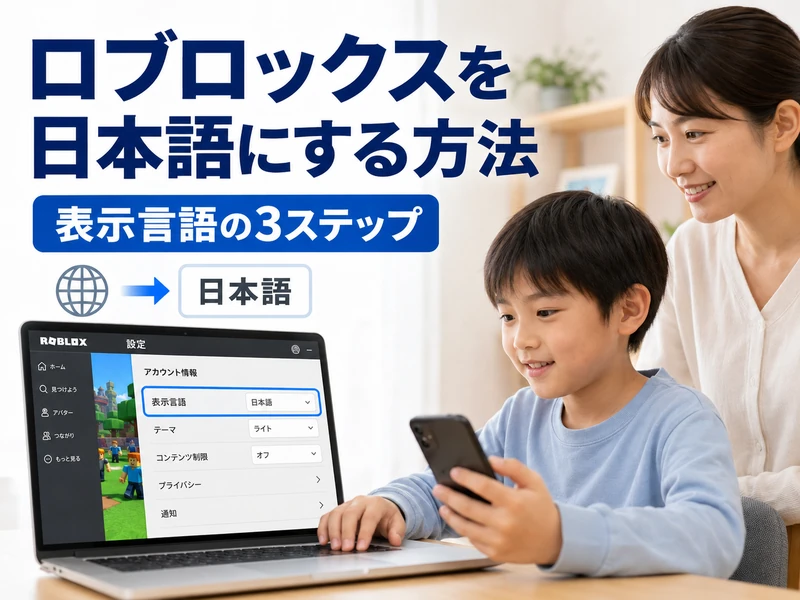
この記事では、ロブロックスを日本語にする方法について解説します。
ロブロックスは日本語をふくむ多くの言語に対応しています。
ただ初期設定は英語のことが多く、最初のつまずきになりがちです。
日本語にするカギは、アカウントの表示言語の設定を切り替えることにあります。
子ども向けプログラミング教材としてロブロックスにふれてきた立場から、つまずきやすい点をまとめました。
表示・入力・名前の3つに分けて整理するので、自分の悩みに近い場所からすぐ読み始められます。
ロブロックスを日本語にする方法は大きく分けて3つ
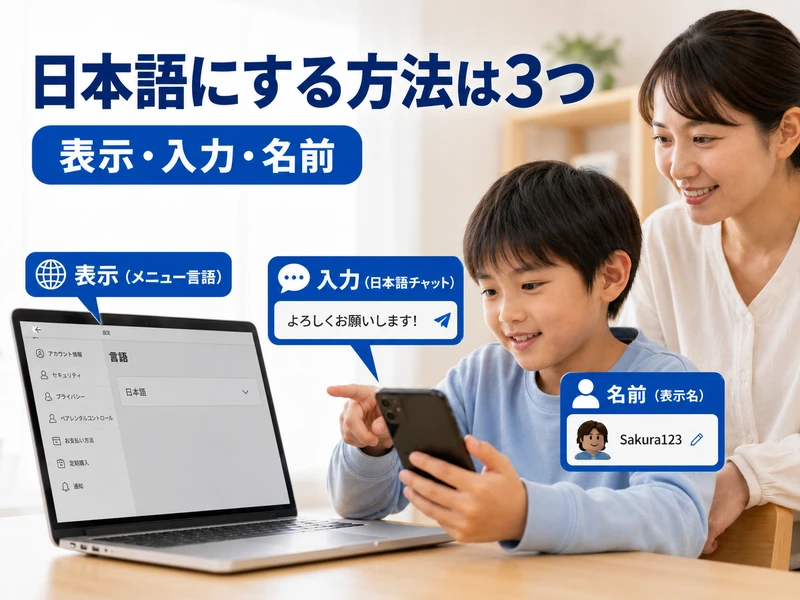
ロブロックスを日本語にする方法は、目的ごとに3つに分かれます。
同じ「日本語にしたい」でも、やるべき設定が変わってくるからです。
まずは自分がどれをしたいのか、ここで切り分けておきましょう。
メニューやボタンの表示を日本語にしたい場合
画面のメニューやボタンを日本語にしたいなら、アカウントの言語設定を変えます。
ロブロックスは、アカウントごとに表示言語を選べるしくみだからです。
たとえば設定欄を英語から日本語にすると、サイトやアプリの表示が切り替わります。
多くの人がまず知りたいのは、この表示言語の変更でしょう。
手順は次の見出しでくわしく紹介します。
チャットで日本語の文字を打ちたい場合
チャットで日本語を打ちたい場合は、表示言語とは別の話になります。
表示を日本語にしても、文字入力がうまく切り替わらないことがあるためです。
「メニューは日本語なのに、なぜか英語しか打てない」という声は少なくありません。
パソコンでよく起きるつまずきで、原因は入力環境やアプリの種類にあります。
対処法はあとの日本語入力のセクションでまとめています。
アバターの名前を日本語にしたい場合
アバターの名前を日本語にしたい場合も、別の設定になります。
名前には「表示名」と「ユーザー名」の2種類があるからです。
日本語のひらがなや漢字を入れると、エラーが出て使えないこともあります。
自分だけうまくいかないと、少し不安になりますよね。
くわしくは表示名のセクションで説明します。
ロブロックスの表示言語を日本語に切り替える手順
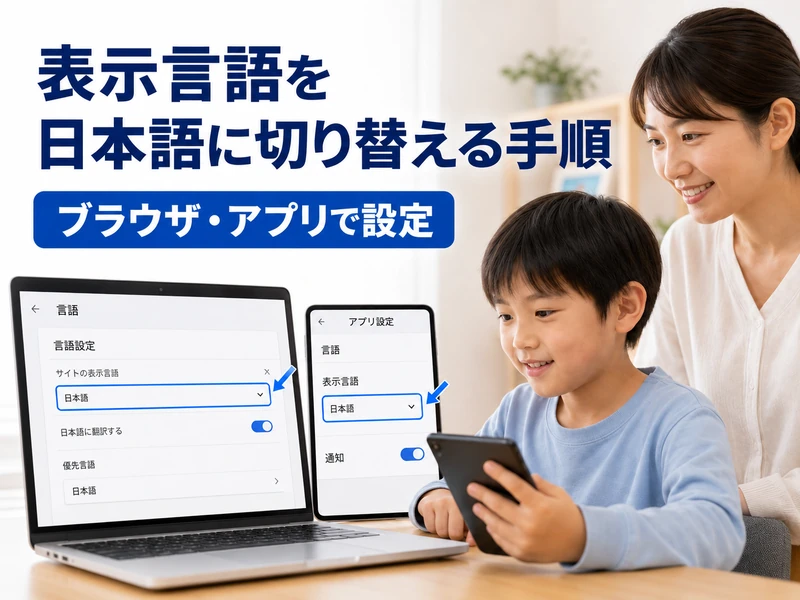
ロブロックスの表示言語は、アカウント設定から日本語に切り替えられます。
パソコンとスマホで入口のアイコンが少し違うので、端末別に見ていきます。
それぞれ順番に確認していきましょう。
パソコンのブラウザで言語を変える手順
パソコンでは、画面右上の歯車アイコンから設定を開きます。
歯車がアカウント設定への入口になっているためです。
手順は、ログイン後に歯車を押し、アカウント情報のタブを選びます。
パーソナルの欄に今の言語が表示され、右の下向き矢印から日本語を選べます。
ページが切り替わらない時は、欄の右下にある保存ボタンを押せば反映されます。
初めてだと場所が見つけにくいので、落ち着いて上から順にたどると見つかります。
スマホ・タブレットのアプリで言語を変える手順
スマホやタブレットでは、メニューの3つの点(その他)から設定を開きます。
アプリ版にはパソコンの歯車にあたる入口が、3点アイコンとして用意されているからです。
手順は、その他を開いてアカウント情報を選び、言語の欄で日本語に変えます。
選び終えると画面が読み込み直され、メニューが日本語表示に変わります。
基本の流れはパソコンと同じなので、入口のアイコンだけ覚えておけば迷いません。
下の表に、端末ごとの入口をまとめました。
| 端末 | 設定の入口 | たどる場所 |
|---|---|---|
| パソコン(ブラウザ) | 右上の歯車アイコン | アカウント情報 → 言語 |
| スマホ(アプリ) | その他の3つの点 | アカウント情報 → 言語 |
| タブレット(アプリ) | その他の3つの点 | アカウント情報 → 言語 |
言語を変えても英語のままの時に確認すること
設定したのに英語のままなら、保存と再読み込みを確認しましょう。
選んだだけで保存されていない、または画面が更新されていないことがあるためです。
具体的には、保存ボタンを押す、アプリを一度閉じて開き直す、の2つを試します。
それでも変わらない部分は、設定ではなくゲーム側の表示が原因かもしれません。
その場合は次のゲーム内の表示のセクションを読んでみてください。
ゲーム内が英語のまま日本語にならないのはなぜ?
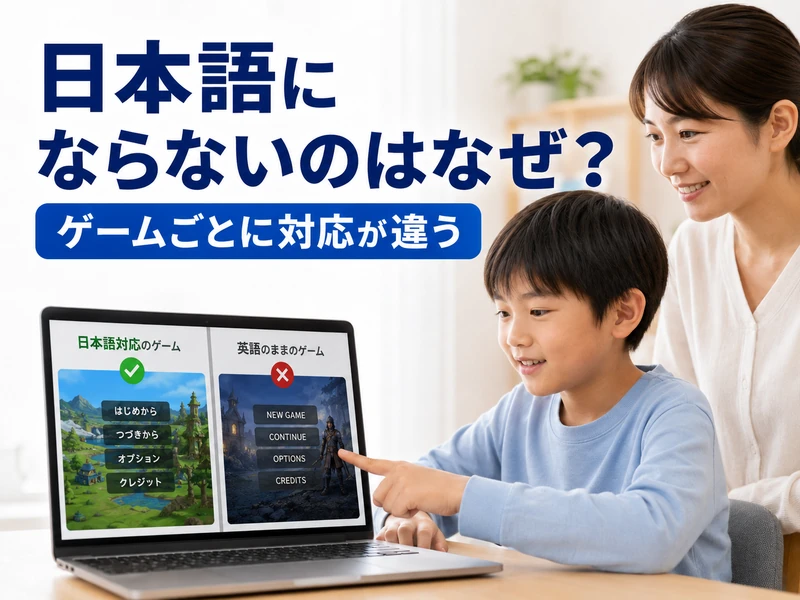
表示言語を日本語にしても、ゲーム内が英語のまま残ることがあります。
これは設定ミスではなく、ロブロックスならではのしくみによるものです。
理由がわかれば、英語表示にも落ち着いて向き合えます。
ゲームごとに翻訳のあるなしが違う仕組み
ゲーム内が英語のままなのは、翻訳をつけるかどうかが作り手しだいだからです。
ロブロックスのゲームは世界中の人が作っていて、共通語の英語が中心になっています。
たとえば翻訳を入れたゲームは日本語で表示され、入れていないゲームは英語のままです。
つまりアカウントの言語は、翻訳がある部分にだけ効くということになります。
英語が残っても故障ではないと知っておくと、気持ちがラクになります。
日本語に対応しているゲームの見分け方
日本語に対応したゲームは、ゲーム名や説明が日本語になっているかで見分けられます。
名前を翻訳しているゲームは、中身も日本語化されていることが多いためです。
たとえば一覧画面でタイトルが日本語のものは、遊び方も分かりやすい傾向があります。
逆にタイトルが英語だけのゲームは、中も英語のままだと考えておくとよいでしょう。
選ぶ段階で見分けられると、子どもも遊びに集中しやすくなります。
英語のままのゲームを楽しむ工夫
英語のままのゲームも、ちょっとした工夫で楽しめます。
ボタンの位置やアイコンは言語に関係なく共通なことが多いからです。
たとえばよく使う単語だけ親子で覚えると、操作にあまり困らなくなります。
翻訳アプリのカメラ機能で画面をうつして、意味を確かめる手もあります。
英語に少しふれる時間は、子どもにとって学びのきっかけにもなります。
チャットで日本語入力ができない時の対処法
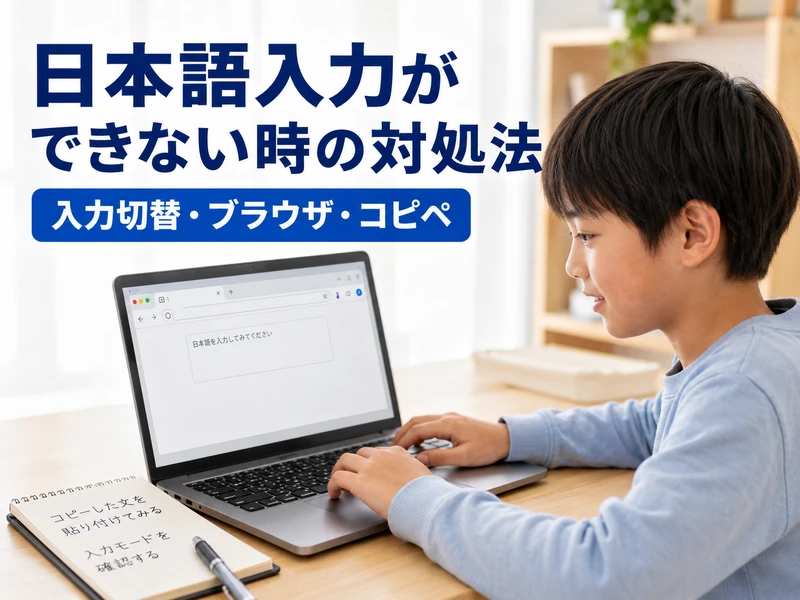
チャットで日本語が打てない時は、原因ごとに対処法を試していきます。
表示が日本語でも、入力だけ英語になるケースがよくあるためです。
上から順に試すと、解決につながりやすくなります。
まずパソコン側の入力切り替えを確かめる
はじめに、パソコンの入力が日本語入力になっているか確かめます。
キーボードが英語入力のままだと、何を打っても英語になるからです。
たとえばウィンドウズなら、画面下の「A」か「あ」の表示を切り替えます。
切り替えても直らない時は、ロブロックス側の問題が考えられます。
うまくいかなくても、あなたの操作ミスとはかぎりません。
ブラウザ版で遊ぶと打てることがある
アプリで打てない時は、ブラウザ版を試すと打てることがあります。
アプリの種類によって、日本語入力との相性が変わる事例があるためです。
たとえばアプリで打てなかった人が、ブラウザでは打てたという声があります。
パソコンのウェブサイトからログインして、同じゲームを開いてみましょう。
手早く試せるので、まず確かめる価値があります。
メモ帳に書いてコピーして貼り付ける
急いで打ちたい時は、メモ帳に書いてコピーして貼り付ける方法があります。
ロブロックスの外なら日本語が問題なく打てることが多いからです。
たとえばメモ帳に文章を書き、それをチャット欄に貼り付ければ送れます。
少し手間はかかりますが、回避策として知っておくと役立ちます。
長い文章を送りたい時にも便利な方法です。
ストア版を入れ直す方法
それでも打てない時は、アプリを入れ直すと直る事例があります。
ストアからの版が日本語入力に対応していないケースが報告されているためです。
その場合は一度アンインストールし、公式サイトから入れ直す方法が紹介されています。
入れ直しは設定がリセットされることもあるので、無理のない範囲で試しましょう。
下の表に、入力トラブルの対処を早見表でまとめました。
| 症状 | まず試すこと |
|---|---|
| 英語しか打てない | パソコンの入力を日本語に切り替える |
| アプリで打てない | ブラウザ版で同じゲームを開く |
| 今すぐ送りたい | メモ帳に書いてコピーして貼り付ける |
| どれもだめ | 公式サイトの版に入れ直す |
ロブロックスの表示名やユーザー名を日本語にしたい場合
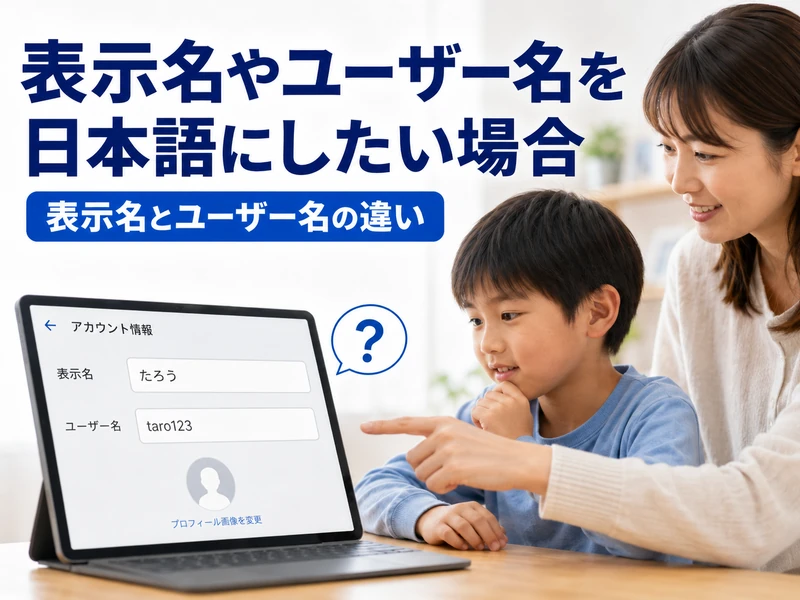
名前を日本語にしたい時は、表示名とユーザー名の違いを知ることから始めます。
2つは役割が違い、日本語にできるかどうかも変わってくるからです。
順に整理していきましょう。
表示名とユーザー名の違い
ロブロックスの名前には、表示名とユーザー名の2つがあります。
表示名はみんなに見える呼び名で、ユーザー名はログインなどに使う固有の名前だからです。
たとえば表示名はあとから変えやすく、ユーザー名は変更にきまりがあります。
日本語にしたいのは、多くの場合この表示名のほうでしょう。
まずどちらを変えたいのか、はっきりさせておくと進めやすくなります。
日本語の名前にできない時に確認したいこと
日本語の名前にしようとして、エラーが出ることがあります。
使える文字の条件があり、環境やアカウントの状態で結果が変わるためです。
「対応していない文字が含まれています」と出る時は、ひらがなや漢字が弾かれています。
ネット上には年齢を変える裏ワザの話もありますが、確かな情報ではないのでおすすめしません。
うまくいかない時は、いったん英数字の名前にして公式の案内を待つのが無難です。
子どものプログラミング学習と日本語設定
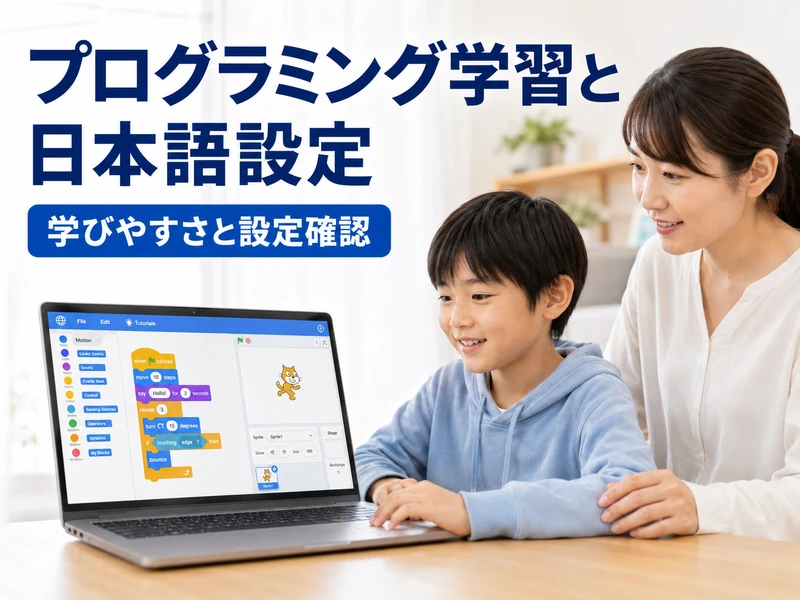
ロブロックスは遊ぶだけでなく、プログラミング学習にもつながります。
ゲームを作る道具「スタジオ」も、日本語にして使えるからです。
学びと安全の両面から見ていきます。
教室でロブロックスプログラミングを学ぶならスタディルームレオロボット教室です。
ロブロックススタジオを日本語にする手順
スタジオは、メニューから日本語に切り替えられます。
初期設定が英語なので、日本人には日本語化したほうが使いやすいためです。
手順は、上のFileからStudio Settingsを開き、Languageで日本語を選びます。
選んだあとRestartを押して再起動すると、メニューが日本語に変わります。
なおスタジオはパソコン向けの道具なので、その点だけ覚えておきましょう。
あえて英語のまま遊ぶ学びのメリット
あえて英語のまま遊ぶことには、学びの面でよさがあります。
ゲームの中でくり返し英単語にふれられるからです。
たとえばStartやJumpなど、操作で使う単語は自然と頭に残ります。
子どもが楽しみながら英語に親しめるのは、うれしい副産物です。
慣れてきたら日本語に戻すなど、その時の様子で選んであげましょう。
保護者が確認しておきたい設定
日本語化と合わせて、保護者向けの設定も見直しておきましょう。
チャットや課金など、子どもに関わる項目があるからです。
たとえば年齢の設定やチャットの範囲は、設定画面から確かめられます。
表示を日本語にしておけば、こうした項目も読み取りやすくなります。
子どもが落ち着いて遊べる環境づくりに役立ちます。
ロブロックスの日本語設定に関するよくある質問
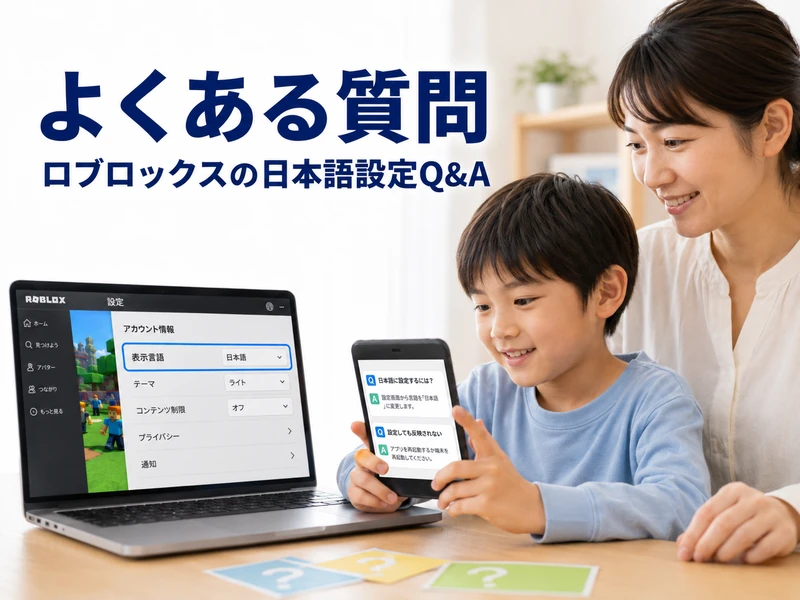
最後に、ロブロックスの日本語設定でよく聞かれる質問をまとめました。
同じところでつまずく人が多いので、参考にしてみてください。
日本語にしたのにゲーム内が英語のままです。
ゲーム内は、作り手が翻訳をつけているかどうかで表示が変わります。翻訳のないゲームは英語のまま残ります。くわしくはゲーム内の表示のセクションをご覧ください。
スマホでも日本語に変えられますか。
スマホやタブレットのアプリでも変えられます。その他の3つの点から設定を開きます。手順はアプリの手順で説明しています。
チャットで日本語が打てません。
まずパソコンの入力切り替えを確かめます。直らない時はブラウザ版やコピー貼り付けを試します。手順は日本語入力の対処法にまとめています。
名前を日本語にしたいのにエラーが出ます。
名前は使える文字の条件があり、日本語が弾かれることがあります。確かでない裏ワザは避けるのが無難です。くわしくは名前のセクションを読んでみてください。
ゲーム作りの画面も日本語にできますか。
ゲーム作りの道具スタジオも日本語にできます。メニューから言語を選んで再起動します。手順はスタジオの日本語化で紹介しています。
まとめ:ロブロックスを日本語にする方法は目的で選ぼう
ロブロックスを日本語にするカギは、アカウントの表示言語設定です。
ただし「表示」「入力」「名前」は別ものなので、目的に合わせて対処を選びます。
まずは端末ごとの入口を覚えて、表示言語の切り替えから試してみましょう。
英語が残る部分も、しくみがわかれば落ち着いて向き合えます。
日本語と英語をうまく使い分けながら、親子でロブロックスを楽しんでくださいね。