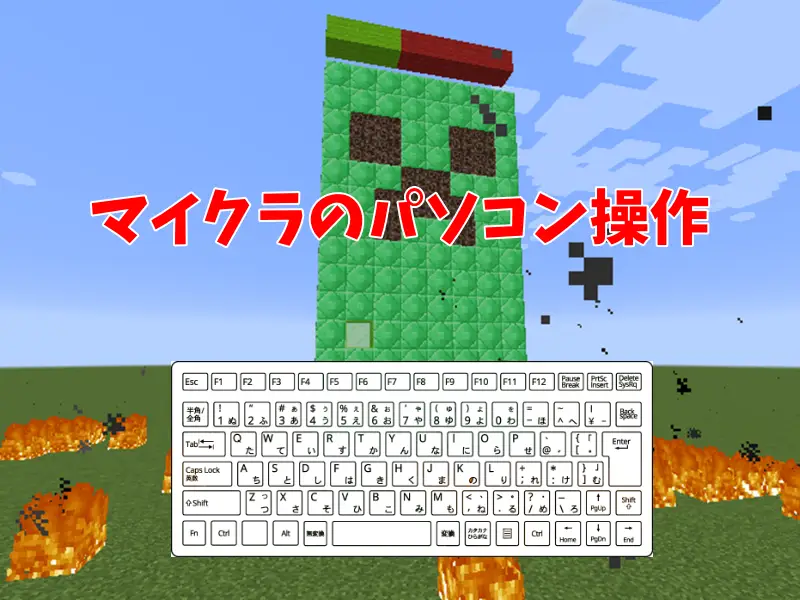
マイクラパソコン操作を始めたばかりだと、移動や視点の動かし方が分からず止まってしまうことがありますよね。
この記事ではマイクラキーボード操作一覧をベースに、WASD移動やジャンプ、ダッシュ、しゃがみを最短で覚えるコツをまとめます。
さらにマイクラPC操作が難しいと感じる原因や、動けない視点が変キーが効かないときの確認ポイントも解説します。
マイクラPC操作をマウスなしで進めたいときの代替方法や、マイクラキー設定おすすめの考え方、マイクラインベントリ操作の整理手順まで一気に分かる内容です。
パソコンのマイクラ操作・基本:移動・視点・メニューを最短で覚える
マイクラのキーボード操作一覧:WASD移動・ジャンプ・ダッシュ・しゃがみの基本セット
マインクラフトをパソコンで遊ぶとき、キーボード操作の理解は本当に重要です。
いきなり広い世界に放り出されて、最初に「あれ、どうやって歩くんだろう?」と戸惑う人、結構多いですよ。
ここでは、多くのプレイヤーがつまずきやすい最初の一歩、つまり移動や視点操作、各種アクションまで、基本操作をしっかり解説していきます。
特にPCならではの特徴や便利なコツ、よくある失敗例まで全部まとめます。
基本操作一覧とその意味
パソコン版マインクラフトでは、主にWASDキーでキャラクターの移動をコントロールします。
これは、多くのパソコンゲームと同じ配置なので、他のゲーム経験者なら馴染みやすいかなと思います。
| 操作 | デフォルトのキー | 主な用途 |
|---|---|---|
| 前進 | W | 前に進む |
| 後退 | S | 後ろに下がる |
| 左へ移動 | A | 左へ平行移動 |
| 右へ移動 | D | 右へ平行移動 |
| ジャンプ | Space | 段差を登る、ジャンプ |
| ダッシュ | Ctrl(左) | 走る、素早く移動 |
| しゃがむ | Shift(左) | 落下防止、慎重移動 |
| 視点移動 | マウス移動 | 方向を変える |
この他にもインベントリを開くEキー、攻撃やアイテム使用(マウス左クリック・右クリック)など、さまざまな基本アクションがあります。
操作でつまずきやすいポイント
WASDで歩けるといっても、最初は「手がうまく動かない」「斜め移動が難しい」と感じる人も多いです。
Shiftキーを押しながら移動すると足場から落ちなくなるので、建築時はこの操作が便利です。
ただ、しゃがみ中はスピードが落ちるため、急いでいる時は注意が必要ですね。
ジャンプ操作も、移動と組み合わせることで高低差をスムーズにクリアできます。
走りながらジャンプ(ダッシュジャンプ)は、普通に歩くより速く移動できるため、移動の効率アップやPVP(対人戦)でも使われるテクニックです。
特殊なアクションと便利な小技
数字キー(1~9)は持ち物欄のアイテムをすばやく選択するのに使えます。
Shiftキーを使ってインベントリ内のアイテムを一気に移動したり、F5キーで視点を三人称(後ろや前からキャラクターを映すモード)に切り替えたりもできます。
また、F3キーはパソコン版マインクラフト特有の「デバッグ画面(座標などを確認できる)」を表示します。
特に座標の把握は、家に帰ったり、ダイヤモンド鉱石の高さを探したりする時に欠かせません。
マイクラのPC操作はマウスなしでもOK:視点移動の代替とキー設定のコツ
パソコンでマインクラフトを遊んでいると、「マウスが壊れた」「ノートパソコンしかない」「出先だからマウスを持ってない」といったシーン、けっこうあるんじゃないでしょうか。
マウスがないからマイクラを諦める?…いえ、工夫次第で全然いけます。
ここでは、マウスなしでプレイする方法、操作感を少しでも近づけるコツ、キー設定の具体例までしっかり掘り下げて解説します。
ノートパソコンやタッチパッドでの操作方法
最近のノートパソコンにはタッチパッドが標準装備されています。
WindowsやMacでもタッチパッドの設定を細かくカスタムできるので、右クリックやホイールスクロールをジェスチャーで代用することが可能です。
タッチパッド上で指2本を使うと右クリック、3本スワイプでホイール代用、など色々な割り当てができます。
普段からタッチパッド操作に慣れている人なら、最初は違和感があっても慣れれば思ったより快適にプレイできることが多いです。
マウスが使えないときの視点移動・アイテム選択
パソコン版マインクラフトで視点を動かすには本来マウス移動が必須ですが、代替手段としてタッチパッドやキーボード操作の割り当て変更が有効です。
ソフトによっては、カーソルキー(矢印キー)に視点移動を割り当てることもできますし、外部ツールでジョイスティックやゲームパッドに変換する方法もあります。
また、左クリックと右クリックの同時押しや、スペースキーやCtrlキーにサブ操作を追加するなど、ショートカットの活用例もネットで多数共有されています。
キー設定の具体例・噂話レベルのカスタム事例
一般的に、移動や視点操作に関するキーはWASDやマウスがデフォルトですが、PCの設定画面で好みのキーに変更できます。
たとえば、矢印キーで前後左右に動くように設定し、数字キーやFキーを視点変更にあてる人もいます。
Shiftキーをダブルタップでダッシュ、Altキーを視点リセットに使うなど、オリジナルの設定を作っているプレイヤーも多数いるようです。
一部の噂では、学校や職場のパソコンでマウス禁止の場合に、タッチパッドのみで全クリしたという話も聞きますし、「ノートPCだけで十分楽しめた」という体験談がSNSでよくシェアされています。
逆に、マウス操作にこだわるゲーマーさんの中には、あえてマウスをオフにして難易度アップチャレンジをしている方もいるみたいですよ。
マイクラ パソコン操作で最初につまずく「持ち物」:インベントリを完全に理解する
マイクラのインベントリ操作:開く→移動→分割→まとめる→捨てるを一気に整理
パソコンでマインクラフトをプレイしていると、アイテムの管理がうまくできずに「どこに何があるのか分からない」「捨てたいアイテムが消せない」「クラフト中に材料がすぐ見つからない」といった悩みを持つ人が多いです。
特に初心者さんやパソコン版から始めた人は、操作が直感的じゃない部分で混乱するケースがよく見られます。
ここでは、インベントリに関するすべての基本操作を具体的に整理して、ストレスフリーなマイクラ生活への近道を紹介します。
インベントリを開く
インベントリは、キーボードのEキーを押すことで表示されます。初期設定でこのキーですが、設定画面から好みのキーに変更することも可能です。
表示される画面では、左側が自分の持ち物一覧、中央〜右側にクラフト用のマスや自分の見た目(装備欄)などが並びます。
アイテムを移動する
インベントリ内でアイテムを移動させたい場合、マウスの左クリックが基本です。
アイテムを左クリックで持ち上げ、別のスロット上で再度左クリックすると、そこに置くことができます。
右クリックだと、アイテムを1つだけ分割して置ける仕様です。
複数スタック(まとめて持っている場合)でも、1個ずつ分けたいときは右クリックが便利です。
アイテムを分割・まとめる
インベントリ内で同じ種類のアイテムを別々のスロットに持っているとき、それをまとめるには、片方を持った状態でもう一方の上に置くだけです。
分割は右クリックを活用します。たとえばパンを64個持っていて、右クリックで空いているスロットに移すと、半分の32個が新しいスロットに置かれ、手元には32個残ります。
1個だけ取りたい場合も、右クリックで1個ずつ取り分け可能です。
ホットバーとの連携
画面下部のホットバー(よく使う道具やブロックを並べておける8〜9個分の枠)にアイテムを移動したい場合は、インベントリ内から直接ホットバー枠へドラッグ&ドロップでOKです。
また、ホットバー内で並べ替えたい時も同じ方法で入れ替えができます。
アイテムを素早く移動・整理する小技
Shiftキーと左クリックを同時に使うと、インベントリ内またはチェスト(宝箱)の中と自分の持ち物との間でアイテムを一発で移動させることができます。
複数のチェスト管理や、素早く持ち物を整理したいときに重宝します。この機能は装備欄やクラフト欄でも有効です。
アイテムを捨てる
不要なアイテムは、Qキーを使って簡単にその場に投げ捨てることができます。
ホットバーで選択しているアイテムをQキーで1個ずつ、Ctrl+Qキーで一度に全て投げ捨てられます。
インベントリ画面を開いているときは、アイテムを画面外にドラッグすることで捨てることもできます。
| 操作 | デフォルトキー・操作法 | 機能・ポイント |
|---|---|---|
| インベントリを開く | Eキー | 全体の持ち物とクラフト欄が見える |
| アイテムを移動 | 左クリック→別スロットでクリック | 通常の移動 |
| アイテムを分割 | 右クリックでスロット移動 | 半分または1個ずつ |
| まとめる・合体する | 同種を重ねて置く | 最大64個まで自動で合体 |
| アイテムを素早く移動 | Shift+左クリック | チェスト・ホットバーへの瞬間移動 |
| アイテムを捨てる | Qキー(Ctrl+Qで全捨て) | 1個捨て・まとめて捨て両方できる |
ホットバー&クラフト操作:数字キー・Shiftクリックで持ち替えと整理を速くする
マインクラフトの冒険や建築で、ホットバーとクラフト操作を使いこなせるかどうかで快適さが全然違います。
ホットバーというのは画面下部にあるアイテムのショートカット枠のことで、ここに入れておくことで瞬時に道具を持ち替えたり、敵と戦いながらブロックを設置したりできます。
クラフト操作も合わせて効率よく使えば、ゲームプレイが驚くほどラクになります。
ホットバーの使い方
ホットバーは1〜9の数字キーで、アイテムスロットを瞬時に選択できます。
例えば、1キーで剣、2キーでツルハシ、3キーで松明、というふうにセットしておけば、戦闘や採掘、探索などあらゆる場面で素早く対応できるんですよ。
スクロールホイールでもスロットを切り替えられるので、プレイスタイルやパソコンの使いやすさで選んでOKです。
| ホットバー操作 | キーまたは方法 | ポイント |
|---|---|---|
| スロットの選択 | 1~9キー/ホイール | 瞬時に道具やアイテムを持ち替え可能 |
| スロットへの移動 | インベントリからドラッグ | 必要なアイテムをホットバーに事前にセット |
| スロットの並び替え | ドラッグ&ドロップ | 使いやすい順に並び替えると便利 |
Shiftクリックやショートカットキーでの持ち替え
Shiftキーとクリックの組み合わせで、アイテムをチェストやインベントリ、ホットバー間で瞬時に移動できます。
とにかく操作スピードを求める人や、たくさんのアイテムを整理したい場面で大活躍です。
数字キーを使って持ち替えながら、Shiftクリックでアイテム整理…というのが上級者さんに人気の使い方みたいです。
クラフト操作では、クラフト欄に必要なアイテムを揃えてShiftキーを押しながら作成ボタンをクリックすると、一度に大量のクラフトが自動で行われます。
たとえば木材から棒やたいまつを大量生産したい時に便利です。
クラフト操作の詳細とポイント
パソコン版マインクラフトでは、インベントリ画面の右側にクラフト欄があり、アイテムやブロックを並べてレシピ通りに組み合わせます。
クラフトテーブルを使うと3×3のマスが出現し、より複雑なレシピが作れるようになります。
材料が揃っていればShiftクリックで一気に作成できるので、たくさん必要な時は時短になりますよ。
アイテムによっては、クラフト時に右クリックを使って材料を1個ずつ配置したり、まとめて移動させたい時はShiftクリックを活用したりと、細かいテクニックが問われる場面も多いです。
マイクラのPC操作が難しいと感じる原因と対処:初心者あるあるを一気に解決
「動けない」「視点が変」「キーが効かない」:まず確認する3つのポイント
マイクラをパソコンで起動したのに、キャラクターが動かない、視点が勝手に変わる、キーを押しても反応しない。ここ、かなり気になりますよね。
実はこの3つのトラブル、初心者さんだけでなく、慣れている人でもたまに起きます。
そして原因は、だいたい決まったポイントに集まっています。焦らず順番に確認すれば、ほとんどの場合はその場で解決できます。
まず多いのが、画面は表示されているのに動けないケースです。この場合、チャット欄が開いたままになっていることがあります。
Enterキーを押すとチャット入力状態になり、そのままだとWASDを押しても文字が入力されるだけでキャラクターは動きません。
画面下に入力バーが見えていたら、Escキーを押して閉じてみてください。
これだけで解決した、という声はかなり多いです。
次に確認したいのが、インベントリやメニュー画面が開いていないかどうかです。Eキーでインベントリを開いたまま、もしくはEscキーでゲームメニューを開いた状態では移動できません。
画面中央に半透明のウィンドウが出ていないか、一度落ち着いて見てみるのがポイントです。
視点が変で、上下左右がうまく動かせないときは、F5キーが関係していることがあります。
F5キーは視点切り替えで、一人称視点、三人称背面、三人称正面を順番に切り替えます。
三人称正面になると操作感がかなり変わるため、視点がおかしくなったと感じやすいです。
F5キーを何回か押して、元の一人称視点に戻してみてください。
それでも視点が勝手に動く、あるいは少し触れただけで画面が大きく振れる場合は、マウス感度の設定が高すぎる可能性があります。
オプション画面のマウス設定から感度を下げると、かなり安定します。
ノートパソコンのタッチパッドを使っている人は、指が触れただけで反応することもあるので、この調整はかなり重要です。
キーが効かない場合、意外と多いのがキー設定の重複です。たとえば、前進と別の操作が同じキーに割り当てられていると、正しく動作しないことがあります。
オプションの操作設定を見ると、赤く表示されているキーがありますが、これは重複しているサインです。
ここを1つずつ解消していくと、反応しなかったキーが復活することがあります。
また、キーボード自体の問題も見逃せません。日本語入力がオンのままだと、一部のキー操作がうまく反映されないことがあります。
半角全角キーで入力モードを切り替えてから試すと改善する、という情報もよく見かけます。
USB接続のキーボードを使っている場合、差し直しただけで直ったという話も珍しくありません。
以下は、よくある症状と確認ポイントをまとめた表です。
| 症状 | 考えられる原因 | 確認・対処 |
|---|---|---|
| 動けない | チャット入力中、インベントリやメニューが開いている | Escキーで画面を閉じる、Enterキーでチャットを終了 |
| 視点が変 | F5による視点切り替え、マウス感度が高すぎる | F5キーで一人称に戻す、感度設定を下げる |
| キーが効かない | キー設定の重複、日本語入力、キーボード接続不良 | 操作設定の確認、入力モード切り替え、再接続 |
SNSやフォーラムでは、「急に動けなくなってフリーズしたと思ったら、チャットが開いていただけだった」「視点がおかしくなってパニックになったけどF5だった」という声が本当に多いです。
まずはこの3つのポイントを順番に確認するだけで、ほとんどの操作トラブルは解消できるはずですよ。
マイクラ キー設定 おすすめ:押しやすい配置に変えて操作ストレスを減らす
マイクラのパソコン操作が難しいと感じる大きな原因のひとつが、キー設定が自分に合っていないことです。
初期設定は多くの人にとって無難ですが、必ずしもあなたの手やプレイ環境に最適とは限りません。
ここを調整するだけで、操作のストレスが一気に減ることも珍しくないですよ。
まず知っておきたいのは、キー設定は完全に自由に変更できるという点です。
オプションから操作設定を開くと、移動、攻撃、ジャンプ、しゃがみなど、すべての操作に対してキーを割り当て直せます。
ここを触るのが怖いと感じる人もいますが、元に戻すこともできるので安心して大丈夫です。
よく見かけるおすすめ設定のひとつが、ダッシュとしゃがみの見直しです。初期設定ではダッシュがCtrlキー、しゃがみがShiftキーですが、小指が疲れやすいという声が多くあります。
そのため、ダッシュをRキーやCaps Lockキーに変更している人も多いです。
Caps Lockは使わない人が多く、押しやすい位置にあるため、ダッシュ用に割り当てると快適という評判があります。
また、Qキーでアイテムを捨てる設定は、誤操作が多いポイントとして有名です。
隣にWキーがあるため、移動中に誤って大事なアイテムを捨ててしまった、という話はよく聞きます。
そのため、Qキーを別の押しにくいキーに変更したり、そもそも使わない設定にする人もいます。
視点操作やマウス関連も重要です。マウス感度を下げるだけでなく、マウスボタンに別の操作を割り当てる人もいます。
たとえば、サイドボタン付きのマウスを使っている場合、そこにダッシュやスロット切り替えを割り当てることで、キーボード操作がかなり楽になるという情報があります。
以下は、よくあるおすすめキー設定例を整理したものです。
| 操作 | おすすめキー | 理由 |
|---|---|---|
| 前進 | W(変更なし) | 指の位置が安定している |
| ダッシュ | R、Caps Lock | 小指の負担が減り押しやすい |
| しゃがみ | Shift | 初期設定のままでも慣れやすい |
| アイテムを捨てる | 変更または無効 | 誤操作防止 |
| スロット切り替え | 数字キー、マウスサイド | 戦闘や建築時に素早く操作できる |
経験者さんの間では、「キー設定を変えたら別のゲームみたいに楽になった」「長時間プレイしても指が痛くならなくなった」という声も多いです。
一方で、設定をいじりすぎて逆に混乱した、という話もあります。
そのため、1回に全部変えるのではなく、まずはダッシュや捨てるキーなど、影響が大きいところから調整するのがおすすめです。
また、ノートパソコンでプレイしている人は、キーボードのサイズや配置の影響を強く受けます。
そのため、外付けキーボードを使うと操作しやすくなったという評判もよく見かけます。
これは必須ではありませんが、快適さを求めるなら検討する価値はありそうです。
キー設定は正解がひとつではありません。
あなたの手の大きさ、プレイスタイル、遊ぶモードによって最適解は変わります。
少しずつ調整しながら、自分にとって一番ストレスの少ない配置を見つけていくのが、マイクラを長く楽しむコツかなと思います。
マイクラのパソコン操作まとめ
マイクラのパソコン操作に悩む初心者に向けて、この記事では移動や視点操作、メニューの基本からスタートし、キーボード操作のコツやマウスなしの場合の工夫、インベントリやホットバー整理の時短テクニック、操作がうまくいかない時の対処法やおすすめのキー設定まで、幅広く解説しました。
特に、移動と視点を分けて練習する方法や、毎回30秒だけインベントリ整理を習慣化することが、操作に慣れる近道として有効です。
つまずきポイントを一つずつクリアしていけば、だれでも快適にプレイできるようになるので、焦らず基本から実践してみてください。
当教室では、パソコンを使ったマインクラフトのプログラミングコースを開講しています。
興味のある方は以下をご参照下さい。
-

-
マインクラフトでプログラミングを学ぶコース
マイクラがプログラミングに適している理由 マインクラフトは2009年にスペインで開発されたゲームで全世界の販売台数は1億本を突破したと言われています。 日本では「マイクラ」と呼ばれておりプレイしたこと ...
続きを見る