

この記事では、Roblox Studioのインストール方法を、はじめての親子でも迷わないように解説します。
Roblox Studioは、Robloxのゲームを自分で作るための無料のアプリです。
WindowsかMacのパソコンがあれば、5つのステップでインストールできます。
手順は公式の案内にそって、つまずきやすいポイントも一緒にまとめました。
インストールが終わったら、親子でゲームづくりの第一歩をふみ出してみましょう。
結論:Roblox Studioのインストールは無料で5ステップ!パソコンがあれば子供でも始められる
はじめに、Roblox Studioのインストールについて結論からお伝えします。
まずはこの2つをおさえておくと、このあとの手順がぐっと理解しやすくなります。
Roblox Studioってなに?ゲームのRobloxとは何が違うの?
Roblox Studioは、Robloxで遊べるゲームを自分で作るための制作ツールです。
ふだん子供が遊んでいるRobloxは、ほかの人が作ったゲームを遊ぶためのアプリになります。
一方のRoblox Studioは、ステージを組み立てたり、仕掛けをプログラムしたりする「作る側」のアプリです。
- Roblox:ゲームを遊ぶためのアプリ
- Roblox Studio:ゲームを作って公開するためのアプリ
- どちらも同じRobloxアカウントで使える
公式サイトによると、Studioで作ったゲームはRobloxアプリと同じ仕組みで動きます。
つまり、作ったゲームを家族や友だちに遊んでもらうこともできるのです。
「遊ぶだけでなく作ってみたい」という気持ちが芽生えたら、Roblox Studioの出番です。
インストールにお金や特別な知識は必要なの?
結論からいうと、Roblox Studioは無料でインストールできます。
公式サイトでも、WindowsとMacで使える無料のアプリとして案内されています。
インストール自体も、ファイルをダウンロードして開くだけのシンプルな流れです。
- アプリの料金:無料
- 必要なもの:WindowsかMacのパソコン
- 必要なもの:Robloxアカウント
- 必要なもの:インターネット回線
パソコンにくわしくない保護者の方でも、手順どおりに進めれば大丈夫です。
ただし、iPadやスマホでは使えないなど、事前に知っておきたい注意点もあります。
次の章で準備をチェックしてから、インストールに進みましょう。

Roblox Studioのインストール前に確認したい3つの準備

インストールで失敗しないために、先に3つの準備を確認しておきましょう。
とくにアカウントの準備は、保護者の方が一緒に行うのがおすすめです。
うちのパソコンで動くのか知りたい
Roblox Studioを使うには、公式が決めたパソコンの条件を満たす必要があります。
インストール前に、まずは「これだけは必要」という条件を確認しておきましょう。
下の表で、ご家庭のパソコンと見くらべてみてください。
| 項目 | 必要条件 |
|---|---|
| OS(Windows) | Windows 10以降 |
| OS(Mac) | macOS 10.14以降 |
| メモリ | 3GB以上 |
出典:Roblox Studioのセットアップ(Roblox公式)
この条件を満たしていれば、インストールまでは進められます。
OSのバージョンやメモリの量は、Windowsなら「設定」の「システム」から確認できます。
- OSのバージョンを確認する
- メモリの量を確認する
- 足りなければ買い替えも検討する
快適に動かすための目安やパソコンの選び方は、Roblox StudioのPCスペックの記事でくわしく解説しています。
この記事では、インストールの手順に集中して進めていきます。
iPadやスマホ、Chromebookでも使えるの?
残念ながら、Roblox StudioはiPadやスマホにはインストールできません。
公式が対応しているのは、WindowsとMacのパソコンだけです。
学校で配られたChromebookも、公式の対応パソコンには入っていません。
- Windowsパソコン:使える
- Mac:使える
- iPad・スマホ:使えない
- Chromebook:公式の対応外
iPadやスマホでRobloxのゲームを遊ぶことはできますが、作るにはパソコンが必要です。
ゲームづくりでは、マウスとキーボードでこまかい操作をする場面がたくさんあります。
これからパソコンを用意するなら、Roblox Studioに必要なPCスペックを参考に選びましょう。
Robloxアカウントは子供だけで作っていいの?
Roblox Studioを使うには、ゲームと同じRobloxアカウントでのログインが必要です。
まだアカウントがない場合は、Roblox公式サイトで作成できます。
子供が使う場合は、保護者の方がそばについて一緒に作るのがおすすめです。
- 誕生日は正しく入力する
- パスワードは家族で管理する
- 保護者のアカウントを連携して見守る
Robloxは誕生日や年齢確認をもとに、年齢に合わせた安全設定をかける仕組みです。
アカウントの設定画面からは、保護者のアカウントを連携してチャットなどを管理できます。
「作る」ことに集中できる環境を、はじめに親子で整えておくと安心です。
Roblox Studioのインストール手順:Windows・Mac共通の5ステップ

ここからは、公式の案内にそってRoblox Studioのインストール手順を解説します。
- ステップ1:公式サイトからダウンロードする
- ステップ2:ダウンロードしたファイルを開く
- ステップ3:インストール後にStudioを起動する
- ステップ4:Robloxアカウントでログインする
- ステップ5:表示を日本語にしてテンプレートを開く
WindowsとMacで流れはほぼ同じなので、順番に進めてみてください。
ステップ1:公式サイトからダウンロードする
まずは、Robloxの公式サイトからRoblox Studioのインストーラーをダウンロードします。
公式のセットアップページを開き、「Studioをダウンロード」ボタンを押しましょう。
小さな画面が出てきたら、その中のダウンロードボタンをもう一度押します。
- 公式ページを開く
- 「Studioをダウンロード」を押す
- 出てきた画面のボタンをもう一度押す
ここで大切なのは、公式サイトからダウンロードすることです。
検索結果には、公式ではない配布サイトや広告がまぎれていることがあります。
アドレスが「roblox.com」で終わっているかを、保護者の方が確認してあげてください。
ステップ2:ダウンロードしたファイルを開く
ダウンロードが終わったら、ブラウザのダウンロード履歴からファイルを探します。
ファイルの名前は、パソコンの種類によって少しちがいます。
見つけたら、ファイルをダブルクリックして開きましょう。
- Windows:RobloxStudio.exe
- Mac:RobloxStudio.dmg
Windowsでは、「このアプリがデバイスに変更を加えることを許可しますか」と出る場合があります。
公式サイトから入手したファイルであれば、「はい」を押して進めて問題ありません。
あとは画面が自動で進むので、インストールが終わるまで少し待ちましょう。
ステップ3:インストール後にStudioを起動する
インストールが終わると、完了を知らせる小さな画面が表示されます。
その画面にある「Studioを起動」ボタンを押すと、Roblox Studioが立ち上がります。
次からは、デスクトップやスタートメニューのアイコンから起動できます。
- 完了画面の「Studioを起動」を押す
- 次回からはアイコンをダブルクリック
- デスクトップに置くと子供も見つけやすい
はじめての起動では、準備のために少し時間がかかることがあります。
画面が止まったように見えても、しばらく待つのがポイントです。
何度もクリックすると、アプリが重なって開いてしまうので気をつけましょう。
ステップ4:Robloxアカウントでログインする
Roblox Studioが開いたら、Robloxアカウントでログインします。
ゲームで使っているアカウントと同じユーザー名とパスワードを入力しましょう。
新しくアカウントを作る場合は、先にRoblox公式サイトで作成しておくとスムーズです。
- ゲームと同じアカウントでログインできる
- アカウントがなければ公式サイトで作成
- パスワードは家族で管理しておく
ログインがうまくいかないときは、まずパスワードの打ちまちがいを確認してください。
大文字と小文字は区別されるので、入力モードにも注意が必要です。
ログインできれば、Roblox Studioのインストールはほぼ完了です。
ステップ5:表示を日本語にしてテンプレートを開く
Roblox Studioの画面は、日本語で表示することもできます。
英語で表示された場合は、Studioの設定画面で「Language」を探してみましょう。
Windowsでは「Alt」と「S」を同時に押すと、設定画面を開けます。
- 設定画面を開く(Windowsは「Alt」+「S」)
- 上の検索欄に「Language」と入力する
- 日本語を選び、案内にそって再起動する
日本語になったら、はじめの画面からテンプレートを選んで開いてみましょう。
まっ平らな地面だけの「Baseplate」は、ゲームづくりの練習にぴったりです。
ここまでできれば、Roblox Studioのインストールと準備は完了です。
Roblox Studioがインストールできない・起動しないときの対処法
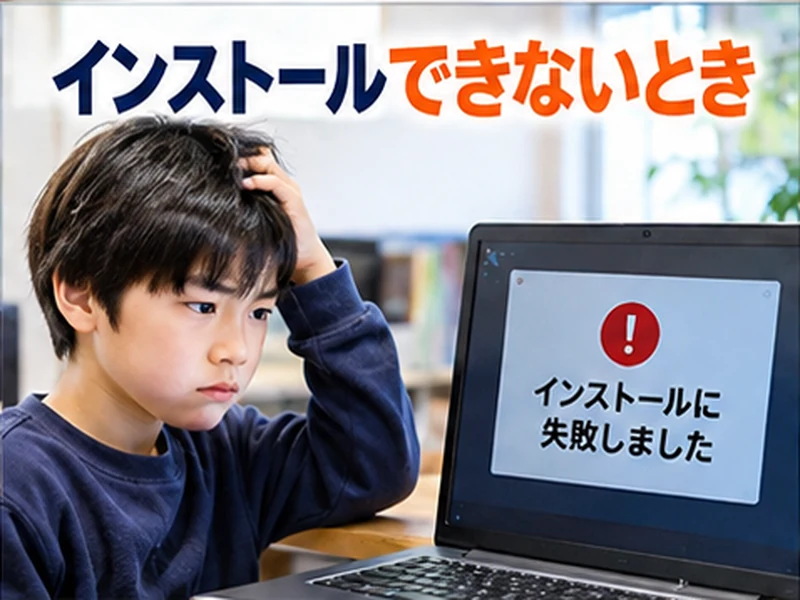
手順どおりに進めても、パソコンの状態によってはうまくいかないことがあります。
よくある3つのケースと、ご家庭で試せる対処法を順番に見ていきましょう。
ダウンロードボタンを押しても何も起きないときは?
ボタンを押しても反応がないときは、ダウンロード自体は済んでいることが多いです。
まずはブラウザのダウンロード履歴を開いて、ファイルがないか確認しましょう。
Windowsなら「Ctrl」と「J」を同時に押すと、履歴をすぐに開けます。
- ダウンロード履歴にファイルがないか見る
- ポップアップのブロックを解除する
- 別のブラウザで試してみる
ブラウザがポップアップをブロックしていると、ダウンロード画面が出ないことがあります。
アドレスバーの近くにブロックの表示があれば、表示を許可してから押し直してください。
それでもだめなら、EdgeやChromeなど別のブラウザで試すと解決する場合があります。
インストールが止まる・エラーが出るときは?
インストールの途中で止まる場合は、まずパソコンを再起動してから試してみましょう。
ほかのアプリやアップデートが動いていると、インストールがじゃまされることがあります。
パソコンの空き容量が少ないときも、途中で止まる原因になります。
- パソコンを再起動してからやり直す
- ストレージの空き容量を確認する
- インターネット回線が安定しているか見る
- セキュリティソフトの通知を確認する
セキュリティソフトが、インストールを止めてしまっているケースもあります。
その場合は、ソフトの通知を見て、公式のファイルであることを確かめてから許可しましょう。
何度やってもエラーが出るときは、表示されたメッセージをメモしておくと相談しやすくなります。
起動したのに動きが重いときは?
起動はできたのに動きが重いときは、パソコンの性能や使い方を見直してみましょう。
ブラウザのタブやほかのアプリをたくさん開いていると、メモリが足りなくなります。
使わないアプリを閉じるだけで、動きが軽くなることもあります。
- 使わないアプリやタブを閉じる
- Studioを新しい状態に更新する
- メモリの量を確認する
公式によると、Studioが古いときは画面の右上に「更新」ボタンが表示されます。
ボタンを押すと、開いている作品の保存をうながされたあとに自動で更新されます。
それでも重いままなら、Roblox StudioのPCスペックと見くらべてみてください。
Roblox Studioをインストールしたら、はじめにやりたいこと
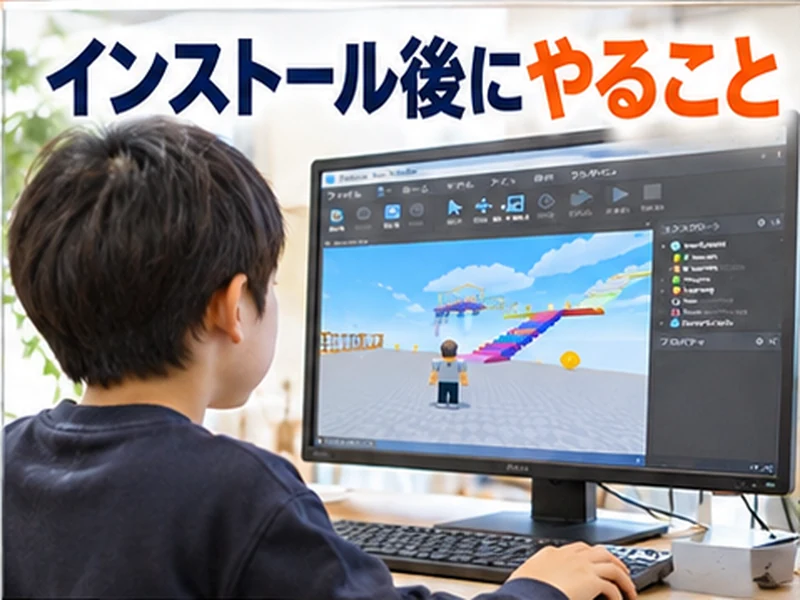
Roblox Studioのインストールが終わったら、さっそくゲームづくりにふれてみましょう。
はじめから完ぺきをめざさず、楽しみながら少しずつ慣れていくのがコツです。
まずは何から触ればいいの?
はじめは、テンプレートを開いて画面の動かし方に慣れるところから始めましょう。
マウスの右ボタンを押しながら動かすと、カメラの向きを変えられます。
キーボードの「W」「A」「S」「D」で、カメラを前後左右に動かすことができます。
- カメラを自由に動かしてみる
- ブロックを置いて大きさや色を変える
- テストプレイで自分のキャラを歩かせる
ブロックを置いて色や大きさを変えるだけでも、子供は夢中になって遊びます。
テストプレイで自分の作ったステージを歩けると、達成感もひとしおです。
まずは「アスレチックを1つ作る」など、小さな目標を決めて取り組んでみましょう。
プログラミングはいつから始めればいいの?
操作に慣れてきたら、少しずつプログラミングにもチャレンジしてみましょう。
Roblox Studioでは、Luau(ルアウ)という言語で文字を打ってプログラムを書きます。
「さわると色が変わるブロック」など、短いプログラムから始めるのがおすすめです。
- まずは画面の操作に慣れる
- 短いプログラムで仕掛けを動かす
- 慣れたらゲームのルールを作る
文字でプログラムを書くので、ローマ字入力やキーボード操作に慣れていると進めやすいです。
言語のくわしい特徴は、Roblox Lua(Luau)の解説ページでまとめています。
Robloxはまだ難しそうなら、マイクラプログラミング講座のようにブロックを使う学び方から始める方法もあります。
家で一人だと続かない…どうしたらいい?
Roblox Studioは自由度が高い分、家で一人だと何を作ればいいか迷いがちです。
英語の用語やエラーが出てくると、そこで手が止まってしまう子も少なくありません。
保護者の方が教えようとしても、くわしくないと一緒に悩んでしまいますよね。
- 何を作ればいいか分からなくなる
- エラーの意味が分からず手が止まる
- 保護者が教えるのは難しい
そんなときは、順番にステップアップできる教材や、質問できる先生がいると心強いです。
どんな学び方があるかは、子供向けの無料ゲームプログラミングの記事も参考になります。
本格的に続けたいなら、教室で学ぶという選択肢も考えてみましょう。
Roblox Studioでのゲームづくりはデジタネ教材を使う教室がおすすめ
Roblox Studioでのプログラミングを続けるなら、教材と教室の力を借りるのが近道です。
ここでは、スタディルームレオロボット教室のRobloxプログラミングコースを紹介します。
なぜRobloxのプログラミングはデジタネがおすすめなの?
Robloxのプログラミングを学ぶなら、デジタネの教材がおすすめです。
デジタネは、マイクラやRobloxなど子供が好きな題材でプログラミングを学べる教材です。
動画を見ながら手を動かす形なので、自分のペースで少しずつ進められます。
- 子供が好きなRobloxが題材になっている
- 動画を見ながら自分のペースで進められる
- ゲームを作りながら文字のプログラミングにふれられる
Roblox Studioは、自分だけで学ぼうとするとどこから手をつけるか迷いやすいツールです。
デジタネなら、作りたいゲームに向かって順番に学べるので迷いにくくなります。
「好き」を入り口にできるから、プログラミングへの苦手意識も生まれにくいでしょう。
スタディルームレオロボット教室のRobloxコースでは何ができる?
スタディルームレオロボット教室では、デジタネのRobloxプログラミング教材を導入しています。
Roblox Studioを使って、自分のアイデアをかたちにするゲームづくりに取り組みます。
教室では先生に直接質問できるので、エラーで手が止まってもすぐに相談できます。
- デジタネのRoblox教材で順番に学べる
- 分からないところは先生に質問できる
- 同じ目標をもつ仲間と刺激し合える
家でのインストールや設定で不安があることも、教室で相談できると心強いですよね。
コースの内容や体験の流れは、Robloxプログラミングコースのページでくわしく紹介しています。
「作る楽しさ」を親子で体験するきっかけに、ぜひのぞいてみてください。
ほかのゲームプログラミング教室とも比べたい
教室選びでは、いくつかの教室を見くらべてから決めたいという方も多いでしょう。
そのときは、教材の内容や先生への質問のしやすさに注目するのがおすすめです。
通いやすい場所かどうかも、続けるうえで大切なポイントになります。
- 子供が楽しめる教材かどうか
- 分からないときに質問しやすいか
- 無理なく通える場所かどうか
教室選びのポイントは、子供向けゲームプログラミング教室の選び方の記事でもまとめています。
体験で実際の雰囲気を確かめると、子供に合うかどうかが分かりやすくなります。
Roblox Studioで作る楽しさに目覚めたら、次のステップとして教室も検討してみてください。
Roblox Studioのインストールでよくある質問
ここからは、Roblox Studioのインストールでよくある質問にお答えします。
Roblox Studioは無料で使えますか?
はい、Roblox Studioは無料でインストールして使えます。WindowsとMacで使える無料アプリとして公式に案内されています。くわしくはインストールにお金や特別な知識は必要なの?をご覧ください。
iPadやスマホにRoblox Studioをインストールできますか?
いいえ、Roblox StudioはWindowsとMacのパソコンにしか対応していません。iPadやスマホではゲームを遊べますが、作ることはできません。くわしくはiPadやスマホ、Chromebookでも使えるの?をご覧ください。
子供のアカウントでRoblox Studioを使っても大丈夫ですか?
子供のアカウントでもログインして使えます。誕生日を正しく入力し、保護者のアカウントを連携して見守ると安心です。くわしくはRobloxアカウントは子供だけで作っていいの?をご覧ください。
Roblox Studioがインストールできないときはどうすればいいですか?
まずはダウンロード履歴の確認と、パソコンの再起動を試してみてください。空き容量やセキュリティソフトの通知も見直しましょう。くわしくはインストールできない・起動しないときの対処法をご覧ください。
インストールしたあとは何から始めればいいですか?
まずはテンプレートを開いて、カメラ操作やブロックの配置に慣れましょう。慣れてきたら短いプログラムにもチャレンジしてみてください。くわしくはインストールしたら、はじめにやりたいことをご覧ください。
まとめ:Roblox Studioのインストールは5ステップ!準備ができたら作る楽しさを体験しよう
Roblox Studioは、WindowsかMacのパソコンがあれば無料でインストールできます。
インストール前には、パソコンの条件とRobloxアカウントを確認しておきましょう。
手順は、公式サイトからのダウンロードから日本語化まで5つのステップです。
- ステップ1:公式サイトからダウンロードする
- ステップ2:ダウンロードしたファイルを開く
- ステップ3:インストール後にStudioを起動する
- ステップ4:Robloxアカウントでログインする
- ステップ5:表示を日本語にしてテンプレートを開く
うまくいかないときは、ダウンロード履歴の確認や再起動など基本の対処から試してください。
インストールが終わったら、テンプレートで遊びながら少しずつ操作に慣れていきましょう。
本格的にゲームづくりを学びたいなら、デジタネ教材で学べる教室もおすすめです。
スタディルームレオロボット教室のRobloxプログラミングコースは、デジタネ教材を使う講座です。
Roblox Studioを使ったゲームづくりを、先生に質問しながら学べます。
「遊ぶ側」から「作る側」へ、お子さまの挑戦をぜひ応援してあげてください。