
この記事では、Roblox Luaの基本と子どもが無理なく学ぶ方法について解説します。
Roblox Luaは、Robloxのゲームに動きをつけるためのプログラミング言語です。
英語で書く言語ですが、短いコードでも画面の中が動くので、はじめてのテキストプログラミングに向いています。
京都のプログラミング教室で、Robloxを使った授業をしている講師の目線でまとめました。
お子さんと一緒に読みながら、どこから始めればよいかを確かめてみてください。
結論:Roblox Luaは子どものはじめてのテキストプログラミングに向いている
まずは、Roblox Luaがどんな言語なのかを3つの疑問にそって整理します。
先に全体像をつかんでおくと、このあとの説明がぐっと読みやすくなります。
Roblox Luaってどんな言語なの?
Roblox Luaは、Robloxのゲームに「動き」や「ルール」を加えるための言語です。
ブロックを置くだけではただの景色ですが、Luaを書くとドアが開いたり、得点が増えたりします。
「こうなったら、こう動く」という命令を、英単語と記号で書いていくのが基本です。
- Roblox Luaは「ゲームに命令を書きこむ」ための言語
- 英単語と記号を組み合わせて書く
- 文法がシンプルで覚えることが少ない
ブラジルの大学で生まれた言語で、文法がシンプルなことが大きな特徴です。
そのため、Roblox以外のゲームやアプリの中でも、動きをつけるための言語として使われています。
「ゲームの中に命令を書きこむ言語」とイメージすると、子どもにも伝わりやすいですよ。
Robloxで使うのはLuaじゃなくてLuauって本当?
正確には、RobloxのスクリプトはLuauという言語で書きます。
Robloxの公式ドキュメントでは、LuauはLua 5.1をもとに作られた言語だと説明されています。
Luaに便利な機能を足して、より速く動くように改良したものがLuauです。
LuaとLuauの関係
- LuauはLua 5.1をベースにした言語
- Lua 5.1で書いたコードはLuauでもそのまま動く
- Lua向けの本や解説の多くはLuauの勉強にも使える
つまり「Roblox Lua」と「Luau」は、ほぼ同じものを指していると考えて大丈夫です。
検索するときも、どちらの言葉で調べても役に立つ情報が見つかります。
はじめのうちは名前の違いを気にせず、書いて動かすことを楽しみましょう。
子どもでも本当に書けるようになるの?
結論から言うと、ステップをふめば小学生でも書けるようになります。
Luaは文法がシンプルで、数行のコードでも結果が目に見えるからです。
たとえば「パーツの色を赤にする」は、1行書くだけで画面に反映されます。
- 短いコードでも結果がすぐ画面に出る
- タイピングに慣れると上達が早い
- ブロックプログラミングの経験が役立つ
英語の入力に慣れるため、タイピングの練習と並行して進めると、つまずきにくくなります。
スクラッチなどのブロックプログラミングを経験していると、条件分岐やくり返しの考え方もスムーズに入ります。
「好きなゲームを自分で作れる」という気持ちが、英語やコードへの壁をこえる力になりますよ。
Roblox Luaで何が作れる?できることの具体例
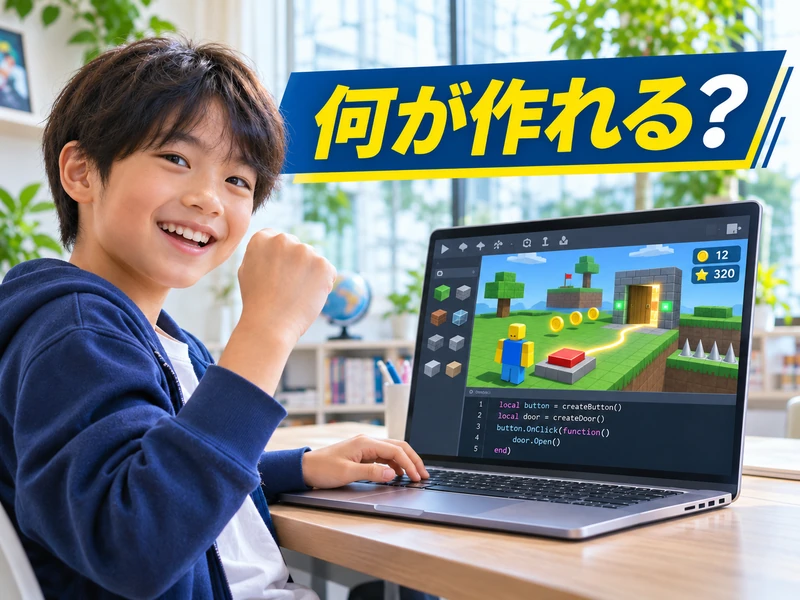
Roblox Luaを覚えると、遊ぶ側から作る側へと変わります。
どんなゲームが作れるのか、具体的に見ていきましょう。
ドアやボタンなどの仕掛けは作れる?
はい、ゲームの仕掛けづくりはRoblox Luaの得意分野です。
ボタンをクリックするとドアが開く、床にふれるとワープする、といった動きが作れます。
アスレチックゲームでよく見る「動く足場」や「さわるとスタートに戻る床」もLuaで作ります。
- ボタンをクリックするとドアが開く
- ふれると色が変わる床
- 一定の時間ごとに動く足場
- ゴールにふれるとメッセージが出る
こうした仕掛けは、どれも「何かが起きたら、何かを動かす」という同じ考え方でできています。
1つ作れるようになると、組み合わせてオリジナルのステージが作れます。
自分で考えたトラップを友だちに遊んでもらう体験は、子どもにとって大きな自信になりますよ。
コイン集めやスコアのしくみも作れる?
コインを拾うと得点が増えるしくみも、Roblox Luaで作れます。
ここで使うのが、数字を入れておく箱のような変数です。
「コインにふれたら、得点の変数に1を足す」と書くことで、スコアが増えていきます。
- 変数で得点やコインの数を数える
- リーダーボードで得点を表示する
- タイマーで制限時間のルールを作る
タイマーを使って「30秒以内にゴールしたらクリア」というルールを加えることも可能です。
こうした計算や判定は、算数で習うたし算や大小比較そのものです。
ゲームを作りながら、学校の勉強が「使える知識」に変わっていくのを感じられるはずです。
作ったゲームはどうやって遊ぶの?
作ったゲームは、Roblox Studioの「テスト」機能ですぐに遊べます。
ボタンを押すと自分のキャラクターがステージに登場し、書いたコードの動きを確かめられます。
うまく動かなければ、いったん止めてコードを直し、もう一度テストする流れです。
- Roblox Studioのテスト機能ですぐに遊べる
- うまく動かなければコードを直して再テスト
- 公開するときは保護者と設定を確認
また、Robloxではゲームを公開して、ほかの人に遊んでもらうこともできます。
ただし公開には、保護者と一緒に設定を確認することが欠かせません。
まずは家族や教室の友だちに遊んでもらうところから始めると、安心して楽しめますよ。
Roblox Luaを始める準備:必要なものと環境
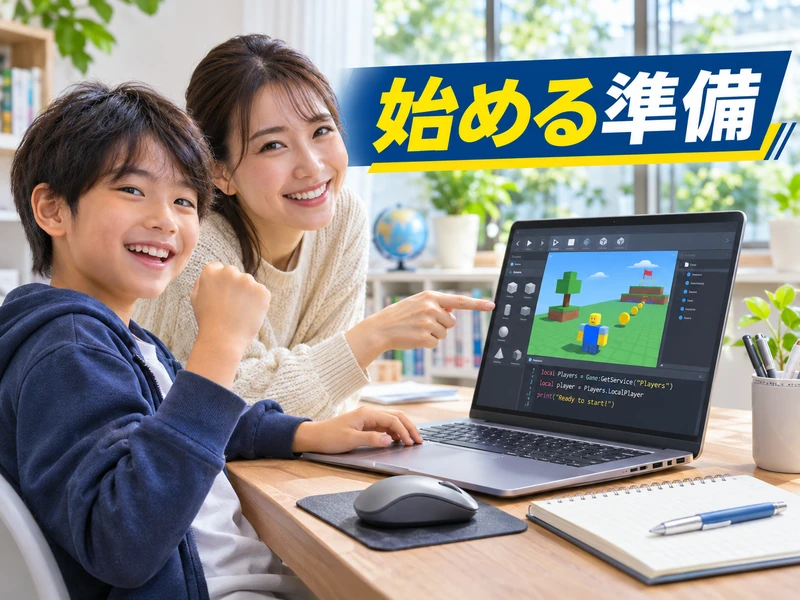
Roblox Luaを書くには、パソコンとアカウントが必要です。
家にある機器で始められるか、ここで確かめておきましょう。
どんなパソコンがあればいいの?
Roblox Luaは、Roblox Studioという無料のソフトで書きます。
Roblox StudioはWindowsとMacに対応したパソコン用のソフトです。
注意したいのは、ChromebookやiPad、スマートフォンでは使えない点です。
Roblox Studioが使える機器
- 使える:Windowsのパソコン
- 使える:Macのパソコン
- 使えない:Chromebook・iPad・スマートフォン
学校で配られたタブレットがChromebookの場合は、そのままでは始められません。
3Dの画面を動かすので、メモリに余裕のあるパソコンのほうが快適です。
マウスがあると画面の操作がずっと楽になるので、あわせて用意しておくと安心ですよ。
アカウント作成で親が気をつけることは?
Roblox Studioを使うには、Robloxのアカウントでログインします。
子どものアカウントを作るときは、保護者がいっしょに設定することが大切です。
Robloxには、チャットの相手や課金を制限できる保護者向けの設定が用意されています。
- チャットの相手を制限できるか確認する
- 課金の上限や可否を決めておく
- パスワードは家族で管理する
はじめにチャットや課金の設定を確認し、家庭のルールに合わせておきましょう。
また、パスワードは子どもだけで管理せず、家族で共有しておくと安心です。
ネットの使い方を親子で話し合うよい機会として、前向きにとらえてみてくださいね。
Roblox Studioの画面はどこを見ればいい?
Roblox Studioは画面に情報が多く、はじめはどこを見ればいいか迷いがちです。
Luaを書くときに見る場所は、大きく3つだけ覚えれば十分です。
- エクスプローラー:ゲームの中の部品が一覧で並ぶ場所
- プロパティ:選んだ部品の色や大きさを変える場所
- 出力(アウトプット):コードの結果やエラーが表示される場所
スクリプトは、エクスプローラーの中にある部品やフォルダーに追加して書きます。
書いたコードが動いたかどうかは、出力の画面で確認するのが基本です。
この3か所を行き来できるようになると、Luaの学習がぐんと進めやすくなります。
Roblox Luaの基本:はじめて書くスクリプト
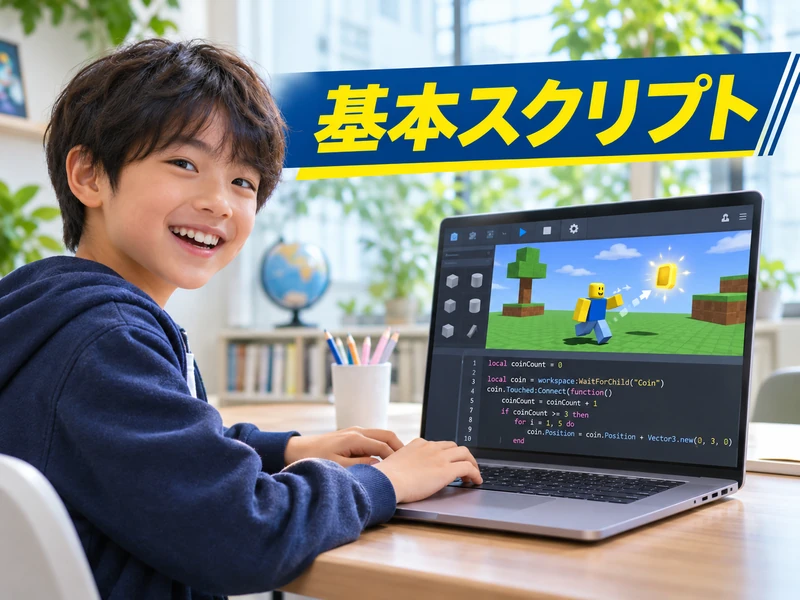
ここからは、実際にRoblox Luaのコードを書いてみましょう。
どれも短いコードなので、お子さんと一緒に入力してみてください。
まずは何を書けばいいの?
はじめの1行は、文字を表示するprint(プリント)がおすすめです。
エクスプローラーの「ServerScriptService」の横にある「+」から、Scriptを追加します。
開いた画面に、次の1行を入力してみましょう。
print("こんにちは、Roblox!")- printは文字や数字を出力の画面に表示する命令
- 動作の確認にも使う大切な命令
テストを始めると、出力の画面に「こんにちは、Roblox!」と表示されます。
たった1行ですが、自分の命令でコンピューターが動いたという体験になります。
カッコや「"」を消すとエラーになるので、あえて試して違いを見るのも勉強になりますよ。
変数ってなに?
変数は、数字や文字を入れておく名前つきの箱のようなものです。
Roblox Luaでは「local」と書いてから、箱の名前と中身を決めます。
次のコードは、scoreという箱に0を入れ、1を足してから表示しています。
local score = 0
score = score + 1
print(score)- localをつけると箱を使える範囲がはっきりする
- 「score + 1」で中身に1を足している
実行すると、出力の画面に「1」と表示されるはずです。
コインの数やライフの数など、ゲームで変わっていく数字はすべて変数で管理します。
箱の名前は英語で、中身がわかる言葉にしておくと、あとで読み返すときに迷いませんよ。
条件分岐とくり返しはどう使う?
条件分岐は「もし〇〇なら、△△する」というif(イフ)の命令です。
くり返しは、同じ動きを何回も行う「for(フォー)」などの命令を使います。
local life = 0
if life <= 0 then
	print("ゲームオーバー")
end

for i = 1, 3 do
	print(i)
end- ifは「もし〜なら」を表す命令
- forは決めた回数だけくり返す命令
- ifとforのまとまりはendで閉じる
上のコードは、ライフが0以下ならゲームオーバーと表示し、そのあと1から3までを順に表示します。
Luaでは、ifやforのまとまりを「end」で閉じるのがルールです。
スクラッチの「もし〜なら」「〜回くり返す」と同じ考え方なので、経験がある子はすぐになじめますよ。
パーツにさわったら動くしくみは?
ゲームらしい動きを作るには、イベントという考え方を使います。
イベントとは「パーツにふれた」「クリックされた」のような、ゲームの中で起きる出来事のことです。
次のコードは、パーツの中にScriptを入れて、ふれたら赤くなるようにしたものです。
local part = script.Parent

part.Touched:Connect(function()
	part.BrickColor = BrickColor.new("Bright red")
end)- script.Parentはスクリプトが入っているパーツ自身
- Touchedはパーツにふれたときの出来事
- BrickColorでパーツの色を変えられる
「Touched」がふれたときの出来事で、そのあとの中身が実行される命令です。
ここを書きかえれば、ワープさせたり、得点を足したりといろいろな仕掛けに応用できます。
ここまで書ければ、オリジナルのアスレチックゲーム作りに十分チャレンジできますよ。
Roblox Luaでつまずきやすいポイントと乗り越え方
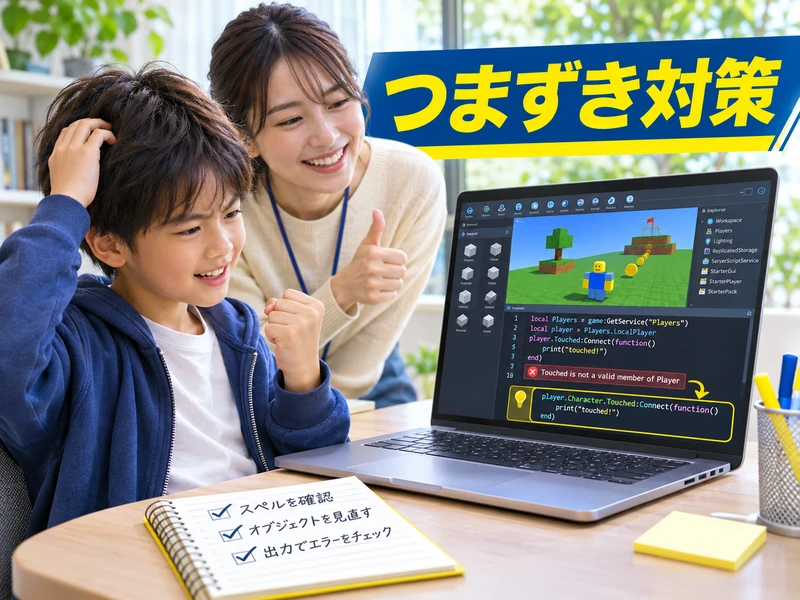
Roblox Luaを学び始めた子どもが、よく引っかかるポイントがあります。
あらかじめ知っておけば、つまずいてもあわてずに対処できます。
英語のエラーが出たらどうすればいい?
コードがまちがっていると、出力の画面に赤い文字のエラーが表示されます。
英語なので子どもは不安になりますが、全部を読む必要はありません。
まず見るべきなのは、エラーの中にある「何行目か」を示す数字です。
- エラーに書かれた行番号を確認する
- その行のカッコや「"」が閉じているか見る
- endのつけ忘れがないか確かめる
この3つを確認するだけで、はじめのうちのエラーはほとんど解決できます。
エラーは失敗ではなく、コンピューターからのヒントだと伝えてあげてください。
直せたときの「動いた!」という喜びが、次の挑戦への意欲につながりますよ。
大文字と小文字をまちがえると動かないの?
はい、Roblox Luaでは大文字と小文字は別の文字として扱われます。
たとえば「Touched」を「touched」と書くと、命令として認識されません。
見た目はほとんど同じなので、子どもはなかなか気づけないポイントです。
- 大文字と小文字は別の文字として扱われる
- 全角のカッコや記号はエラーの原因になる
- 入力候補から選ぶとミスが減る
コードを書くときは、キーボードを半角英数モードにしておくのが鉄則です。
Roblox Studioには入力の候補を出してくれる機能があるので、候補から選ぶ習慣をつけるとミスが減ります。
こうした細かいルールに慣れることも、テキストプログラミングの大切な練習になりますよ。
独学だと途中でやめてしまわない?
正直なところ、子どもだけの独学は途中で止まりやすいのが実情です。
英語の情報が多く、エラーの原因が自分で見つけられないと、やる気が下がってしまうからです。
とくに、ネットのコードを写すだけで終わると、自分で考える力がつきにくくなります。
- 英語の情報が多く、ひとりでは調べにくい
- コードを写すだけでは考える力がつきにくい
- 質問できる大人がいると続けやすい
わからないときにすぐ質問できる大人がいると、つまずきが長引きません。
保護者がプログラミングにくわしくない場合は、教材や教室の力を借りるのもひとつの方法です。
「つまずいたら相談できる場所がある」だけで、子どもの安心感は大きく変わりますよ。
子どもがRoblox Luaを身につける3つの学び方
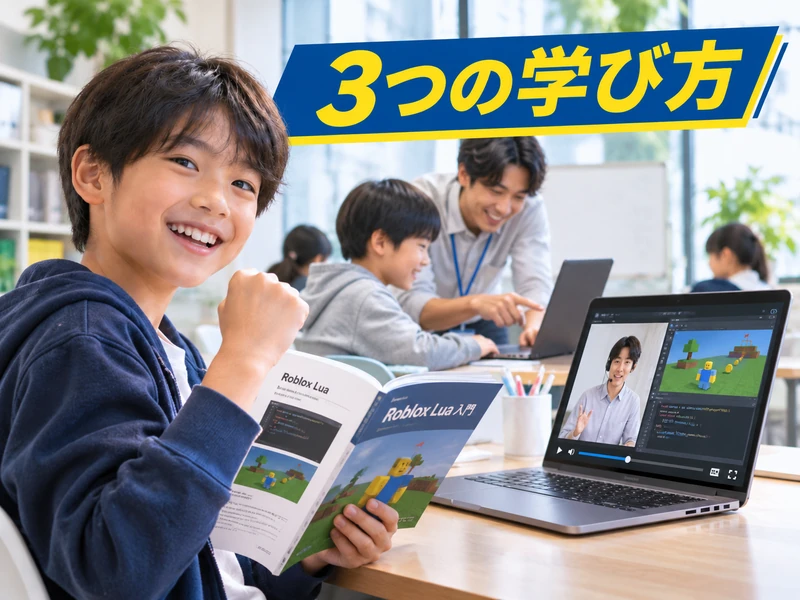
Roblox Luaの学び方は、大きく分けて3つあります。
お子さんの性格や家庭の環境に合わせて選んでみてください。
公式チュートリアルや本で学ぶ方法は?
費用をかけずに始めたいなら、Roblox公式のチュートリアルが役立ちます。
Roblox公式の「コーディング入門」は、Studioもコードもはじめての人向けに作られています。
日本語で読めますが、AIによる翻訳のため、少しわかりにくい表現もあります。
- 公式チュートリアルは無料で始められる
- 本は順番どおりに進めれば作品が完成する
- エラーが出たときは自力で解決が必要
本は順番どおりに進めれば作品が完成するので、ひとりで学ぶ子に向いています。
一方で、本と違う画面になったときやエラーが出たときは、自力で解決する必要があります。
保護者が一緒に読み進められる家庭なら、まずはこの方法から試してみるとよいですよ。
オンライン教材で学ぶ方法は?
動画で学べるオンライン教材は、自分のペースで進めたい子に向いています。
画面の操作を動画で見られるので、本よりも手順がわかりやすいのが特徴です。
Robloxを使うプログラミング教材の中では、デジタネがおすすめです。
- 動画で画面の操作を確認できる
- 自分のペースで進められる
- 続けるには本人のやる気が欠かせない
テキストのRobloxコースは小学3年生以上が目安で、本格的なゲーム制作まで段階的に学べます。
ただし、オンライン教材も家で取り組む以上、続けるには本人のやる気が欠かせません。
「動画を見るだけ」にならないよう、作った作品を家族で遊ぶ時間を作るのがコツですよ。
教室で先生に教わる方法は?
着実に力をつけたいなら、教室で講師に教わる方法があります。
教室のよいところは、わからないところをその場で講師に聞けることです。
エラーの原因を一緒に探してもらえるので、つまずいたまま止まることがありません。
- わからないところをその場で質問できる
- エラーの原因を講師と一緒に探せる
- 同じ目標をもつ仲間ができる
京都のスタディルームレオロボット教室では、デジタネの教材を使ったRobloxプログラミングコースを開いています。
Roblox Studioの操作から始めて、Luaのスクリプトへと段階的に進む内容です。
家でパソコンを用意するのが難しい場合も、まずは教室の体験で雰囲気を確かめてみてくださいね。
Roblox Luaを学べるスタディルームレオロボット教室のRobloxコース
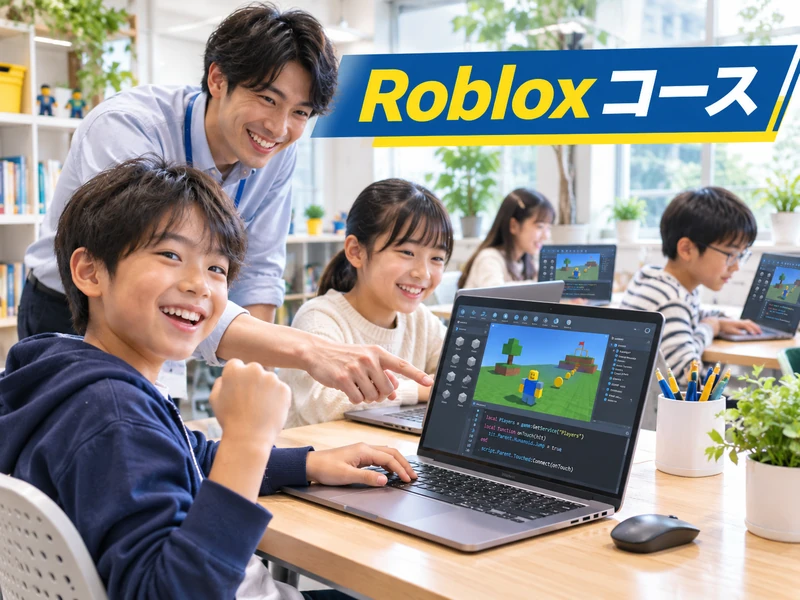
ここでは、スタディルームレオロボット教室のRobloxプログラミングコースを紹介します。
お子さんに合うかどうかを考えながら読んでみてください。
デジタネの教材でどんなことを学ぶの?
教室では、デジタネのテキストのRobloxコースを使って学びます。
Roblox Studioで3Dのゲームを作りながら、Luaでのプログラミングを身につける内容です。
動画で手順を確認しながら進め、わからないところは講師がそばでサポートします。
- Roblox Studioで3Dゲームを作る
- Luaでスクリプトを書く力を身につける
- 作品を自分なりに改造して考える力を育てる
作品を改造しながら「どうすればおもしろくなるか」を考えることで、自分で考える力が育ちます。
また、デジタネのAI教材やネットリテラシーの教材も、授業の中で活用しています。
ゲーム作りを通して、これからの時代に必要な力をまとめて学べる環境ですよ。
Luaがむずかしい子でもついていける?
はい、一人ひとりの習熟度に合わせて内容を調整しています。
Luaのコードを書くのがまだ難しい場合は、Roblox Studioの操作を中心に進めます。
ステージ作りやパーツの配置に慣れてから、少しずつスクリプトに挑戦していく流れです。
- Luaが難しい子はStudioの操作から始める
- タイピングの練習も取り入れる
- 学年や経験に合わせて始める講座を決める
学年や経験によっては、教材の途中の講座から始めることもあります。
「できること」から始めるので、はじめての子でも安心して取り組めます。
どこから始めるのがよいかは、体験のときに講師が様子を見てご提案しますね。
Roblox以外のコースも選べるの?
スタディルームレオロボット教室は、プログラミングとデジタルものづくりの2つを軸にした教室です。
Robloxのほかにも、お子さんの興味や学年に合わせたコースを用意しています。
たとえば、マインクラフトの世界でプログラミングを学ぶマイクラプログラミング講座もあります。
- Robloxプログラミングコース
- マイクラプログラミング講座
- デジタルものづくりの講座
「まだRobloxは早いかも」と感じたら、マイクラから始めるのもひとつの選択肢です。
教室全体の特徴や各コースは、スタディルームレオロボット教室のトップページからご覧いただけます。
お子さんにぴったりのコースを、一緒に考えていきましょう。
Roblox Luaについてよくある質問
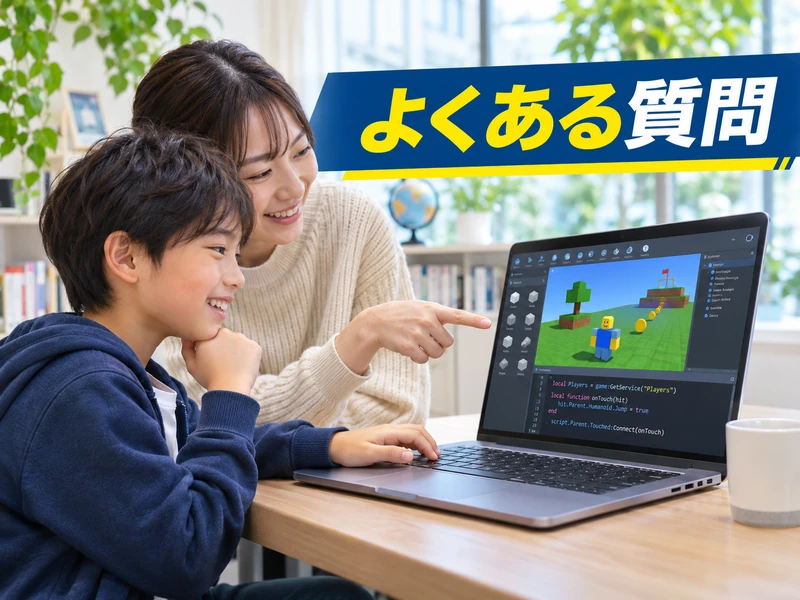
Roblox Luaについて、保護者の方からよくいただく質問にお答えします。
Roblox LuaとLuauは違う言語ですか?
LuauはLua 5.1をもとにRobloxが改良した言語で、ほぼ同じものと考えて大丈夫です。Lua 5.1で書いたコードは、Luauでもそのまま動きます。くわしくはLuaとLuauの関係をご覧ください。
Roblox Luaは何歳から学べますか?
デジタネのテキストのRobloxコースは、小学3年生以上が目安です。キーボード入力に慣れているかどうかも大切なポイントです。くわしくは子どもでも書けるようになるかをご覧ください。
ChromebookやiPadでRoblox Luaは書けますか?
Roblox StudioはWindowsとMac用のソフトのため、ChromebookやiPadでは使えません。家にパソコンがない場合は、教室で学ぶ方法もあります。くわしくは必要なパソコンをご覧ください。
スクラッチの経験がなくてもRoblox Luaは学べますか?
経験がなくても学べますが、条件分岐やくり返しの考え方を知っていると進みやすくなります。教室では習熟度に合わせて、Studioの操作から始めることもできます。くわしくはLuaがむずかしい子への対応をご覧ください。
Roblox Luaを学ぶとどんな力がつきますか?
順番に考える力や、エラーの原因を探して直す力が育ちます。作った作品を改造することで、自分で考えて形にする力も身につきます。くわしくはデジタネの教材で学ぶことをご覧ください。
まとめ:Roblox Luaは「好き」から始めるテキストプログラミング
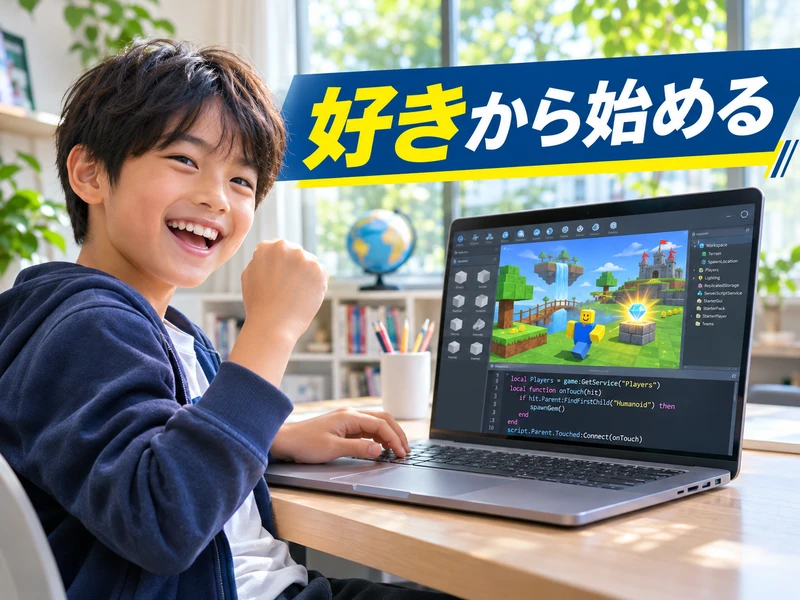
Roblox Luaは、Robloxのゲームに動きをつけるためのプログラミング言語です。
正確にはLuauという言語ですが、Luaとほぼ同じものと考えて問題ありません。
この記事のポイントを、もう一度ふり返っておきましょう。
- Roblox Luaはシンプルで結果が目に見えるので、はじめてのテキストプログラミングに向いている
- 書くにはWindowsかMacのパソコンとRoblox Studioが必要
- print・変数・if・for・イベントの5つから始めるとゲーム作りに進みやすい
- 独学で止まりやすいときは、教材や教室の力を借りるのがおすすめ
「好きなゲームを自分で作りたい」という気持ちは、プログラミングを学ぶ大きな原動力です。
その気持ちを大切に、まずは1行のprintから一緒に始めてみてください。
講師と一緒に学びたい方は、スタディルームレオロボット教室のRobloxプログラミングコースをぜひご覧ください。