
この記事では、子どもが無料で始められるゲームプログラミングについて解説します。
実は、無料のツールだけでも本格的なゲーム作りを体験できます。
年齢に合ったツールを選べば、小学生でもその日のうちにキャラクターが動きます。
京都でプログラミング教室を運営し、日々子どもたちのゲーム作りを見ている立場からまとめました。
まずは無料ツールで、お子さんの「作ってみたい」を形にするところから始めましょう。
結論:ゲームプログラミングは無料ツールで十分に始められる
結論から言うと、子どものゲームプログラミングは無料で始められます。
それぞれの疑問に、順番に答えていきます。
本当に無料でゲームが作れるの?お金はかからない?
はい、パソコンかタブレットとネット環境があれば、無料でゲームを作れます。
代表的なのが、アメリカのMITメディアラボのグループが開発したスクラッチです。
文部科学省のプログラミング教育ポータルでも、スクラッチのコストは無料と紹介されています。
有料プランがないツールなら、費用ゼロのまま作品作りを続けられます。
ただし、作品の保存や公開にはアカウント登録が必要なツールもあります。
登録が必要な場面は、保護者と一緒に進めると安心です。
無料ツールだけで上達できる?どこかで壁はある?
無料ツールでも基礎は身につきますが、続けるうちに壁にぶつかる子は少なくありません。
よくあるのは、作りたいものが決まらない、エラーが直せないといった悩みです。
この壁を越えられるかどうかで、上達の速さは大きく変わります。
無料ツールで始めた子に多いつまずき
- 何を作ればいいかわからない
- 思いどおりに動かず手が止まる
- 1人だと飽きてしまう
まずは無料ツールで、ゲームを作る楽しさを知ることが第一歩です。
そのうえで「もっと作りたい」と感じたら、教室で学ぶことも考えてみましょう。
具体的な対策は「独学でつまずく4つの理由と対策」で紹介します。
無料で使えるゲームプログラミングツール5選
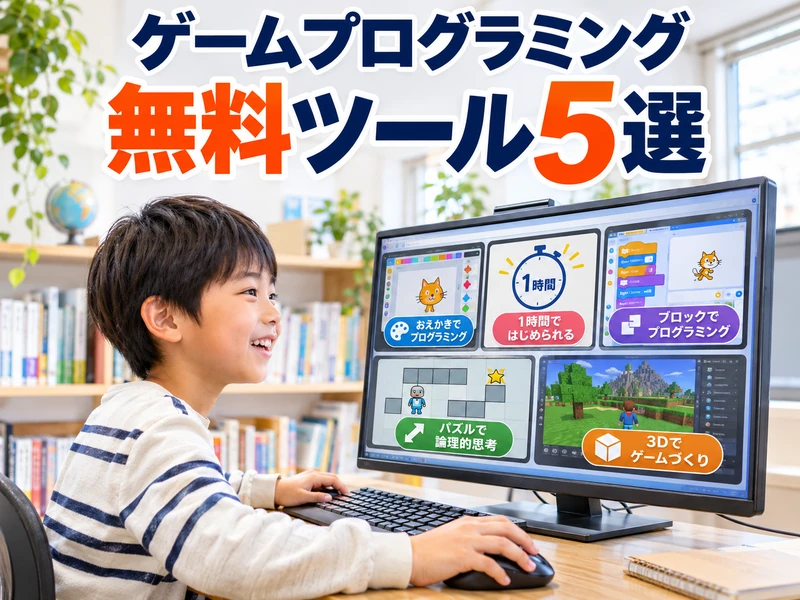
ここでは、子どもが無料で使えるゲームプログラミングのツールを5つ紹介します。
- ビスケット:絵を描くだけで小さな子でも動かせる?
- アワーオブコード:まずは1時間だけ試してみたい?
- スクラッチ:自分だけのゲームを本格的に作りたい?
- ブロックリーゲーム:パズル感覚で考える力をきたえたい?
- ロブロックススタジオ:3Dのゲームを作ってみたい?
まずは表で、5つのツールの違いをざっくり確認しましょう。
| ツール | 対象の目安 | 操作のしかた | 作れるもの |
|---|---|---|---|
| ビスケット | 幼児〜 | 絵を描いて動かす | 動く絵やかんたんなゲーム |
| アワーオブコード | 未就学〜 | ブロック中心 | 課題クリア型のゲーム |
| スクラッチ | 小学生〜 | ブロック | アクションやシューティング |
| ブロックリーゲーム | 小学校中学年〜 | ブロック | パズルや迷路 |
| ロブロックススタジオ | 小学校中学年〜 | 3D操作と文字のコード | 3Dのゲーム |
※対象は目安なので、お子さんの興味や経験に合わせて選んでください。
ビスケット:絵を描くだけで小さな子でも動かせる?
ビスケットは、自分で描いた絵に動きをつけられる国産のプログラミングツールです。
「メガネ」という道具に、動く前と動いた後の絵を入れるだけで命令ができます。
文字をほとんど使わないので、字が読めない子でも直感的に遊べます。
自分の絵が動き出す体験は、小さな子にとって大きな喜びになります。
慣れてくると、かんたんな迷路やパズルのようなゲームも親子で作れるようになります。
「プログラミングって楽しい!」と感じる入り口として向いているツールです。
アワーオブコード:まずは1時間だけ試してみたい?
アワーオブコードは、アメリカの非営利団体Code.orgが広めているプログラミング学習の取り組みです。
1時間ほどで終わる教材が多く、ゲーム感覚で課題をクリアしていきます。
マインクラフトやスター・ウォーズなど、子どもになじみのある題材の教材もあります。
ポイント
各教材には「小学2年生〜」のように推奨学年が書かれているので、迷わず選べます。
日本語に対応した教材も多く、パソコンやタブレットからすぐに始められます。
まずは1つクリアして、できた体験を味わってみましょう。
1時間で終わる手軽さは、プログラミングが合うかどうかを試すのにぴったりです。
スクラッチ:自分だけのゲームを本格的に作りたい?
スクラッチは、MITメディアラボのグループが開発した無料のプログラミングツールです。
画面上のブロックをつなげるだけで、キャラクターを動かせます。
マウス操作が中心なので、キーボードに慣れていない小学生でも安心して使えます。
公式サイトでは、主に8〜16歳向けに設計されていると紹介されています。
シューティングやアクションなど、自由な発想でゲームを作れるのが魅力です。
まずはスクラッチ公式サイトで、ほかの子の作品を遊んでみるのもおすすめです。
ブロックリーゲーム:パズル感覚で考える力をきたえたい?
ブロックリーゲームは、Googleが公開しているプログラミング学習用のゲームです。
迷路やパズルをブロックで解きながら、順番やくり返しの考え方を学べます。
ステージが進むほど難しくなるので、自然と考える力がきたえられます。
メモ
後半のステージでは、ブロックだけでなく文字で書くコードにも少しずつふれられます。
ゲームを作るというより、問題を解きながら学ぶタイプの教材です。
スクラッチと組み合わせると、作る楽しさと考える力の両方を伸ばせます。
算数のパズルや謎解きが好きな子には、とくに相性がよい教材といえるでしょう。
ロブロックススタジオ:3Dのゲームを作ってみたい?
ロブロックススタジオは、Robloxのゲームを作るための無料のアプリです。
WindowsとMacに対応しており、3Dの世界を自由に作れます。
動きをつけるには、Luaをもとにした言語で文字のコードを書きます。
注意
利用にはRobloxのアカウントが必要なので、保護者が設定を確認してから始めましょう。
スクラッチより難しいぶん、本格的なゲーム開発に近い体験ができます。
はじめての子は、ブロックのプログラミングで基本を学んでから挑戦するとスムーズです。
詳しくはRoblox公式のクリエイター向けページで確認できます。
年齢や学年に合ったゲームプログラミングの選び方
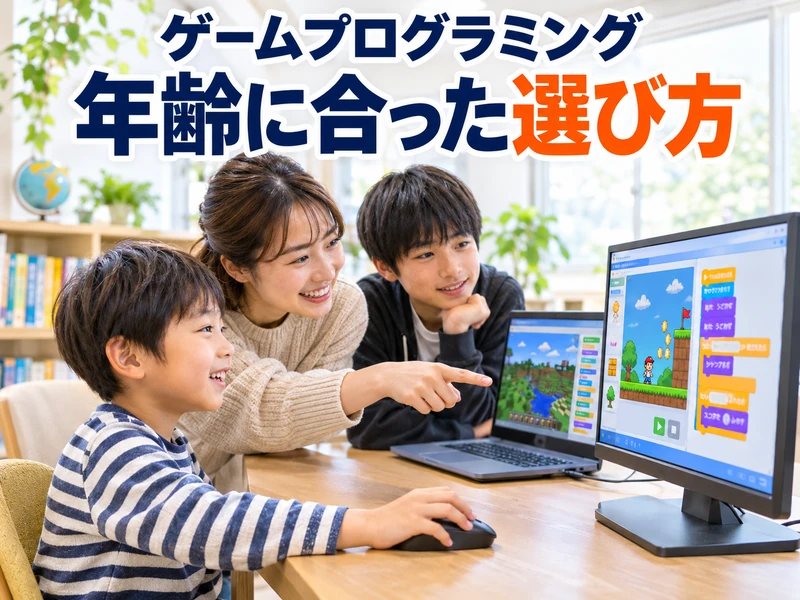
ゲームプログラミングのツールは、年齢や学年に合わせて選ぶことが大切です。
お子さんの今の学年に近いところから読んでみてください。
未就学〜小学1年生:まずは動かす楽しさを知りたい
この年齢では、プログラミングの知識よりも動かす楽しさを大切にしましょう。
はじめの一歩には、自由に絵を描いて動かせるビスケットが向いています。
文字が読めなくても、自分の描いた絵がスイスイ動くだけで夢中になる子が多いです。
1回10〜15分くらいの短い時間から始めると、親子とも無理なく続けられます。
保護者がとなりで一緒に楽しむと、子どもの意欲も高まります。
慣れてきたら、アワーオブコードの低学年向け教材に親子でチャレンジするのもよいでしょう。
小学2〜3年生:自分でゲームを作ってみたい
小学2〜3年生になると、自分で考えたゲームを作れるようになってきます。
この時期にぴったりなのが、スクラッチです。
見本のゲームをまねして作るところから始めると、基本の操作をスムーズに覚えられます。
上達の3ステップ
- まずは見本どおりに作ってみる
- スピードや得点のルールを変えてみる
- キャラクターや背景を好きなものに入れかえる
まねからアレンジへ進むと、自分で考える力が育ちます。
タイピングに慣れていなくても、マウス中心で作れるので低学年の子でも安心です。
この段階で、考えて作って直すというゲーム作りの基本の流れを身につけましょう。
小学4年生以上:本格的なゲームに挑戦したい
小学4年生以上で基本ができている子は、本格的なゲーム作りに挑戦できます。
スクラッチで複雑なゲームを作るのはもちろん、3Dゲームにも手が届きます。
ロブロックススタジオなら、文字のコードを書きながら3Dの世界を作れます。
ただし、いきなり文字のコードから入ると難しく感じてしまう子もいます。
ブロックで考え方の土台を作ってから進むと、つまずきにくくなります。
お子さんの興味と経験に合わせて、無理のないステップを選んでいきましょう。
スクラッチで無料ゲームを作る3ステップ
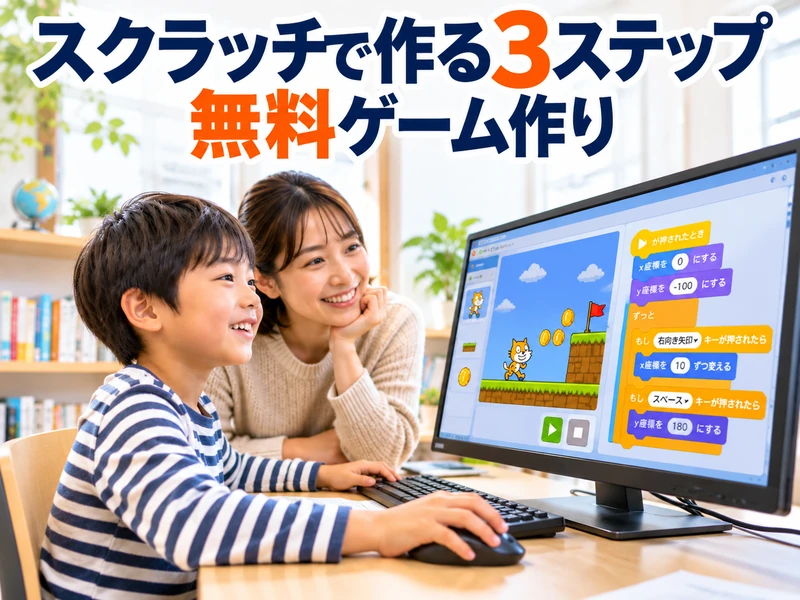
ここでは、スクラッチを使って無料でゲームを作る流れを3ステップで紹介します。
はじめての方でも、この順番で進めれば迷わず作れます。
パソコンとブラウザがあれば準備はOK?
はい、スクラッチはブラウザで公式サイトを開くだけで使えます。
パソコンのほか、タブレットでも動かせるのが手軽さのポイントです。
作品を保存して続きを作りたい場合は、アカウント登録をしておくと便利です。
step
1公式サイトを開く
ブラウザでスクラッチの公式サイトにアクセスし、トップページを表示します。
step
2「作る」を選ぶ
画面上の「作る」を押すと、ネコのキャラクターがいる作品作りの画面が開きます。
step
3表示を日本語にする
表示が英語の場合は、地球のマークから日本語かひらがなを選びます。
マウスがあると操作しやすいので、マウスの用意もおすすめです。
はじめは何のゲームを作ればいい?
はじめは、ネコのキャラクターを動かすかんたんなゲームから始めましょう。
たとえば、矢印キーでネコを動かし、りんごを取ると得点が増えるゲームです。
動かす、ふれたら反応する、点数を数えるという基本がつまっています。
使うブロックの例
- 「〇歩動かす」でキャラクターを移動させる
- 「もし〜なら」でふれたかどうかを調べる
- 「変数」で得点を数える
この3つを覚えるだけで、作れるゲームの幅がぐっと大きく広がります。
うまく動かなくても、試して直すことがプログラミングの練習になります。
完成したら家族に遊んでもらうと、子どもの自信につながります。
作ったゲームをもっと面白くするには?
基本のゲームができたら、自分なりのアレンジを加えてみましょう。
敵を出す、制限時間をつける、音を鳴らすなど、アイデア次第で広がります。
アレンジを考えることで、自分で問題を見つけて解決する力が育ちます。
スクラッチのサイトには、世界中の子どもたちが作った作品がたくさん公開されています。
気になる作品の中を見ると、作り方のヒントがたくさん見つかります。
まねして、アレンジして、また作るというくり返しが上達への近道です。
無料のゲームプログラミングで独学がつまずく4つの理由と対策
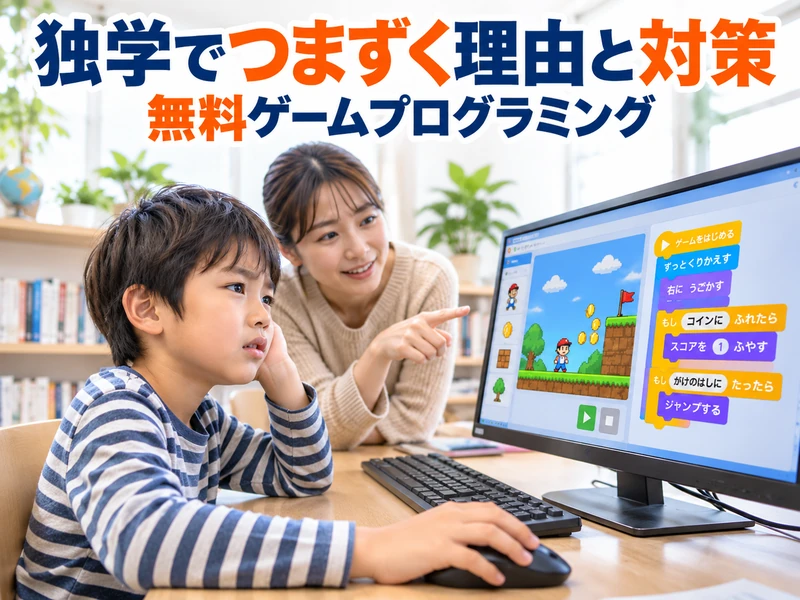
無料ツールでの独学には、つまずきやすいポイントが4つあります。
あらかじめ知っておけば、つまずいても落ち着いて対策できます。
作りたいゲームが決まらないときは?
無料ツールは自由度が高いぶん、何を作ればいいか迷ってしまう子が多いです。
まっ白な画面を前にして、何から手をつければいいか迷うのはよくあることです。
そんなときは、お題を決めてから作り始めましょう。
お題の例
- 落ちてくるものをよけるゲーム
- クイズに答えるゲーム
- 迷路をゴールまで進むゲーム
- 好きなキャラクターを集めるゲーム
テーマが決まると、キャラクターにどんな動きが必要かを考えやすくなります。
知っているゲームのまねから始めるのも立派な第一歩です。
作りながら「ここを変えたい」と思えたら、それがオリジナル作品の始まりです。
思いどおりに動かない原因がわからないときは?
プログラムが思いどおりに動かないことは、大人のプログラマーでもよくあります。
ただ、原因が自分で見つけられないと、子どもはやる気をなくしてしまいがちです。
対策は、少しずつ確かめることです。
それでもわからないときは、見本と自分のプログラムを見比べると原因が見つかります。
すぐに質問できる大人がそばにいると、つまずく時間を大きく減らせます。
ここが、講師にすぐ質問できる教室で学ぶ大きなメリットのひとつです。
1人だと飽きて続かないときは?
独学でよくある悩みが、はじめは楽しくても途中で飽きてしまうことです。
目標や発表の場がないと、作品を完成させる意欲が続きにくくなります。
続けるには、がんばれば届く小さなゴールをいくつもつくることが大切です。
続けるための工夫
- 週に1作品など、無理のない目標を決める
- 完成したら家族に遊んでもらい感想を伝える
- 検定やコンテストに挑戦する
- できるようになったことを記録しておく
同じ目標を持つなかまと一緒に作る環境があると、刺激を受けて意欲が長続きします。
目標づくりには、ジュニア・プログラミング検定の対策コースを活用する方法もあります。
保護者がプログラミングを教えられないときは?
親がプログラミングを知らないから教えられないと悩む保護者の方は少なくありません。
でも、保護者が先生になる必要はありません。
大切なのは、子どもが作ったゲームに興味を持ち、実際に遊んでほめてあげることです。
「どうやって動かしたの?」と聞くだけで、子どもは説明しながら自分の理解を深めます。
技術的なサポートが必要になったら、教室の力を借りるのも一つの方法です。
独学か教室かにこだわらず、親子で無理なく続けられる形を選びましょう。
もっと上達したい子はゲームプログラミング教室も選択肢
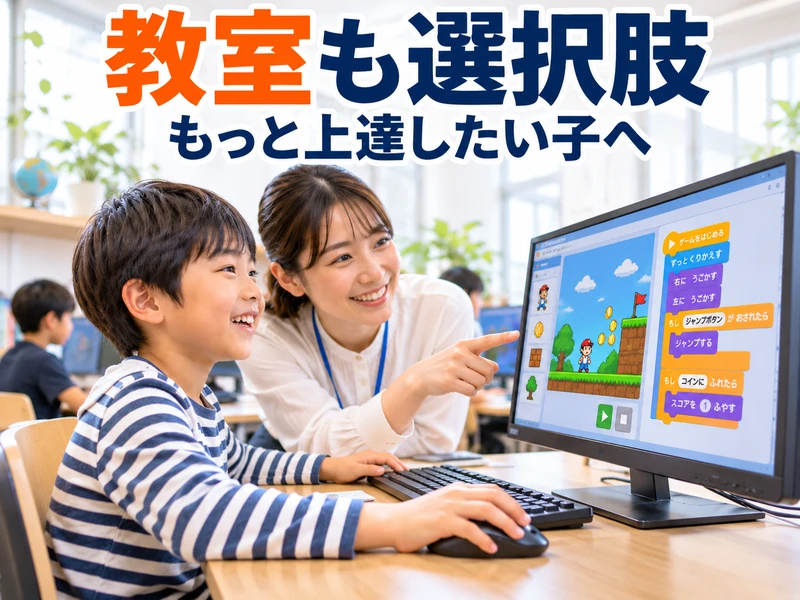
無料ツールで楽しさを知ったら、教室でゲームプログラミングを深める方法もあります。
ここでは、京都のスタディルームレオロボット教室の講座を例に紹介します。
スクラッチで基礎からしっかり学びたい?
スクラッチプログラミングコースは、小学2年生の9月以降から始められる講座です。
初級・中級・上級の3ステップで、それぞれ全24回のカリキュラムが用意されています。
初級は1回で1作品を完成させるので、毎回達成感を味わえます。
スクラッチプログラミングコースの特徴
- 動画教材で自分のペースで進める
- わからないところは講師がそばでサポート
- 見本のあとに自分でアレンジする
上級では4回かけて1つの大きな作品を作り、本格的なゲーム作りに挑戦します。
修了後は、Robloxプログラミングなど次のステップへ進めます。
体験レッスンは約60分で、スクラッチの基本にふれて簡単なゲームを作ります。
3Dのゲームを本格的に作りたい?
Robloxプログラミング講座では、ロブロックススタジオを使って3Dのゲームを作ります。
小学3年生から受講でき、中学生や高校生にもやりごたえのある内容です。
プログラミング言語はLuaで、文字を入力して書くテキストプログラミングです。
1年目は全13回のカリキュラムで、さまざまなゲームの作り方を学びます。
英語の多い画面にふれるので、英語力やデザインの力も育ちます。
プログラミングがはじめての子は、ブロックで基礎を作ってから進むと安心です。
無料ツールと教室では何がちがう?
無料ツールと教室のちがいは、サポートの有無と学ぶ順番の設計にあります。
下の表で、独学と教室それぞれの特徴を確認してみましょう。
| 項目 | 無料ツールの独学 | 教室 |
|---|---|---|
| 費用 | かからない | 授業料がかかる |
| 教材 | 自分で探す | 段階的なカリキュラム |
| 困ったとき | 自分で調べる | 講師に質問できる |
| なかま | 基本は1人 | 一緒に学ぶ友だちがいる |
まずは無料ツールで試し、もっと学びたくなったら教室を検討するのがおすすめです。
体験レッスンで、教室の雰囲気が合うかどうかを確かめてみましょう。
費用だけで決めず、お子さんが楽しめる環境を選ぶことが長く続けるコツです。
ゲームプログラミングの無料ツールでよくある質問
ここでは、保護者の方からよくいただく質問にお答えします。
ゲームプログラミングは何歳から無料で始められますか?
絵を描いて動かすビスケットなら、未就学の子でも楽しめます。自分でゲームを作るなら、小学2年生ごろからスクラッチが向いています。詳しくは年齢や学年に合った選び方をご覧ください。
スマホやタブレットでもゲームプログラミングはできますか?
スクラッチやアワーオブコードは、タブレットのブラウザでも使えます。ロブロックススタジオはWindowsかMacのパソコンが必要です。詳しくは無料で使えるツール5選で紹介しています。
無料ツールだけで続けても上達しますか?
基礎は無料ツールでも十分に身につきます。ただし、エラーが直せない、続かないといった壁にぶつかる子も多いです。対策は独学でつまずく4つの理由と対策で解説しています。
親がプログラミングを知らなくても大丈夫ですか?
保護者が教える必要はなく、子どもの作品に興味を持つだけで十分です。技術的なサポートは、教室の講師に任せる方法もあります。詳しくは保護者が教えられないときの対策をご覧ください。
教室の体験レッスンではどんなことをしますか?
スクラッチの体験レッスンは約60分で、基本にふれて簡単なゲームを作ります。申し込みは各教室の体験予約から行えます。講座の内容はスクラッチで基礎から学ぶ講座で紹介しています。
まとめ:ゲームプログラミングは無料で始めて楽しさを育てよう
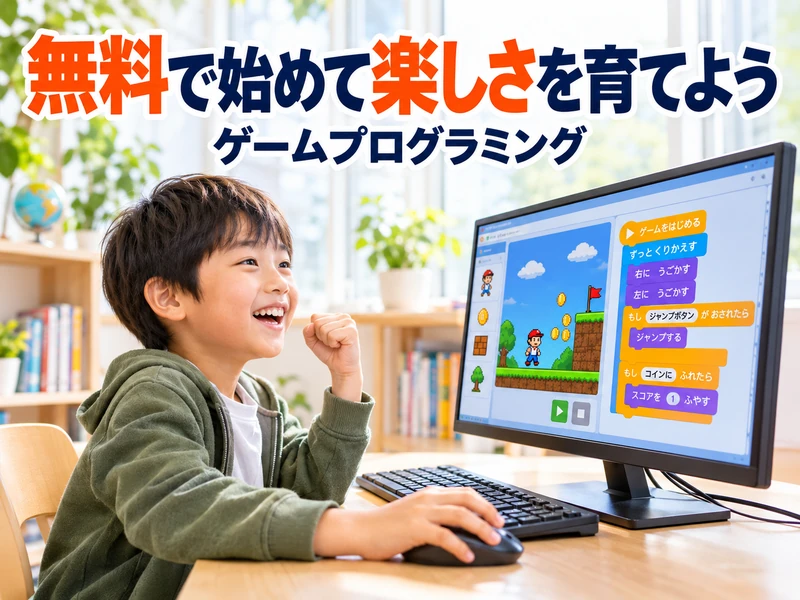
子どものゲームプログラミングは、無料のツールで十分に始められます。
年齢に合ったツールを選べば、はじめての子でもゲーム作りの楽しさを味わえます。
記事のポイント
無料ツールで楽しさを知ったら、次のステップを考えてみてください。
スクラッチで基礎を固めたい子も、3Dゲームに挑戦したい子も、教室なら講師がそばで支えます。
お子さんの「作りたい」という気持ちを、ぜひ大切に育ててあげてください。