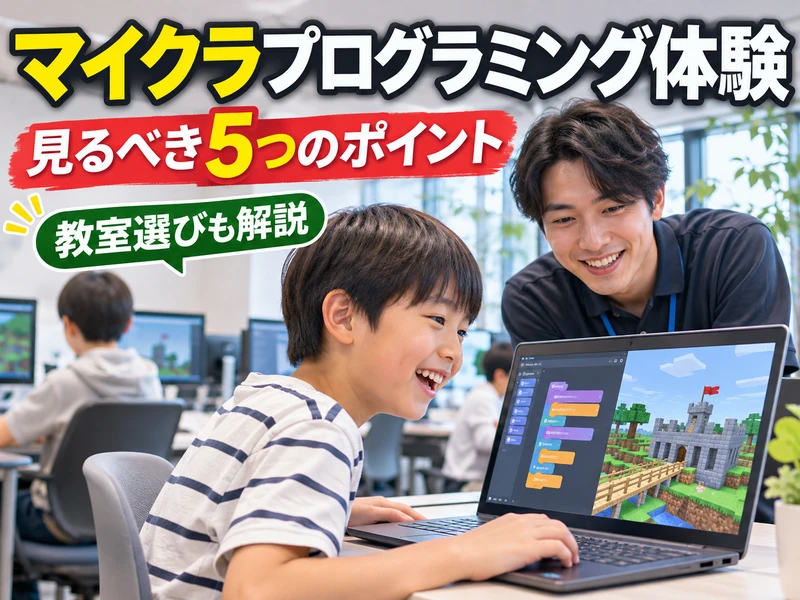

この記事では、マイクラのプログラミング体験について解説します。
マイクラの体験は、遊ぶだけでなく自分で考えて作る楽しさを知る入口になるでしょう。
体験を選ぶときは、使う教材と教室の教え方に注目するのがポイントです。
京都でマイクラのプログラミングを教えるスタディルームレオロボット教室の視点で、体験の中身をお伝えします。
スタディルームレオロボット教室の体験は、パソコンを使ったことがない子でもマウス操作から始められるのが特徴です。
結論:マイクラのプログラミング体験はマイクラッチを使う教室がおすすめ
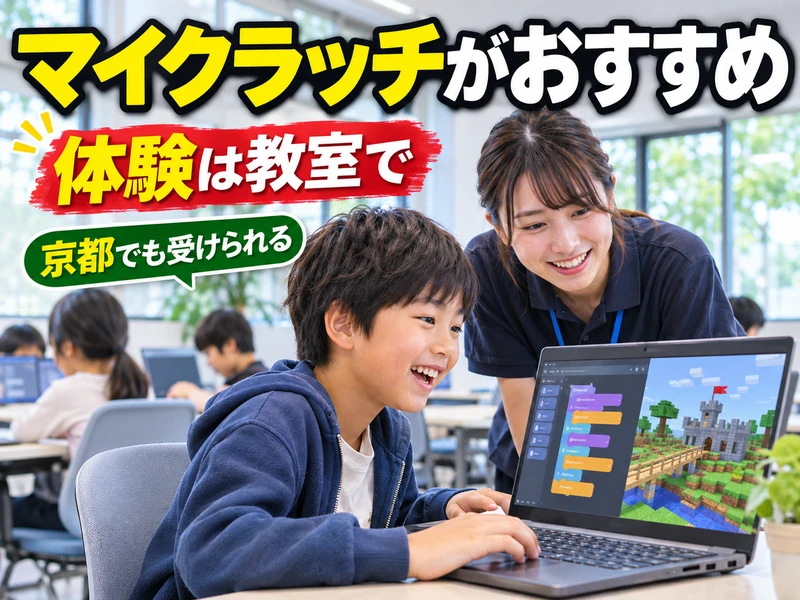
はじめに、マイクラのプログラミング体験をどこで受ければよいか、結論をお伝えします。
順番に見ていきましょう。
マイクラのプログラミング体験って結局どこで受ければいいの?
マイクラのプログラミング体験は、デジタネのマイクラッチを使う教室がおすすめです。
マイクラッチは、スクラッチに似た画面でマイクラを動かせる教材だといえます。
命令のブロックを組み合わせて作るので、文字を打つのが苦手な子でも取り組めるでしょう。
マイクラッチで体験するよさ
- 遊びなれたマイクラの世界で学べる
- ブロックを並べるだけでプログラムが作れる
- 解説動画があるのでつまずきにくい
「ゲームの延長で終わらないかな」と心配になる気持ちもわかります。
だからこそ、体験では子どもが自分で考える場面があるかを見てあげてください。
教材と教え方の両方がそろえば、体験が学びの入口になりますよ。
なぜマイクラッチだと体験が楽しく続くの?
マイクラッチで学ぶと、プログラミングの楽しさが長く続きやすくなります。
子どもがよく知っているマイクラの世界で、プログラムの結果がすぐ目に見えるからです。
自分の命令でブロックが積み上がると、思わず声をあげる子も少なくありません。
- 作ったプログラムがすぐ画面の中で動く
- うまくいかなくても何度でもやり直せる
- できたものを家族に見せたくなる
「うちの子は飽きっぽいから…」と感じている方もいるでしょう。
体験でもミッションに挑む流れなので、次の目標が自然に生まれます。
好きな世界で学ぶからこそ、続ける力につながるのです。
京都で体験できる教室はある?
京都なら、スタディルームレオロボット教室でマイクラのプログラミングを体験できます。
デジタネとライセンス提携をして、マイクラッチを取り入れている教室です。
西院・桂・亀岡など、京都エリアで教室を開いています。
| 項目 | 内容 |
|---|---|
| 教材 | デジタネのマイクラッチ |
| 体験の対象 | 小学1年生の9月以降〜中学生 |
| パソコン | 教室のパソコンを使って体験 |
| 授業 | 90分×月2回 |
体験は通う予定の方向けなので、遠方の方は参加できない点に気をつけましょう。
スタディルームレオロボット教室のコースは、マイクラッチの動画と先生のサポートで学べます。
体験ではパソコンの使い方から教わるため、はじめてでも心配いりません。
マイクラのプログラミング体験とは?遊びとの違いを解説
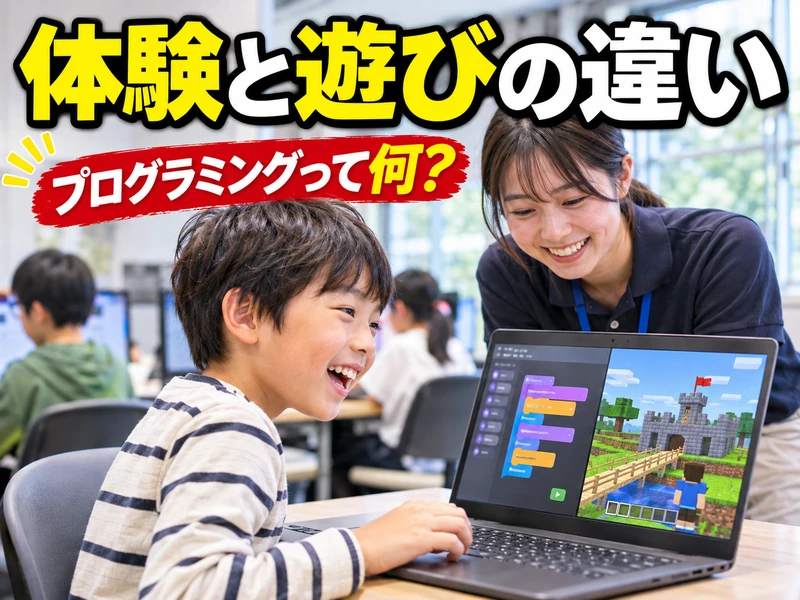
マイクラのプログラミング体験とは何か、ゲームとの違いから整理します。
体験に行く前の予備知識として読んでみてください。
マイクラでどうやってプログラミングするの?
マイクラでは、ゲームの中の動きをプログラムで動かします。
手でひとつずつブロックを置く代わりに、命令を組み立ててまとめて動かすイメージです。
マイクラのプログラミングには、いくつかのやり方がありますよ。
- 命令のブロックを組み合わせる方法(マイクラッチやMakeCodeなど)
- チャット欄に命令を打ちこむコマンド
- ゲーム内の素材で装置を作るレッドストーン回路
はじめての子には、ブロックを並べるブロック型が向いています。
長い文字を打たなくてよいので、低学年の子でも取り組みやすいからです。
マイクラッチも、このブロック型で学べる教材のひとつですね。
ただゲームで遊ぶのと何が違うの?
遊びとの大きな違いは、目的を決めて手順を考えることです。
ふだんの遊びでは、思いついたまま手を動かす子が多いでしょう。
プログラミングでは、何をどの順番で動かすかを先に組み立てるのです。
| 項目 | ゲームで遊ぶ | プログラミング体験 |
|---|---|---|
| 動かし方 | 手で1つずつ操作 | 命令を組み立てる |
| うまくいかない時 | もう一度やり直す | 原因を考えて直す |
| 楽しさ | 遊ぶ楽しさ | 作る楽しさ |
うまく動かないときは、どこが違うかを探して直していきます。
この試行錯誤こそが、遊びにはない学びの部分です。
「ゲームばかりで大丈夫?」という心配も、体験を見ると印象が変わるはずですよ。
プログラミング体験で身につく力は?
マイクラのプログラミングで育つのは、筋道を立てて考える力です。
文部科学省の小学校プログラミング教育の手引でも、プログラミング的思考を育むことが目的の1つとされています。
これは、目的のために動きの組み合わせや順番を考える力のことです。
- やりたいことの順番を考える力
- うまくいかない原因を探す力
- 自分のアイデアを形にする力
また、体験ではマウスやキーボードの操作にもふれられます。
パソコンに慣れておくことは、これからの学校生活でも心強い準備になるでしょう。
楽しみながら力がつくのが、マイクラで学ぶよさなのです。

マイクラプログラミング体験の流れ:当日の内容を4つの場面で紹介
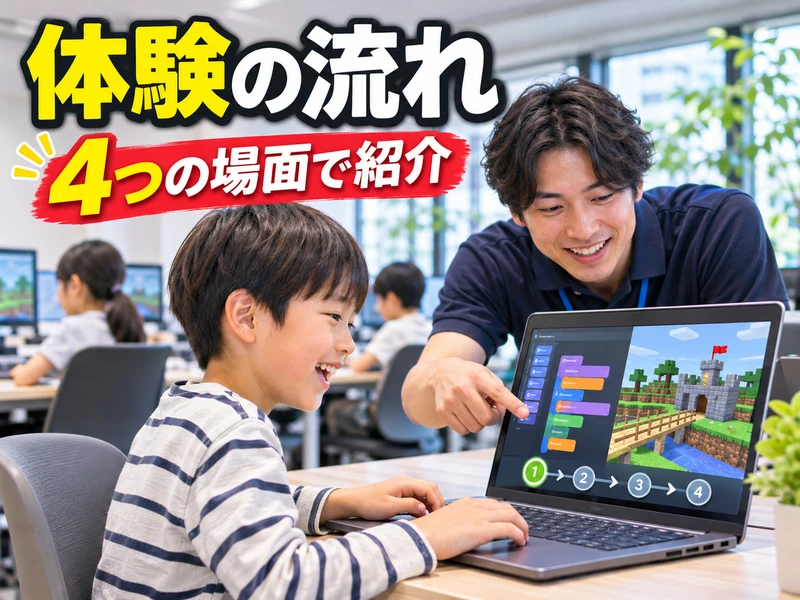
ここでは、スタディルームレオロボット教室のマイクラ体験を例に、当日の流れを紹介します。
体験の様子をイメージしながら読んでみてください。
パソコンに慣れていなくても大丈夫?
パソコンを使ったことがない子でも、マイクラの体験には参加できます。
はじめに、マウス操作の練習から始めるからです。
クリックやダブルクリックなど、基本の動きをひとつずつ確かめていきましょう。
- クリックやダブルクリックなど基本操作の練習
- パソコンでのマイクラの動かし方
- わからない所は先生と一緒に操作を確認
スイッチでマイクラを遊んでいる子が多いので、パソコンでの動かし方も練習します。
はじめは戸惑っていても、何度か練習するうちに慣れる子がほとんどです。
「うちの子にできるかな」という心配は、ここで自然に解消されていきますよ。
はじめはどんなプログラムを作るの?
はじめは、プログラムでブロックを置くところから始めるのが流れです。
命令のブロックを組み立てて動かすと、マイクラの世界にブロックがあらわれます。
いろいろな種類のブロックを、プログラムで置けることを体験していくのです。
体験で作るプログラムの例
ダイヤブロックを置いて、3秒後に金ブロックへ変えるプログラムも作ります。
- 命令でブロックを置く
- 待ち時間を入れて変化させる
- 置くブロックの種類を変える
時間を待ってから動きを変えるのは、プログラムならではの面白さです。
自分の命令どおりに変わる様子を見ると、子どもの目が輝きます。
この小さな成功が、次へ進む自信につながるのです。
座標ってむずかしくない?
座標と聞くと難しそうですが、体験ではブロックの位置として学びます。
同じ場所に置くだけでなく、上や横にずらして置くプログラムを作るのです。
「上に1つ」「横に2つ」と位置を決めると、置ける場所がぐんと広がります。
座標のイメージ
- 前後・左右・上下の3つの向きで位置を決める
- 数字を変えると置く場所が変わる
- 位置を組み合わせると形が作れる
位置を自由に決められると、家や塔などの形もプログラムで作れるでしょう。
遊びながら位置の考え方にふれられるのも、マイクラならではの魅力です。
体験の中でも、子どもが「なるほど」と手ごたえを感じやすい場面ですね。
ミッションってどんなことをするの?
基本を学んだあとは、ミッションに挑戦します。
プログラムで作られたダンジョンで、溶岩の先にあるお宝を取りに行くミッションです。
溶岩で進めないため、どうすればたどり着けるかを考えてプログラムで解決します。
- ダンジョンで溶岩の先にあるお宝をゲット
- マイクラキング城で秘密の小部屋を探す
- 城の屋根や床をプログラムで変える
ミッションにはいくつかのパターンがあり、クリアすると難しい課題にも挑戦できるでしょう。
城の探検では、仕掛けを解き明かしたあとに城の改造にも挑みます。
自分で考えて解いた経験は、体験が終わったあとも心に残るでしょう。
マイクラのプログラミング体験でマイクラッチをすすめる4つの理由
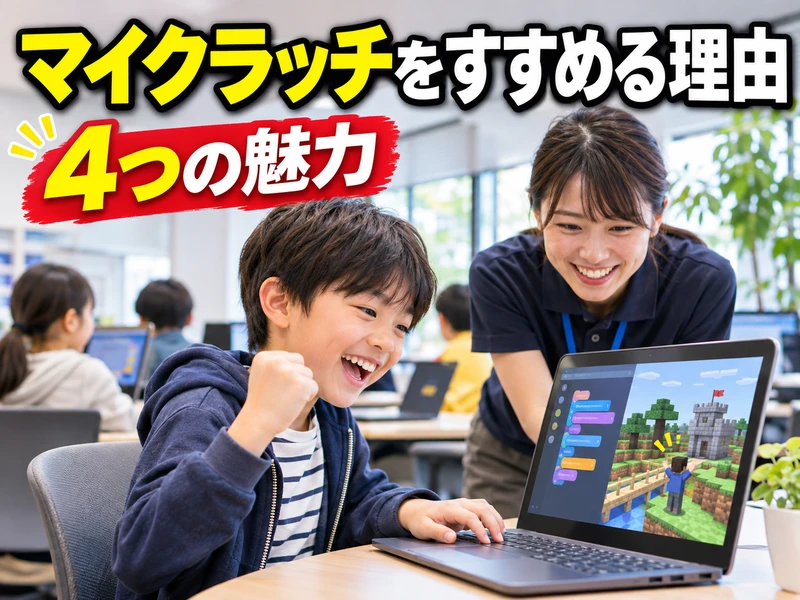
マイクラのプログラミング教材は複数ありますが、ここではマイクラッチをすすめる理由を紹介します。
教室の教材選びの参考にしてください。
スクラッチと同じ感覚で操作できるの?
マイクラッチは、スクラッチに似た画面でマイクラを動かす教材です。
名前も「スクラッチ」と「マイクラ」を組み合わせて生まれました。
命令のブロックを並べて作るので、長い文字を打ちこまなくても進められます。
マイクラッチの操作のポイント
- スクラッチに似た画面で迷いにくい
- 命令のブロックを並べてプログラムを作る
- 作った動きをマイクラの世界で確かめられる
スクラッチを使った経験がある子なら、早く慣れるはずです。
反対に、マイクラッチで覚えた考え方は、スクラッチでもそのまま役立つでしょう。
ひとつの教材で終わらず、次の学びにつながる点もうれしいですね。
解説動画があるとなぜ安心なの?
マイクラッチの教材には、親切ていねいな解説動画がついています。
わからない所は、動画をもう一度見て確かめられますね。
自分のペースで進められるので、早い子もゆっくりの子も焦らずに学べるのです。
- わからない所を、動画で何度でも見返せる
- 自分のペースで学習を進められる
- 動画で学ぶ間、先生は一人ひとりのつまずきに目を向けやすい
動画と先生のサポートが組み合わさると、つまずきを早く見つけられます。
「授業についていけるか」という不安も、きっと軽くなるでしょう。
はじめての習い事でも、親子で安心して始めやすい仕組みですね。
年齢に合ったコースで学べるの?
マイクラッチには、年齢に合わせた2つのコースが用意されています。
低学年向けのジュニアコースと、小学4年生から中学生向けのマイクラッチコースです。
ジュニアコースでは、低学年で学ぶ算数や理科の内容にも触れられるでしょう。
| コース | 対象 | 特徴 |
|---|---|---|
| マイクラッチジュニアコース | 低学年 | 算数や理科の考え方にもふれる |
| マイクラッチコース | 小学4年生〜中学生 | より深いプログラミングに挑戦 |
学年が上がったら、上のコースに進んで学び続けられます。
年齢に合う内容だから、難しすぎて投げ出す心配が少ないのです。
長く続けたい家庭にとって、大事なポイントといえるでしょう。
遊びで終わらず考える力につながるの?
マイクラッチは、遊びで終わらず考える力につながる教材です。
デジタネの教材は、自分から学ぶことと目標を達成する力を大切にしています。
ただ答えを教わるのではなく、どうすればできるか、自分で考える場面が多いのも特徴です。
デジタネの教材が大切にしていること
- 自分から学ぶ気持ちを育てる
- 目標に向けて手順を考える力を伸ばす
- 多才な開発陣による本格的なカリキュラム
スタディルームレオロボット教室では、さらに作品の改修にも取り組みます。
動画どおりに作って終わりではなく、できた作品を自分なりにアレンジするのです。
自分で工夫した作品は、子どもにとって大きな自信になりますよ。
マイクラプログラミング体験で教室を選ぶ4つのチェックポイント
体験に行くときは、次の4つを見ておくと教室を選びやすくなります。
ひとつずつ確認していきましょう。
どの教材を使っているか確認すべき?
教室選びでは、はじめに使っている教材を確かめてください。
同じマイクラの教室でも、使う教材によって学び方は大きく変わるからです。
ブロック型で学ぶのか、コマンドを打つのかで、合う年齢もちがうでしょう。
教材のチェックリスト
- ブロックを並べて学べる教材か
- 年齢別のコースが用意されているか
- 学年が上がっても次のステップに進める内容か
プログラミングがはじめての子には、ブロック型で年齢別のコースがある教材が向いています。
マイクラッチは、この3つの条件をしっかり満たした教材です。
体験のときに、どんな教材を使うのか先生に聞いてみるのも良いでしょう。
先生がどこまで教えてくれるかは大事?
先生の教え方は、子どもの伸び方を左右する大事な点です。
すべてを教えてしまうと、子どもが自分で考える時間が減ってしまいます。
反対に放っておかれると、子どもはつまずいて先へ進めなくなるかもしれません。
- 答えをすぐに言わず、ヒントを出してくれるか
- つまずいたときに声をかけてくれるか
- 小さなことでも、できたことをしっかりほめてくれるか
体験では、先生が子どもにどう声をかけているか、そばで見てください。
考える時間を大切にしつつ、困ったときに助けてくれる教室が理想です。
子どもの表情が明るければ、相性がよいサインといえますね。
通いやすさや授業時間もチェックすべき?
習い事を続けるには、通いやすさも欠かせません。
どれだけ内容がよくても、送り迎えが大変だと続けるのが難しくなるからです。
家や学校からの距離、駅からの道のりを確かめておくと安心でしょう。
| 項目 | 確認したいこと |
|---|---|
| 場所 | 家や駅から通いやすいか |
| 曜日 | 学校や他の習い事と重ならないか |
| 授業時間 | 子どもが集中できる長さか |
| 回数 | 家庭のペースに合っているか |
スタディルームレオロボット教室のマイクラの授業は、90分×月2回です。
月2回なら、ほかの習い事や学校の予定とも両立しやすいでしょう。
無理なく通える教室を選ぶことが、上達への近道になります。
体験のあとに入会をすすめられないか心配…
体験のあとにどう案内されるかも、事前に気になるポイントですね。
よい教室は、体験したからといって無理な入会をすすめません。
子どもが本当に楽しめたかを、家族で話し合う時間が大切だからです。
体験後のチェックポイント
- その場ですぐに入会を決めなくてよいか
- 授業の流れをわかりやすく説明してくれるか
- 保護者の質問にていねいに答えてくれるか
スタディルームレオロボット教室も、体験後に無理に入会を勧めることはしていません。
そのかわり、体験は教室に通うことを考えている方向けとしています。
落ち着いて判断できる環境だからこそ、安心して体験に参加できるのです。
スタディルームレオロボット教室のマイクラプログラミング体験
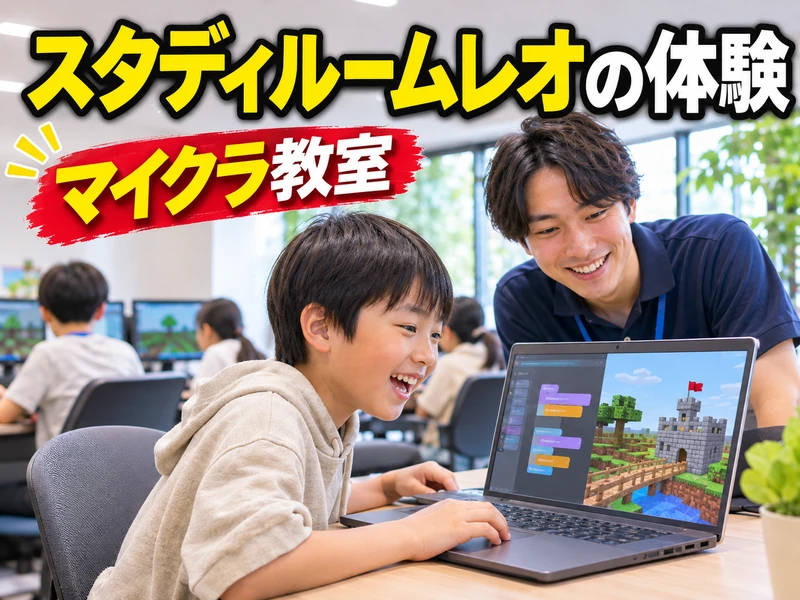
ここからは、スタディルームレオロボット教室のマイクラ体験と授業を紹介します。
体験を申しこむ前の確認に使ってください。
どんな教室なの?
スタディルームレオロボット教室は、プログラミングとデジタルものづくりを軸にした教室です。
マイクラやRoblox、スクラッチ、3Dものづくりなど、興味に合わせた講座を開いています。
マイクラの講座では、デジタネとライセンス提携をしたマイクラッチを使っているのが特徴です。
| 教室 | 場所の目安 |
|---|---|
| 西院店 | 阪急西院駅から徒歩4分 |
| 桂店 | 桂駅から歩いてすぐの桂会館 |
| 亀岡店 | 京都府亀岡市 |
西院の教室のようすは、西院店の教室紹介ページで見られます。
桂の教室については、桂店の教室紹介ページにまとめました。
亀岡の教室は、亀岡店の教室紹介ページをご覧ください。
体験は何年生から参加できるの?
マイクラのプログラミング体験は、小学1年生の9月以降から参加できます。
新1年生は受講できないため、2学期になってから申しこみましょう。
内容は、小学1年生から中学生まで年齢別に取り組めるよう用意されています。
体験の参加条件
- 小学1年生の9月以降から中学生まで
- パソコンを使ったことがなくても参加できる
- 通う予定がある方向け(遠方の方は参加不可)
パソコンに触れたことがない子でも、マウス操作から教わるので心配いりません。
体験は少人数で行うため、先生の目が届きやすいのも安心です。
お子さまの学年に合わせて、無理のない内容で楽しめますよ。
体験のあとはどんな授業になるの?
入会後は、90分×月2回の授業でマイクラッチを学びます。
低学年の子には、プログラミングとあわせてタイピングの練習も行うのが特徴です。
キーボードに慣れておくと、学年が上がってからの学びもスムーズになるでしょう。
- マイクラッチの動画で新しい技を学ぶ
- できた作品を自分なりに改修する
- 低学年の子はタイピングの練習も行う
授業では、動画どおりに作るだけでなく、できた作品を生徒が改修します。
「もっとこうしたい」という気持ちが、次の工夫を生む原動力になるでしょう。
授業の内容は、マインクラフトプログラミングコースのページで詳しく紹介しています。
いきなり入会するのは不安…短期講座はある?
いきなり入会するのが不安なら、短期講座から始める方法もありますよ。
スタディルームレオロボット教室には、2回で完結するマイクラの短期講座があるからです。
1回90分の講座を2回受けて、プログラミングの基本を学べます。
| 項目 | 内容 |
|---|---|
| 回数 | 90分×2回で完結 |
| 対象 | プログラミングがはじめての子 |
| 受講場所 | 西院・亀岡・桂の通常の授業時間 |
| 保護者 | 同伴は不要(同伴も可) |
2回の講座を通して、子どもが楽しく続けられそうかを見きわめられるのが魅力です。
くわしくは、2回完結のマイクラ短期講座のページをご覧ください。
まずはスタディルームレオロボット教室のマイクラ体験で、子どもの「やってみたい」を確かめてみませんか。
体験は1時間ほどなので、教室のふんいきも気軽につかめます。
マイクラプログラミング体験の前に準備しておきたいこと
体験の当日をスムーズに迎えるために、準備しておきたい点をまとめました。
家族で話しながら確認してみてください。
マイクラやパソコンを持っていなくても参加できる?
教室の体験なら、マイクラやパソコンを持っていなくても大丈夫です。
スタディルームレオロボット教室の体験では、教室のパソコンを使って学習を体験できます。
家にパソコンやマイクラがない家庭でも、気軽に参加しやすいですね。
- 教室のパソコンでマイクラを動かす
- スイッチ版で遊んでいる子も参加できる
- パソコンの操作は当日に教わる
スイッチでマイクラを遊んでいる子も、当日はパソコンでの操作を練習します。
体験してから、家のパソコンを用意するか考えても遅くありません。
入会後に家で使う道具などの準備は、教室に相談すると良いでしょう。
体験の前に子どもにどう声をかければいい?
体験の前は、「マイクラで作る体験だよ」と楽しさを伝えるのが良い方法です。
「勉強しに行く」と言うと、身がまえてしまう子もいますよね。
好きなマイクラの話から入ると、子どもも前向きな気持ちで参加できます。
声かけのポイント
- 「マイクラでお城を探検するよ」と伝える
- うまくできなくても大丈夫と安心させる
- 終わったら楽しかったことを聞いてみる
体験が終わったら、どの場面が楽しかったかを子どもに聞いてみましょう。
子どもが自分の言葉で話せたら、興味の芽が育っているサインです。
その気持ちを大切にしながら、次の一歩を親子で考えてみてください。
家でマイクラのプログラミングを試す方法はある?
家で試すなら、教育版マイクラの体験版やMakeCodeを使う方法があります。
Hour of Code向けの教育版マイクラは、アカウントがなくても使えるよう用意されたものです。
マイクロソフトのMakeCodeでも、ブロック型でマイクラを動かせます。
| 方法 | 向いている子 | 気をつけたい点 |
|---|---|---|
| 教育版マイクラの体験版 | まず1時間ほど試したい子 | 決まった課題で終わる |
| MakeCode | 家にパソコン版マイクラがある子 | 設定でつまずくことがある |
| 教室の体験 | 続けて学びたい子 | 通える教室を探す必要がある |
ただ、家で一人で進めると、つまずいたときに相談できる人がいません。
保護者がプログラミングにくわしくないと、教えるのも難しいでしょう。
続けて学ぶなら、先生に相談できる教室の体験を選ぶと安心ですね。
マイクラのプログラミング体験でよくある質問
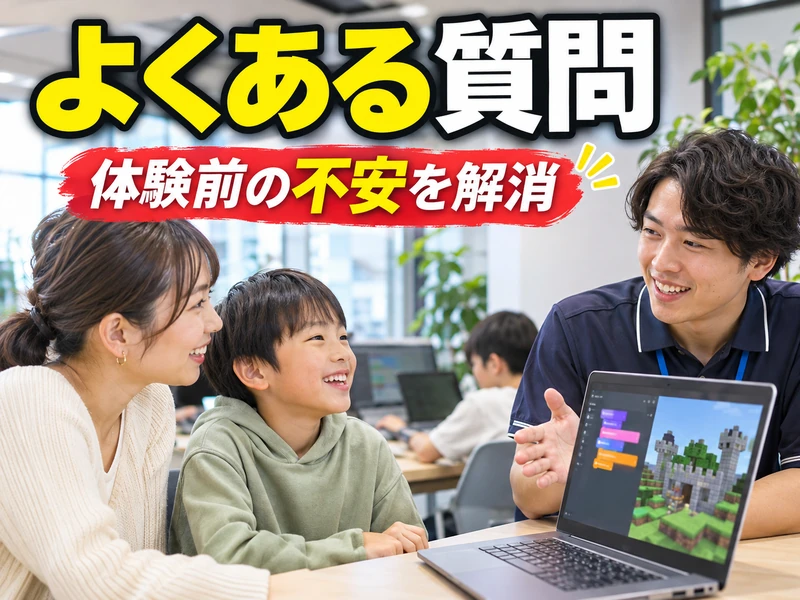
マイクラのプログラミング体験は何歳から参加できますか?
スタディルームレオロボット教室では、小学1年生の9月以降から中学生まで参加できます。年齢別に取り組める内容を用意しています。くわしくは体験の対象学年で紹介しています。
パソコンを使ったことがなくても大丈夫ですか?
大丈夫です。体験はマウス操作の練習から始めます。くわしくはパソコン操作のサポートをご覧ください。
マイクラッチとはどんな教材ですか?
デジタネが提供する、スクラッチに似た画面でマイクラを動かせる教材です。命令のブロックを並べてプログラムを作れます。マイクラッチの操作のポイントで解説しています。
体験のあとに入会しないといけませんか?
無理に入会をすすめることはありません。体験は通うことを考えている方を対象にしています。体験後の流れもあわせてご覧ください。
家でマイクラのプログラミングを学べますか?
教育版マイクラの体験版やMakeCodeで試せます。続けて学ぶなら、先生に相談できる教室が向いています。家で試す方法でくわしく紹介しています。
まとめ:マイクラのプログラミング体験はマイクラッチで楽しく始めよう
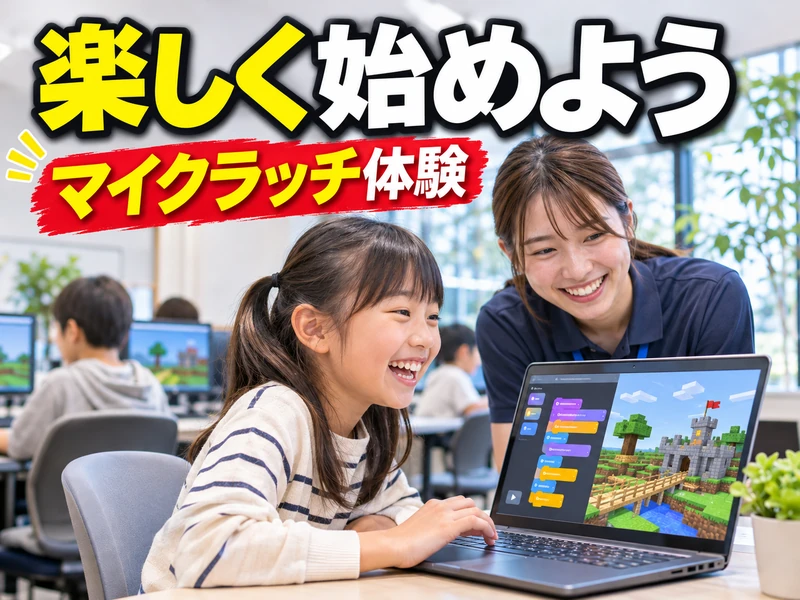
マイクラのプログラミング体験は、マイクラッチを使う教室がおすすめです。
好きなマイクラの世界なら、自分で考えて作る楽しさを味わえるでしょう。
記事のポイント
スタディルームレオロボット教室なら、デジタネのマイクラッチで年齢に合った学びを始められます。
体験は少人数で、パソコンに触れたことがない子も参加できるので安心です。
子どもの目が輝く瞬間を、ぜひ体験で見つけてください。